
 免费下载
免费下载


在日常办公和学习中,遇到需要快速定位重点内容的情况非常常见,尤其是面对大量PDF文档时,想要高效地做笔记和标记就显得尤为重要。很多朋友反映,pdf如何文字高亮成了一个实际问题——既要操作简单,又不能影响阅读体验,还希望能支持远程协作或者批量处理多个文件。其实,现在不少软件和工具已经提供了方便的高亮功能,无论是用来整理会议资料、复习教材,还是团队共享文档,都能极大提升效率。如果掌握正确的方法,不仅能节省大量时间,还能让信息管理更加清晰明了。接下来,我们就聊聊在不同场景下,怎样实现pdf文字高亮才最实用。
使用福昕PDF阅读器怎么给PDF添加高亮?
给PDF文件里的重点内容加个高亮,真的挺实用的,尤其是看报告或者资料时,一眼就能抓住关键点。用福昕PDF阅读器来做这事特别方便,这软件体积小,功能却很全,不仅能高亮文字,还能做各种注释,甚至支持合并和拆分PDF,转换格式也没问题。界面简洁,操作简单,新手也能很快上手。今天就分享下怎么用它给PDF文字加亮,让你的文档更清晰易读。
先打开福昕官网,下载并安装好福昕阅读器。安装完成后,打开软件,点击左上角的【文件】,选择【打开】,然后找到并打开你需要加高亮的文档就行了。
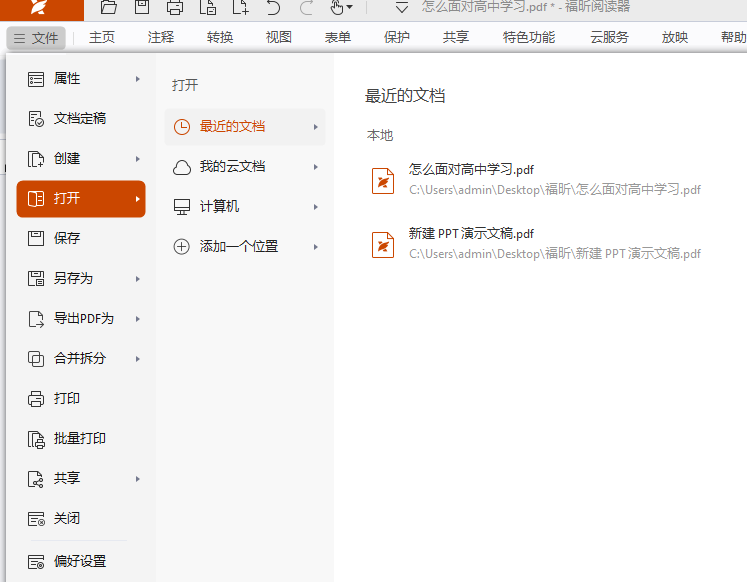
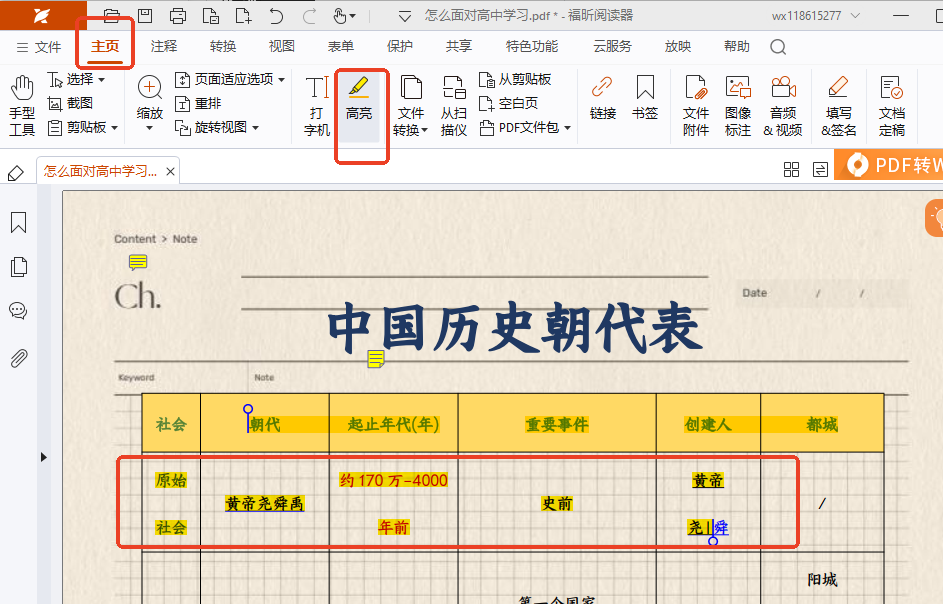
接下来教大家一个简单又实用的小技巧:先选中你想标记重点的文字,然后在【主页】菜单里点一下【高亮】按钮,文字就会被标记出来了。其实你也可以反过来,先点【高亮】,再拖选文字也一样。标记完成后,点击高亮部分还能调整颜色和透明度,方便你根据需要自定义样式,特别适合做笔记或者整理文档用。
怎么使用福昕PDF编辑器设置高亮
看PDF文件时,咱们经常需要把重要内容用颜色标出来,这样下次翻阅就能迅速锁定重点,也方便给同事展示,让大家一目了然。其实操作很简单,用福昕PDF编辑器就能轻松实现。它不仅能帮你用高亮笔标注,还能加注释,方便理解和记录。更棒的是,福昕PDF编辑器功能很全面,除了标注,还能加密、拆分PDF,甚至能在PDF和其他格式间自由转换,满足日常各种需求。总之,这款工具挺实用的,学会几步操作,工作效率能提升不少。
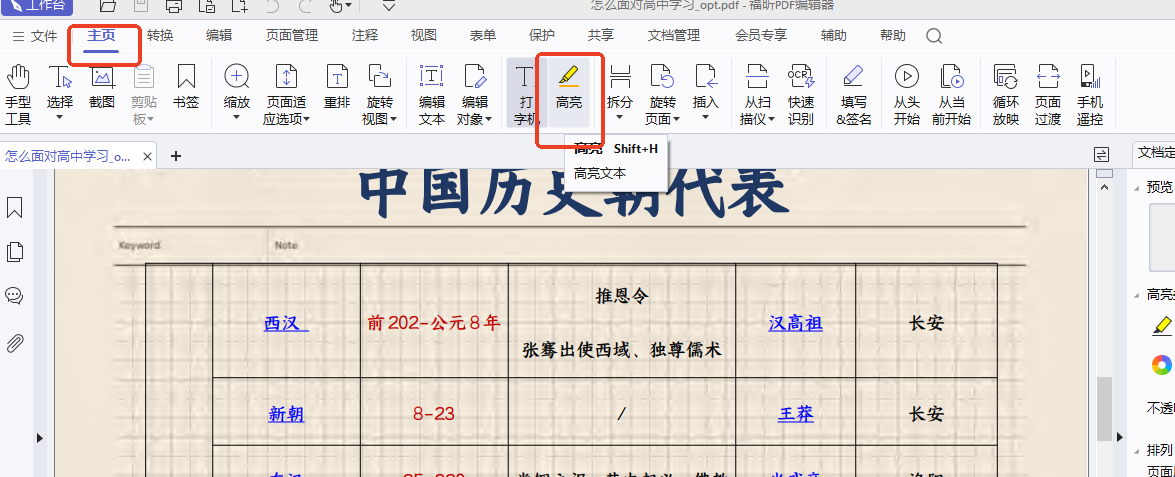
先去福昕官网把【福昕PDF编辑器】下载下来,安装好以后打开软件,把你要处理的PDF文件导进去。然后找到上方菜单里的【注释】,点开后选择【区域高亮】功能,这样就能对文档里想重点标记的部分进行高亮操作了。
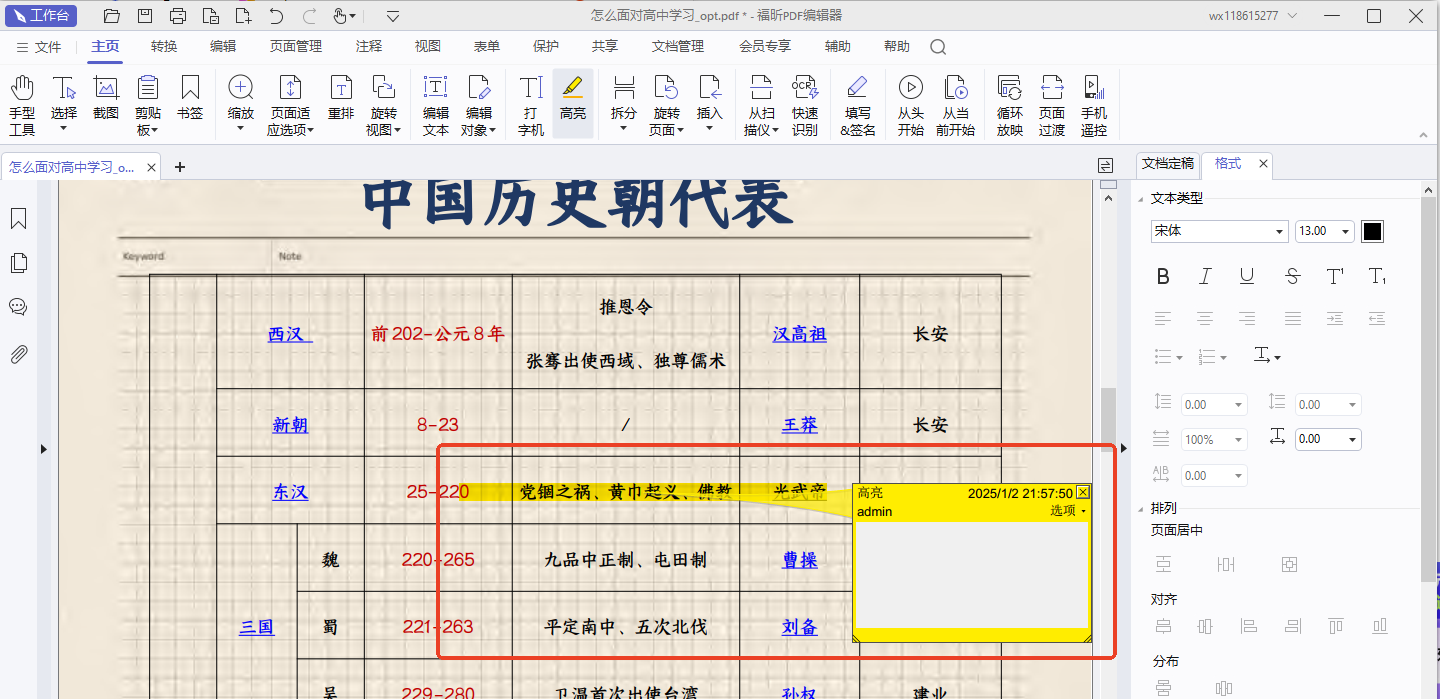
大家在给PDF加了高亮之后,右侧会自动弹出一个编辑栏,里面可以随时调整高亮的颜色,也能调节透明度,方便你根据需要灵活修改,操作起来特别直观。
用PDF阅读器专业版怎么自定义设置高亮?
看PDF时用高亮标记重点确实很实用,但默认的颜色往往太单一,久了也挺无趣的。其实,你完全可以换成自己喜欢的颜色,这样不仅让阅读更舒服,笔记也更有个性、效率更高。用福昕PDF阅读器专业版就能轻松实现这个功能,不止能自定义高亮颜色,它还有丰富的标注工具,帮你更清晰地整理和突出内容。接下来,我给大家分享下在福昕专业版里怎么设置自己喜欢的高亮颜色,操作起来其实很简单,大家跟着试试就懂了。
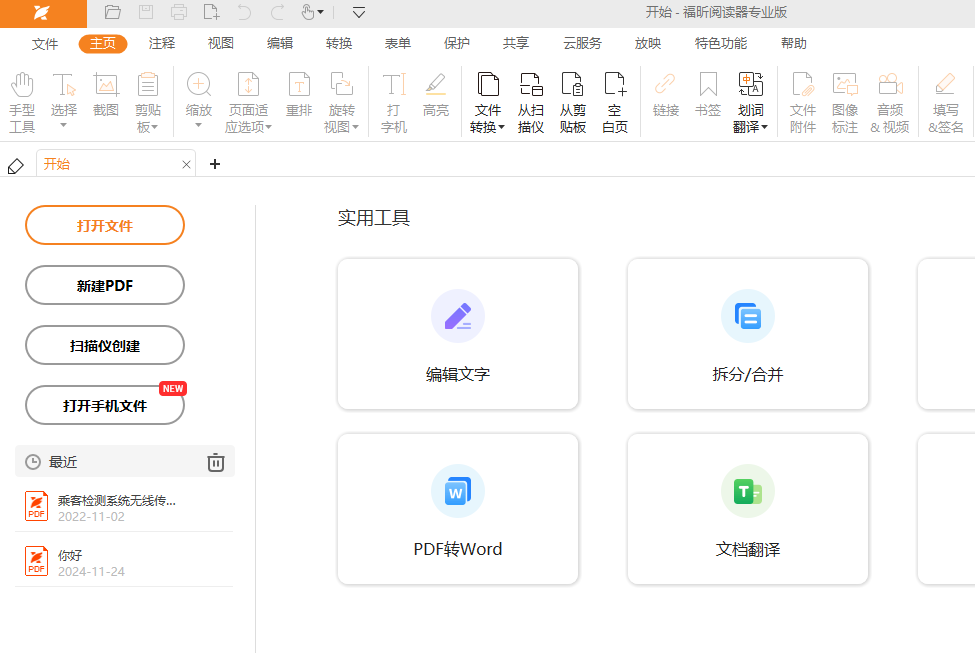
先把你电脑里装好的PDF专业版软件打开,双击启动它。接着,点一下“打开文件”按钮,找到你想看的PDF文档,把它加载进来就行了。这样一来,文档就能顺利显示,方便你开始查看内容了。
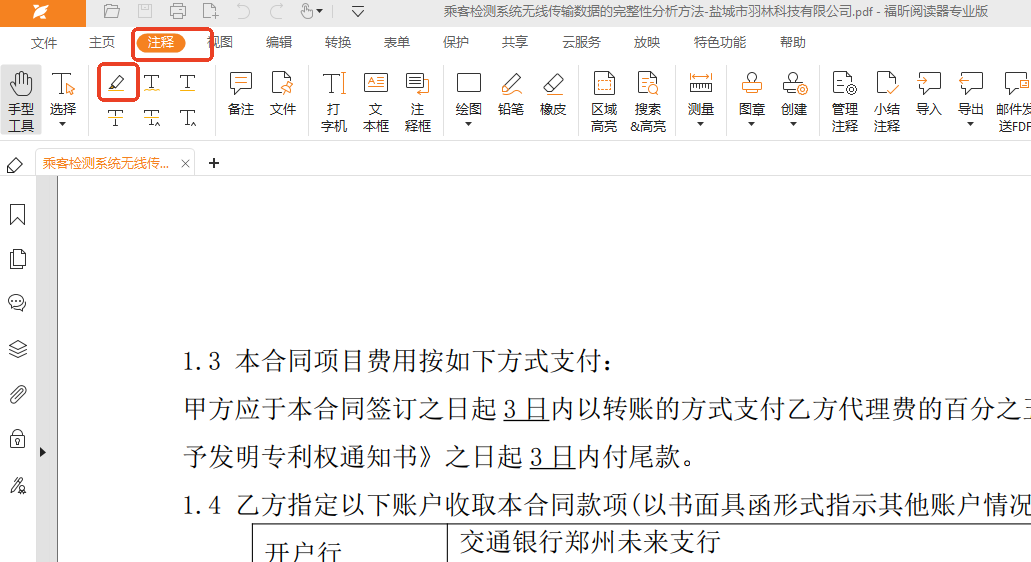
第二步很简单,先在工具栏里找到一个叫“注释”的按钮,点一下,它就会弹出注释工具栏。接着,在这个工具栏里挑选“高亮”工具,就可以开始给内容做标记了。
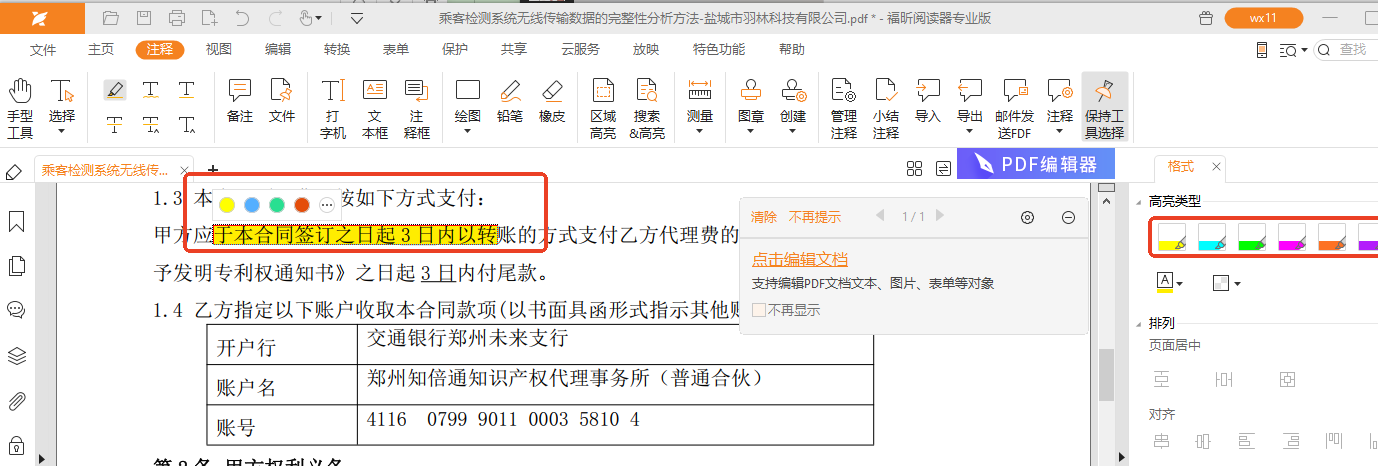
第三步很简单,先用鼠标左键按住你想标记的文字,然后拖动选中整段内容,松开鼠标后,这部分文字就会被高亮显示。接着,你还能在注释工具栏里调整颜色和透明度,按自己喜好来定制高亮效果。标记好了以后,别忘了保存PDF文件,或者继续做些别的操作,比如加批注、画线什么的,都挺方便的。
想要在PDF文档中高亮文字,选择一款操作便捷且功能全面的工具非常关键。个人比较推荐福昕PDF阅读器,它不仅支持多种高亮颜色和笔记功能,还能方便地进行页面导航,适合日常学习和办公使用。如果需要更专业的编辑和注释体验,福昕PDF编辑器或福昕高级PDF编辑器会是不错的选择,这些产品支持更丰富的标注样式和批注管理,能够大幅提升工作效率。不论是整理资料还是协作审阅,利用这些工具都能让高亮文字变得简单直观,避免了传统方法繁琐的问题,也让后续查阅更加方便。结合实际需求挑选合适的版本,才能真正发挥PDF高亮功能的价值。
