
 免费下载
免费下载


在日常办公和学习中,面对大量PDF文档时,高效标注和整理信息成了不少人的难题。尤其是在远程协作环境下,团队成员需要对同一份资料进行重点标记和批注,传统的手写笔记或截图方法既费时又不直观。借助Pdf高亮批注功能,不仅能快速突出关键信息,还能方便地添加备注,提升阅读效率和沟通效果。更重要的是,现代工具支持批量处理多份文档,节省了大量重复操作的时间。对于经常需要整理报告、教学资料或者项目文件的用户来说,掌握这项技能无疑能让工作流程更顺畅,协作也更加高效。
使用福昕PDF阅读器怎么给PDF添加高亮?
给PDF文件加高亮其实特别实用,能让重要内容一下子跳出来,看起来更清晰。用福昕PDF阅读器操作起来很方便,这个软件体积小巧但功能挺全,不仅能给PDF做各种批注,还能合并、拆分文件,甚至支持PDF和其他格式之间转换。界面简单,操作流畅,非常适合日常办公用。接下来,我就教大家怎么用福昕PDF阅读器给PDF里的文字加高亮,步骤简单,新手也能轻松上手。
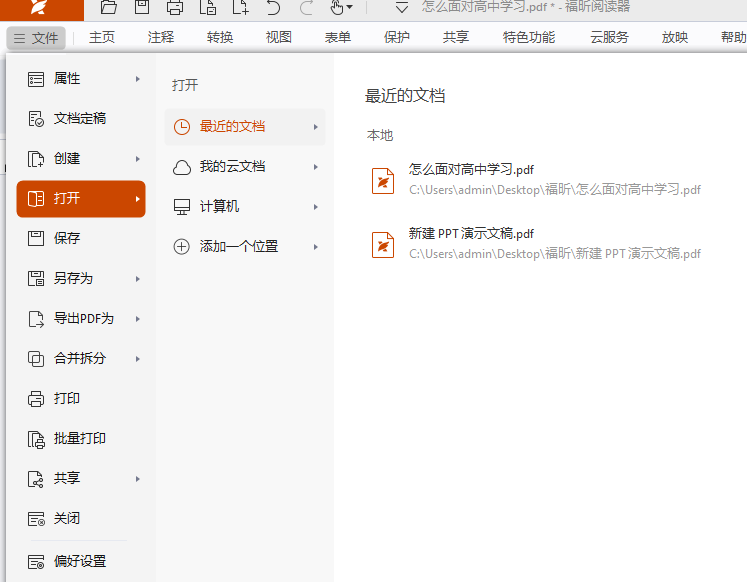
先打开福昕官网,下载安装福昕阅读器。装好后,打开软件,点击左上角的【文件】,然后选【打开】,找到你想给文字加高亮的那个PDF文件,打开它就行了。
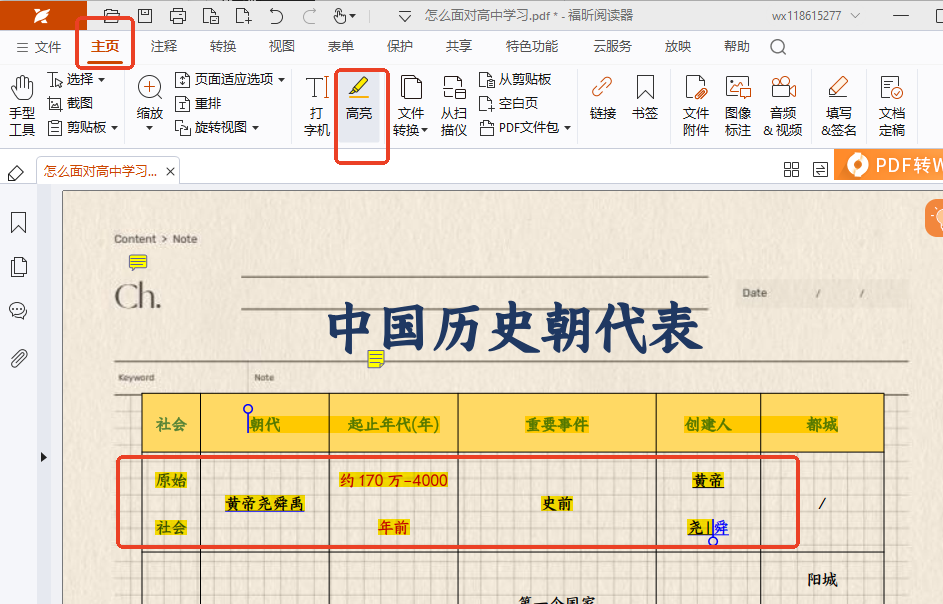
第二步很简单,先选中你想标记的文字,然后点击【主页】里的【高亮】按钮,这样文字就会被高亮显示了。或者你也可以先点【高亮】,再拖动选中需要高亮的内容。高亮完成后,如果想调整颜色或者透明度,直接点击已经高亮的文字,就能修改这些样式,非常方便。
怎么使用福昕PDF编辑器设置高亮
平时看PDF,遇到重点内容用颜色标记一下,效率立马提升不少,回头查资料或者给同事看也特别方便,大家一眼就能抓住关键。想实现这个功能,推荐用福昕PDF编辑器,操作特别简单,几步就能给文字加高亮,还能顺手加注释,方便自己理解和复习。而且它不仅仅是个高亮工具,功能超级全,像给PDF加密、拆分文件,甚至格式转换都能轻松搞定。总之,这款编辑器用起来很顺手,日常处理PDF文件绝对能帮上大忙,强烈建议试试。
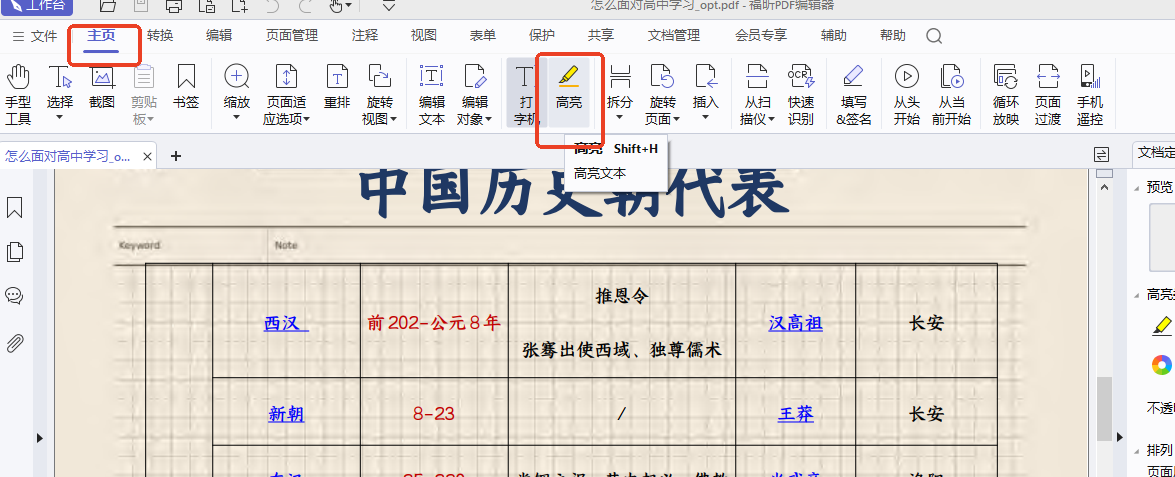
先去福昕官网把【福昕PDF编辑器】下载安装好,装完打开软件,把你要处理的PDF文件导进去。然后找到上方菜单里的【注释】,点开后选择【区域高亮】,就能开始给文档里需要重点标记的部分加亮了。
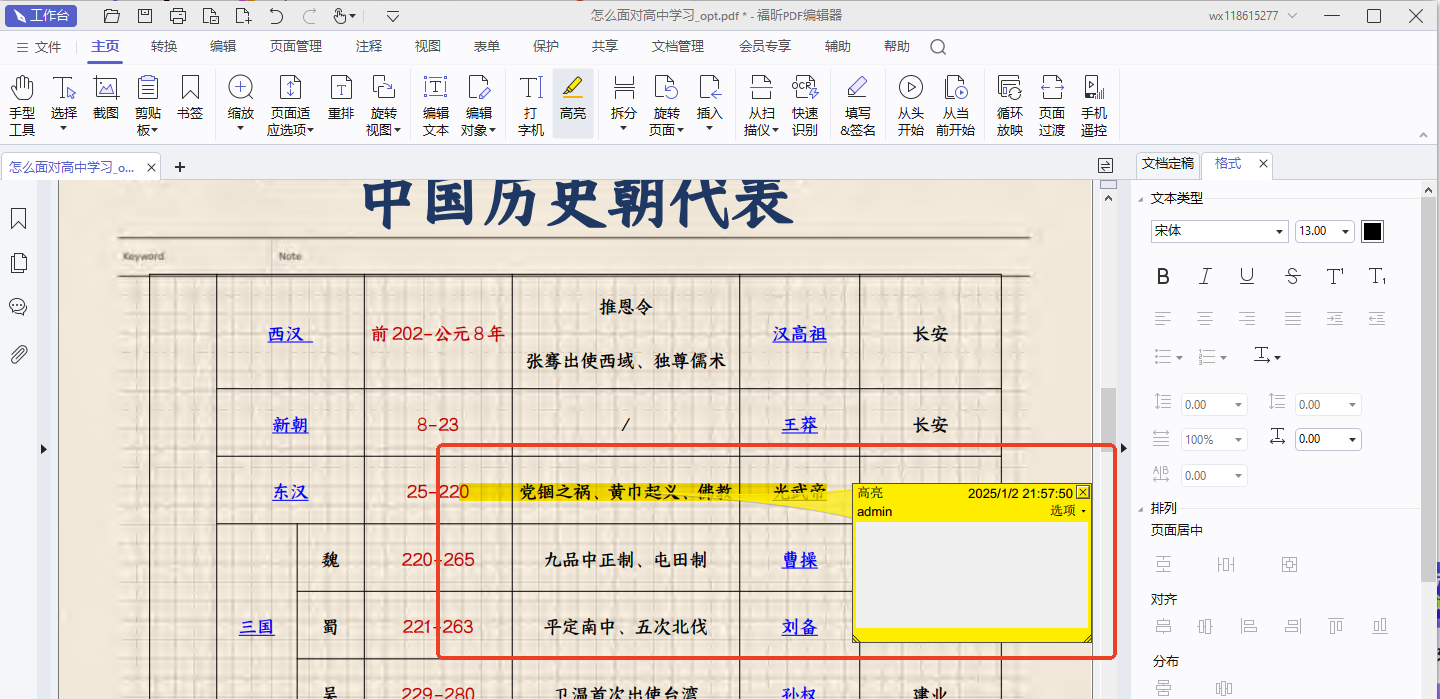
大家在给PDF加了高亮之后,右边会自动弹出一个编辑栏,里面可以随时改高亮颜色,也能调节透明度,方便你根据需要灵活调整,操作起来特别直观。
用PDF阅读器专业版怎么自定义设置高亮?
看PDF时,用高亮标记重点真的很实用,但默认的黄色高亮看久了难免有点单调。要是能换成自己喜欢的颜色,不仅视觉上更舒服,做笔记时也更有条理。用福昕PDF阅读器专业版,这事儿就轻松搞定了——它允许你自定义高亮颜色,随心所欲地挑选喜欢的色彩。而且,这款软件不仅仅是看PDF那么简单,里面还有丰富的标注工具,帮你把重点、批注都标得清清楚楚,使用体验更顺手。今天就跟大家分享下,怎么在福昕PDF专业版里设置自己喜欢的高亮颜色,提升你的阅读效率。
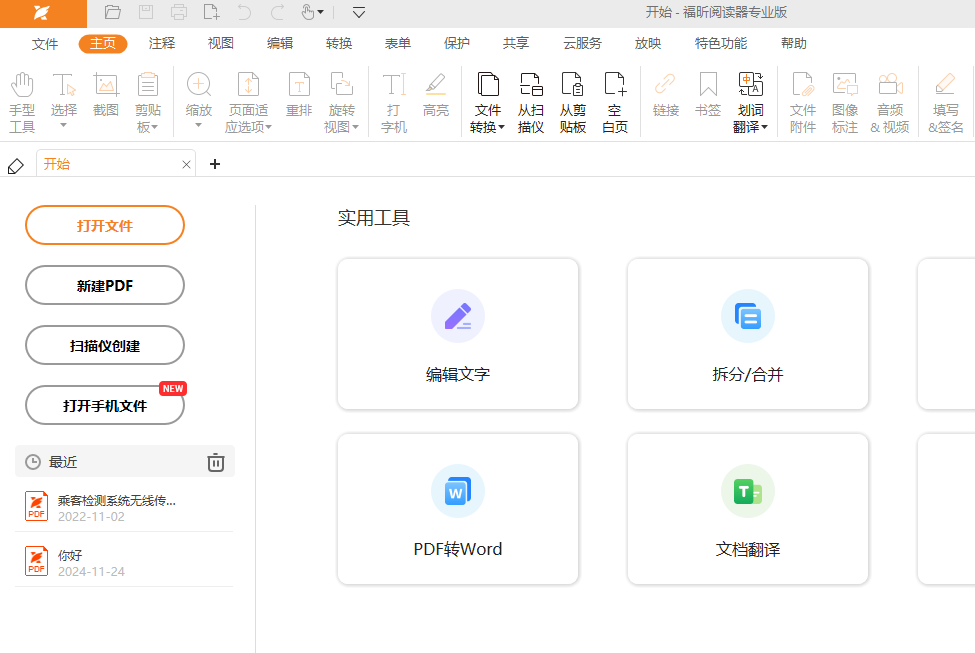
先把你电脑里装好的专业版PDF阅读器打开,双击启动它,然后点“打开文件”,选中你想看的PDF文档加载进去,就能开始阅读了。
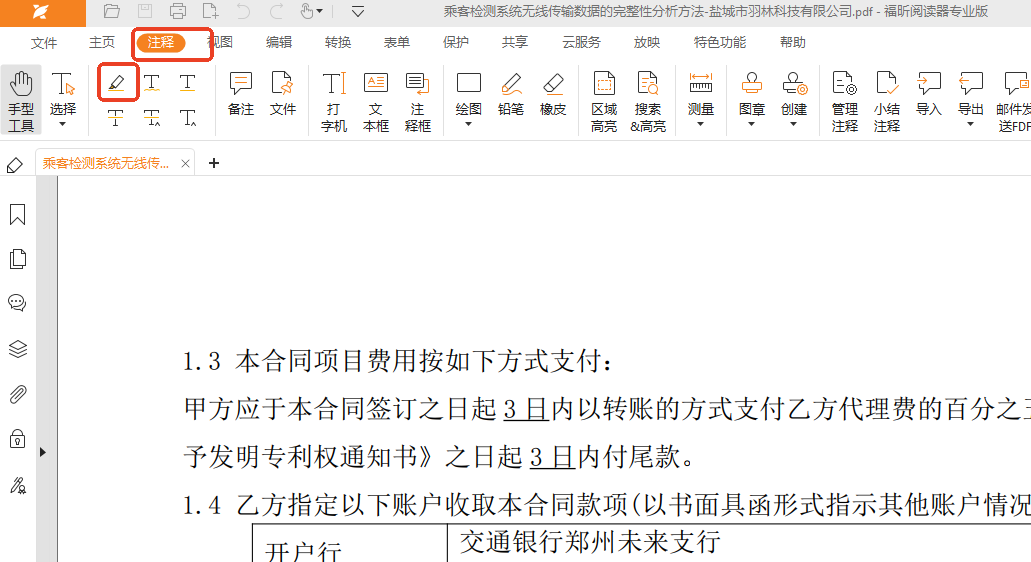
第二步很简单,先去工具栏找到“注释”按钮,点一下,注释工具栏就会弹出来。接着在这个工具栏里,选中“高亮”工具,就可以开始给内容做标记了。
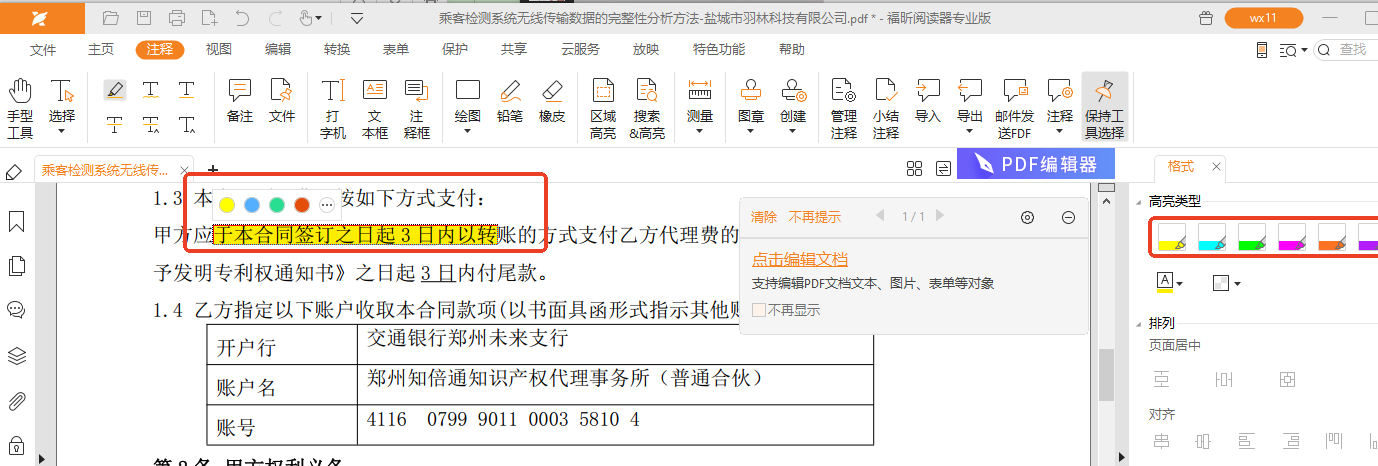
操作第三步很简单,先用鼠标左键按住想要标记的文字,然后拖动选中整段内容,松开后这部分文字就会被高亮显示。接着,你还能在注释工具栏里调整颜色和透明度,让高亮效果更符合你的需求。标记好之后,别忘了保存PDF文件,或者你也可以继续添加批注、划线等其他注释,方便后续查看和整理。
在日常工作和学习中,PDF高亮批注功能不仅能帮助我们快速定位重点内容,还能大幅提升信息整理和复习效率。对于经常需要处理大量文档的朋友,我个人推荐使用福昕PDF阅读器,它操作简便,支持多种高亮颜色和批注样式,方便区分不同类型的信息。而如果你有更复杂的编辑需求,比如修改文本、插入图形等,福昕PDF编辑器或福昕高级PDF编辑器则能满足更专业的场景,且兼容性强,能保证文档格式不被破坏。结合实际使用体验,这些工具不仅提高了我的工作效率,也让文档管理变得更加轻松,值得长期投入。
