
 免费下载
免费下载

 2026-08-14 15:28:43

在日常办公或学习中,大家经常会遇到需要给大量PDF文件添加备注的情况,尤其是在远程协作或批量处理文档时,这个过程如果手动操作,不仅费时还容易出错。比如项目资料审核、课程讲义标注或者合同文件复核,单个文件逐一加注显然不够高效。于是,如何实现PDF批量加备注就成了不少人关心的问题。掌握一些实用的工具和方法,能大幅提升工作效率,让批量处理变得轻松又有条理,同时也减少重复劳动带来的疲惫感。接下来,我会分享一些实操经验,帮你解决这类痛点,让批量给PDF文件加备注变得更顺畅。
怎么使用PDF阅读器进行添加备注
大家平时看PDF的时候,是不是也想直接在文件里做点标记、写点笔记?推荐你用福昕PDF阅读器,真心好用!它不仅支持各种注释功能,比如划重点、画线条、加下划线,甚至还能删字、插入文本框和写评论,操作特别顺手。而且注释还能随时编辑、回复、删除或者移动,灵活度很高。更方便的是,你还能给文档加书签和超链接,找内容瞬间快很多。它还支持把PDF转成其他格式,工作学习都特别省心。接下来,我会一步步教你怎么在PDF里添加注释,跟着试试,保证你马上上手!
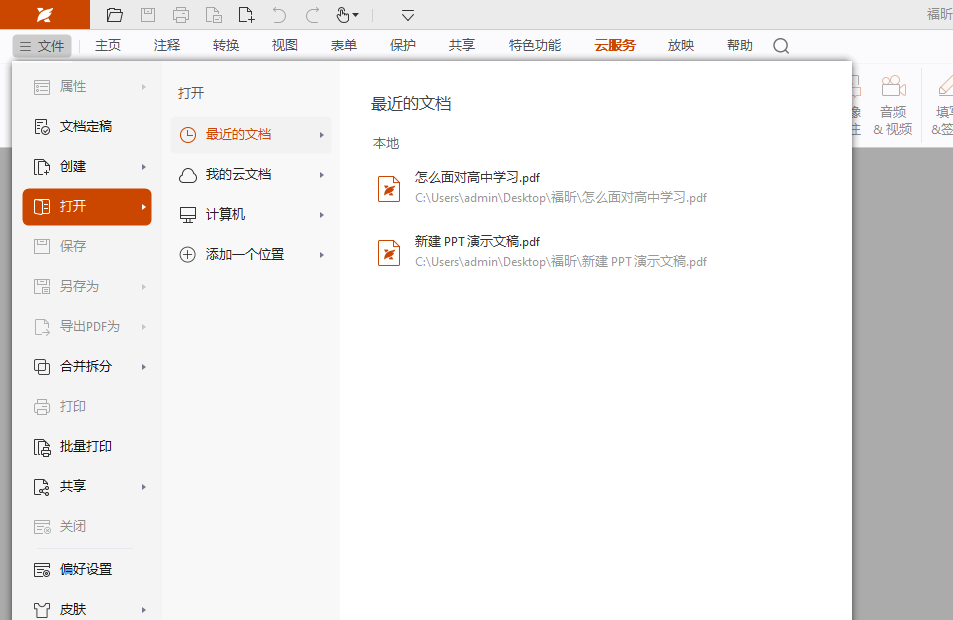
第一步,先去福昕的官网下载安装正版的福昕PDF阅读器,安装过程挺简单的,跟着提示走就行。装好之后,打开软件,直接挑选你需要编辑的PDF文件,双击打开就能开始操作了。
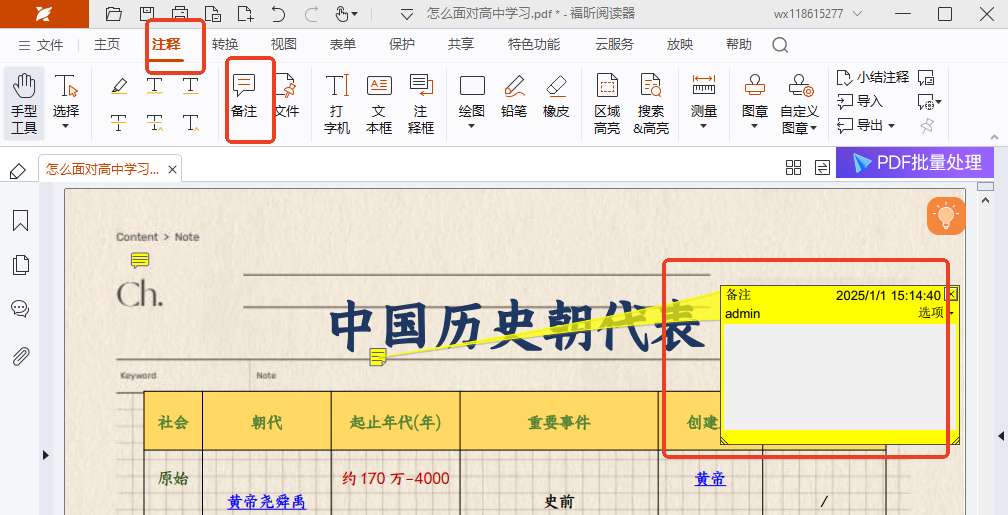
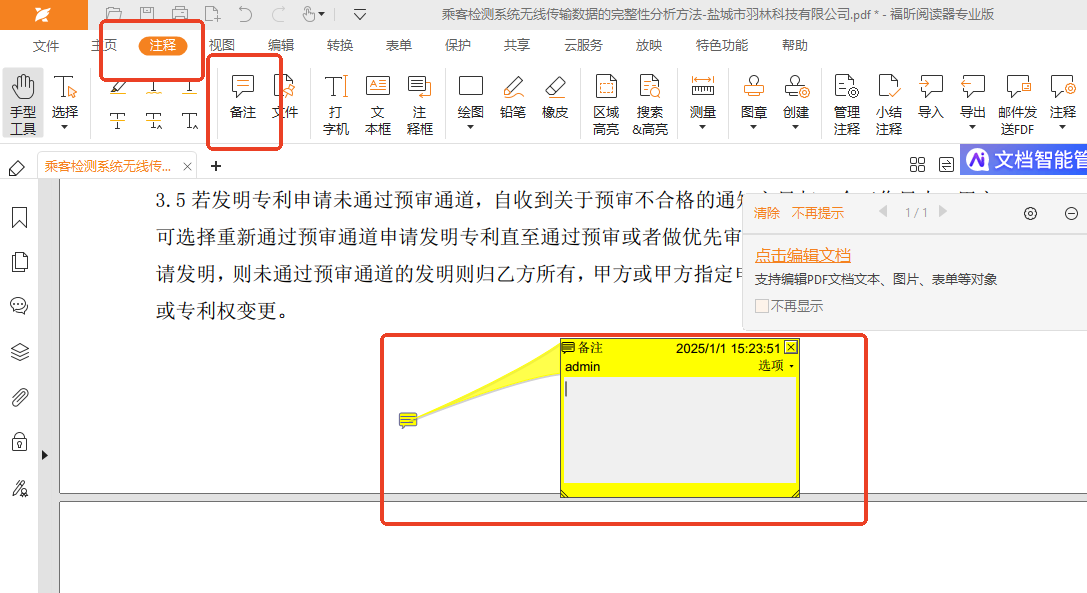
打开PDF之后,先点击上方菜单里的【注释】,找到【备注】工具,按住鼠标左键,在需要的位置拖动就能添加备注了。备注加好后,你还可以随意调整颜色、字体样式,想怎么改就怎么改。操作完成后,记得保存文件,避免修改丢失。
使用福昕PDF编辑器怎么添加备注?
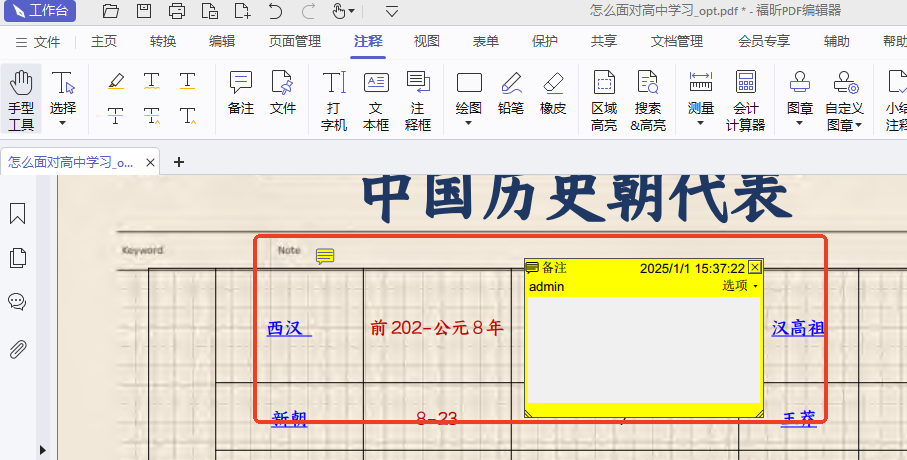
想给PDF文件加注释,却不知道从哪下手?推荐你试试福昕PDF编辑器,操作特别简单,几乎像在编辑Word文档一样方便。无论是添加文字、删除内容还是修改,都能轻松搞定。而且它的注释功能也很丰富,像是给文档加颜色、高亮、插入文本框或者标注,统统都有,页面管理也很顺手。真心是办公中不可多得的好帮手。如果你还没弄明白怎么给PDF加注释,别急,我这儿整理了详细的步骤图,跟着操作保证你马上上手。
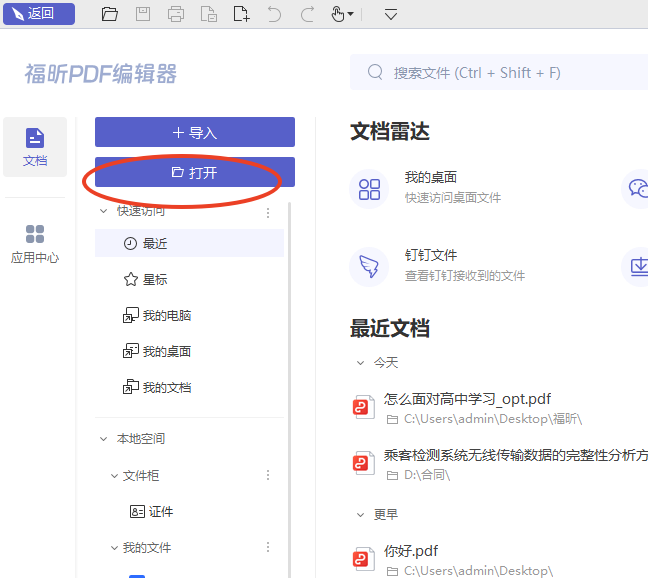
打开你电脑上的PDF编辑器,直接在首页找到并打开那个需要添加备注的PDF文件,这样就能开始操作了。
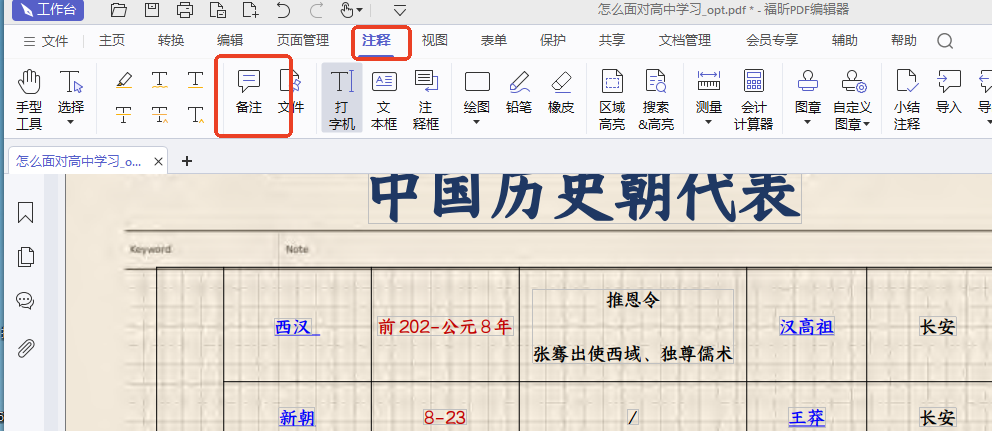
打开文件后,先找到上方的“注释”按钮,点进去,接着在下面会看到一个“备注”选项,再点一下就行了。
第三步很简单,你只要在想加备注的位置双击一下,然后点击上方的图标,马上就会跳出一个备注框,这时候你就可以直接在里面输入你想写的内容了。
使用PDF阅读器怎么在PDF文件添加备注
如果你平时经常要处理PDF文件,尤其对批注功能有较高需求,推荐你试试福昕PDF阅读器专业版。这款软件不仅功能丰富,而且操作很直观,最重要的是它能帮你把批注内容保存下来,方便随时分享给同事或朋友。说到批注,它支持高亮、波浪线、下划线、删除线,还有替换和插入文本等多种标注方式,基本满足各种需求。另外,它还能把PDF转换成其他格式,不管你是要编辑还是分享,都特别实用。接下来,我会详细教你怎么给PDF文件添加批注,帮你提升工作效率。
先把你电脑里装好的专业版PDF阅读器打开,找到你想加注释的那个PDF文件打开。打开后,直接点工具栏上的“注释”按钮,就能开始给文档做标记了。
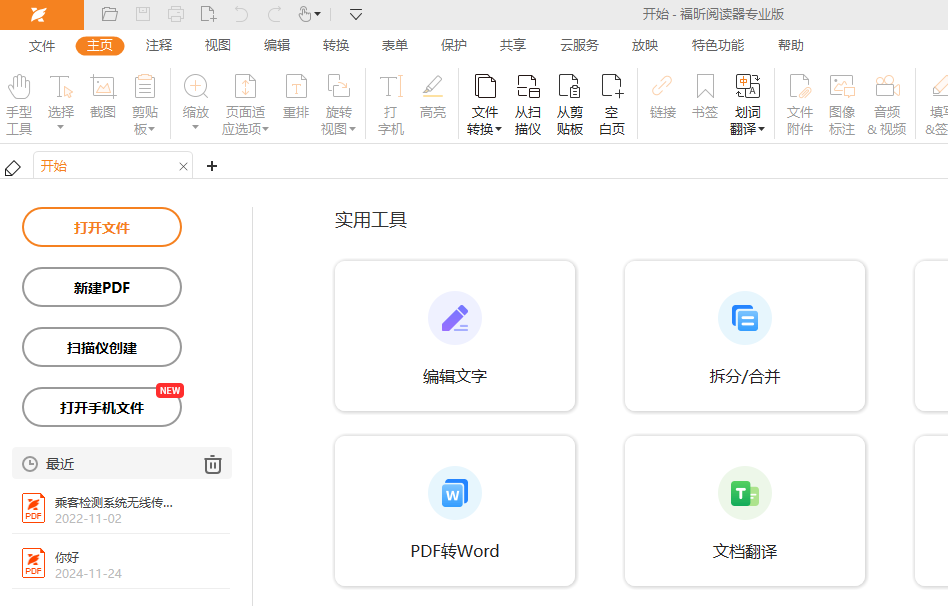
第二步很简单,先点一下工具栏上的【备注】按钮,然后在你想添加备注的位置点击一下,马上会弹出一个小窗口,直接在里面输入你想写的注释内容就行了。
在日常工作中,面对大量PDF文件需要快速批量加备注,选择一款功能稳定且操作简便的工具尤为重要。福昕PDF阅读器不仅支持多种格式的高效浏览,还能满足基础的批量注释需求,适合日常轻量办公使用;如果需要更专业的编辑功能,福昕PDF编辑器则提供了丰富的批量处理选项,能大幅提升批注和整理效率,特别适合团队协作场景;而对于需求更为复杂的用户,福昕高级PDF编辑器结合智能识别与自动化批注功能,帮助节省大量重复劳动时间。根据实际工作量和使用习惯选择合适的产品,可以有效提升PDF批量加备注的效率,避免繁琐操作带来的时间浪费。
