
 免费下载
免费下载


在日常办公和学习中,遇到需要给PDF文件加备注的情况非常常见。无论是远程协作时给同事的报告添加批注,还是自己复习资料时做些标记,能够直接在PDF上快速添加备注,极大提升了工作效率。尤其是当手头有大量文档需要批量处理时,简单易用的加备注工具就显得尤为重要。很多人发现,传统的PDF阅读器功能有限,或者操作复杂,反而拖慢了节奏。因此,找到一款既支持灵活注释,又能方便管理的解决方案,成为了不少用户的刚需。其实掌握几种实用的PDF加备注方法,不仅能让信息更清晰,也能帮助远程团队更好地沟通和协作。
怎么使用PDF阅读器进行添加备注
大家平时看PDF文件时,是不是也想直接在里面做些笔记、画重点?推荐你们用福昕PDF阅读器,真的特别好用。它不仅能打开PDF,还能让你随手标记,比如划线、加下划线、圈重点,甚至删字、插入文本框或者写点批注,都特别顺手。而且这些注释还能随时编辑、回复、删除或者移动,灵活得很。还有书签和链接功能,帮你快速定位内容,查找资料超方便。更赞的是,它还能把PDF转换成别的格式,工作学习都能帮大忙。要是你也想学怎么给PDF加注释,跟我一起操作几步,保证你马上上手!
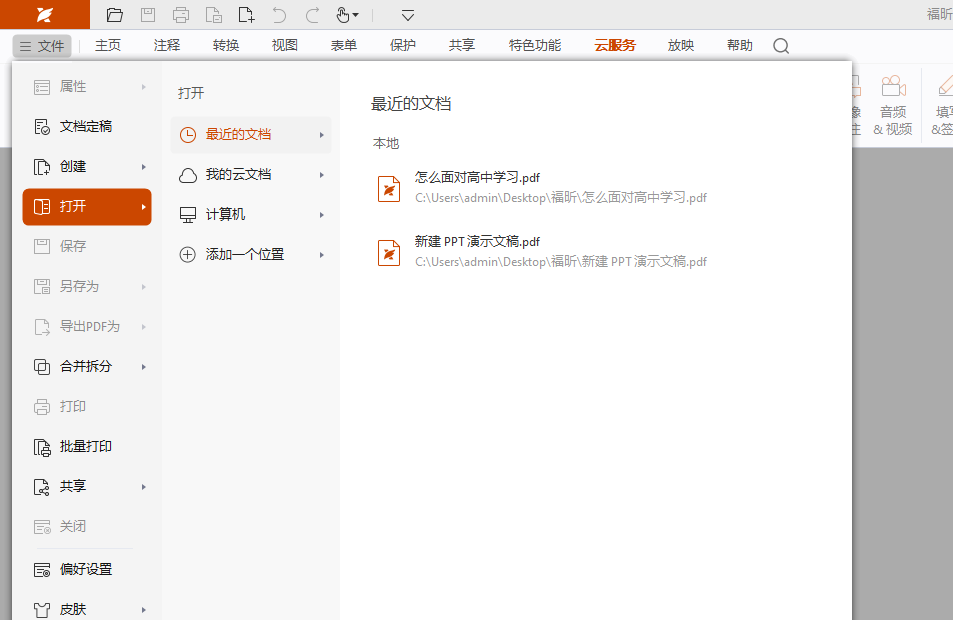
第一步,先去福昕的官网下载安装正版的福昕PDF阅读器,装好之后直接双击打开软件,然后选中你想编辑的那个PDF文件打开就行了。
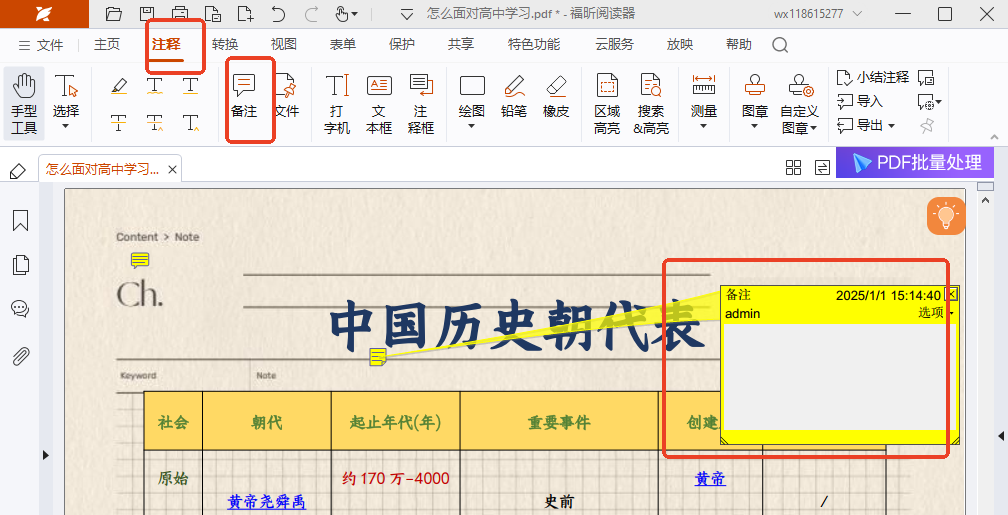
打开PDF后,先点击上方工具栏里的【注释】,然后选择【备注】功能,按住鼠标左键在需要添加备注的位置拖动就行了。备注加上去后,你还能随意调整颜色和样式,想怎么改都方便。记得操作完别忘了保存文件,避免修改没保住。
使用PDF阅读器怎么在PDF文件添加备注
如果你经常要处理PDF文件,尤其对批注功能有较高需求,福昕PDF阅读器专业版绝对值得一试。它操作简单,功能丰富,不仅支持高亮、波浪线、下划线、删除线这些常见批注,还能替换和插入文本,满足各种标注需求。而且,它还能把PDF转换成其他格式,方便你在不同场景下灵活使用。更棒的是,所有的批注都能保存下来,方便你和同事朋友分享,协作起来特别顺畅。接下来,我给大家详细说说怎么用它给PDF加批注。
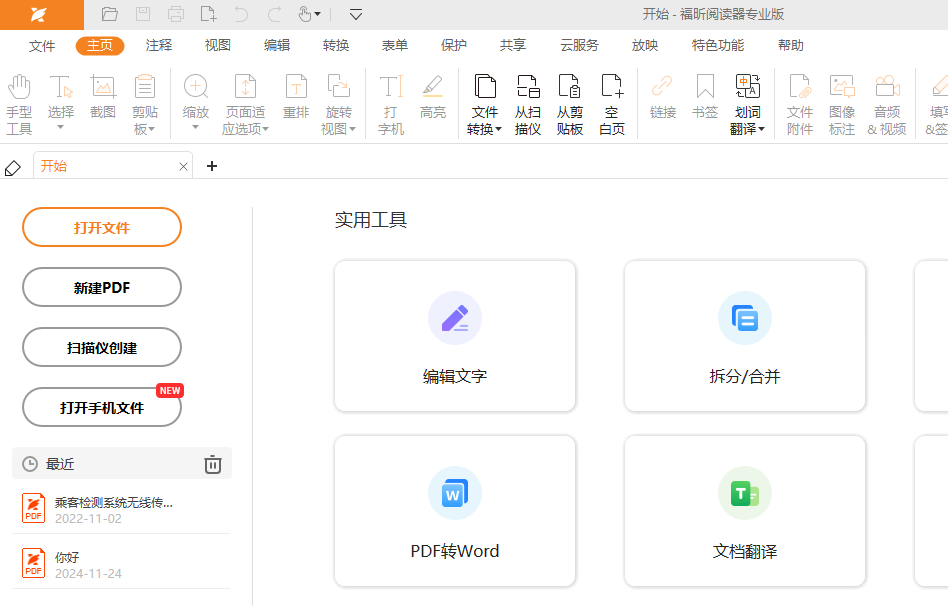
先把你电脑里装好的专业版PDF阅读器打开,找到你想加注释的那个PDF文件打开,接着在工具栏里点一下“注释”按钮,就能开始给文档做标记了。
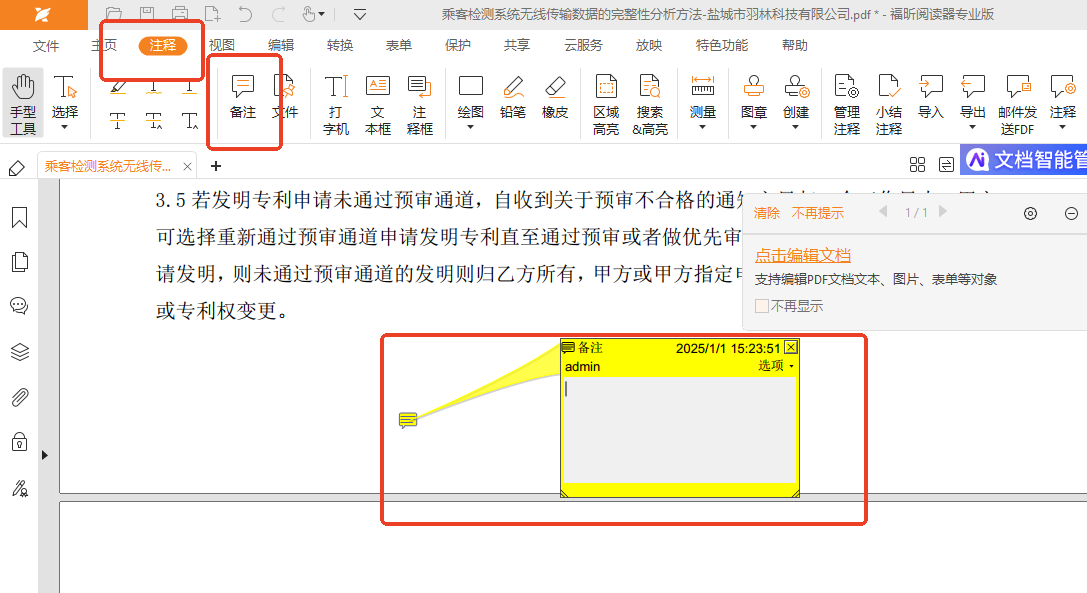
第二步很简单,先点击工具栏里的【备注】按钮,然后在你想添加备注的位置点一下,这时会弹出一个小窗口,你就在里面输入你想写的注释内容就行了。
使用福昕PDF编辑器怎么添加备注?
想给PDF文件加注释却不知道从哪下手?推荐你用福昕PDF编辑器,操作特别简单,几乎跟编辑Word一样方便。无论是添加文字、修改内容,还是删除都轻松搞定。而且它的注释功能很丰富,像给文档加颜色、高亮、插入文本框或标注都一应俱全,页面管理也很顺手。说实话,日常办公处理PDF,这工具真的挺靠谱。如果你还没弄明白怎么给PDF加注释,别急,接下来我会一步步教你,保证看完就会!
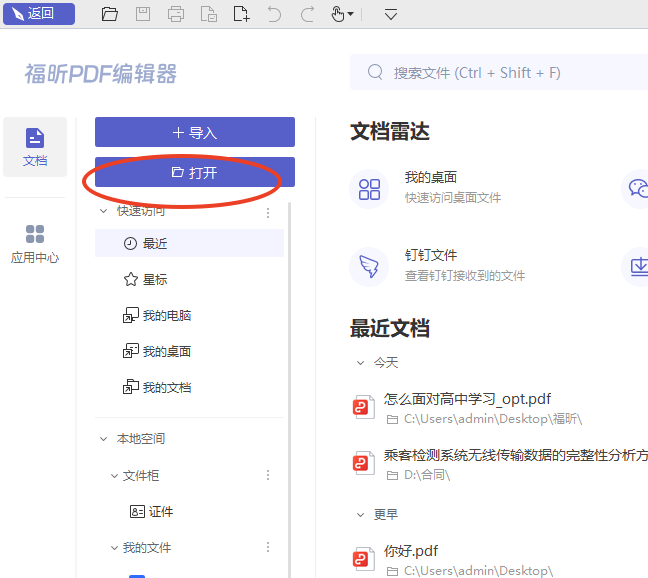
打开你电脑里装好的PDF编辑器,首页直接选中那个需要加注释的PDF文件,点开就能开始操作了。
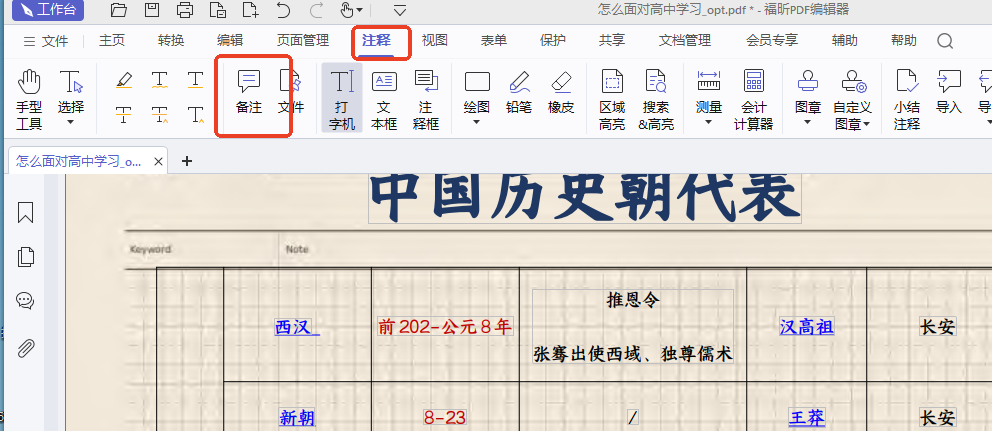
打开文件后,先找到顶部的【注释】按钮,点进去之后,下面会出现一个【备注】选项,继续点击它就行了。
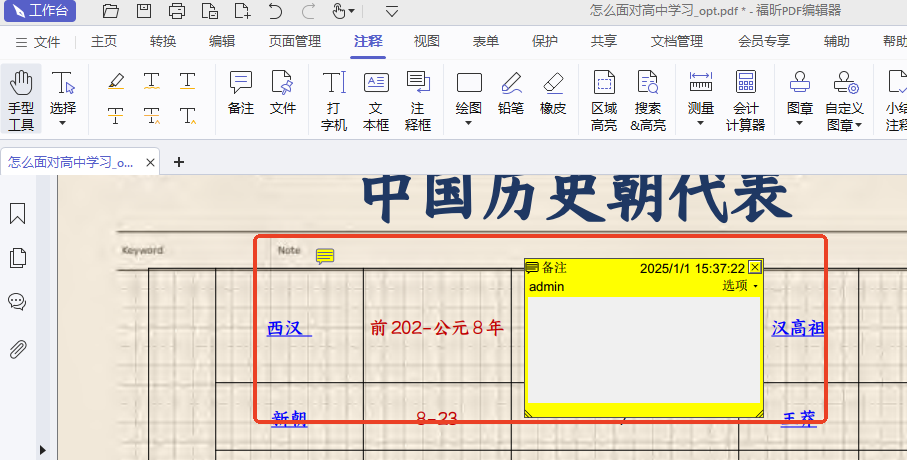
第三步很简单:你只要在想加备注的位置双击一下,然后点击上方的图标,马上就会跳出一个备注框,这时候你就能直接在里面输入你想写的内容了。
在日常工作或学习中,给PDF加备注不仅能提高信息整理效率,还方便后续查阅和协作。针对不同需求,福昕旗下产品提供了很好的选择。比如,福昕PDF阅读器轻量且操作简便,适合快速查看和添加简单批注;如果需要更丰富的编辑功能,福昕PDF编辑器支持多样化的注释工具,能够满足复杂文档的标注和修改;而福昕高级PDF编辑器则在专业场景下表现尤为出色,支持更精准的文字编辑和格式调整,适合对文档质量要求较高的用户。根据实际使用体验,选择合适的工具能够大幅提升工作效率,节省反复查找和修改的时间。结合自身需求灵活应用,才能真正发挥PDF加备注的价值。
