
 免费下载
免费下载


在日常办公和学习中,遇到大量PDF文档需要快速定位重点信息是常有的事。尤其是远程协作时,大家共享同一份资料,如果能直接在PDF文本上高亮关键内容,不仅方便自己复习,也能让团队成员更快理解要点。很多人可能用过传统的标注工具,但发现操作繁琐或者无法批量处理,效率反而下降。其实,掌握一些实用的PDF文本高亮技巧,不但能节省时间,还能提升阅读体验和信息管理能力。无论是整理会议纪要、做读书笔记,还是批量处理合同条款,高亮功能都能帮你把重要内容一目了然,避免反复翻找,真正做到高效工作和学习。
使用福昕PDF阅读器怎么给PDF添加高亮?
给PDF文件里的重点内容加个高亮,真的特别实用,能让信息一眼就抓住重点。用福昕PDF阅读器来操作特别方便,这款软件体积小,功能却很全,不仅能做各种注释,还能轻松合并或拆分PDF文件。而且,它还能帮你在PDF和其他格式之间转换,办公效率瞬间提升。界面简洁,操作也很直观,完全不用担心复杂。今天就跟大家分享下,怎么用福昕PDF阅读器给PDF里的文字加高亮,简单几步,马上学会!
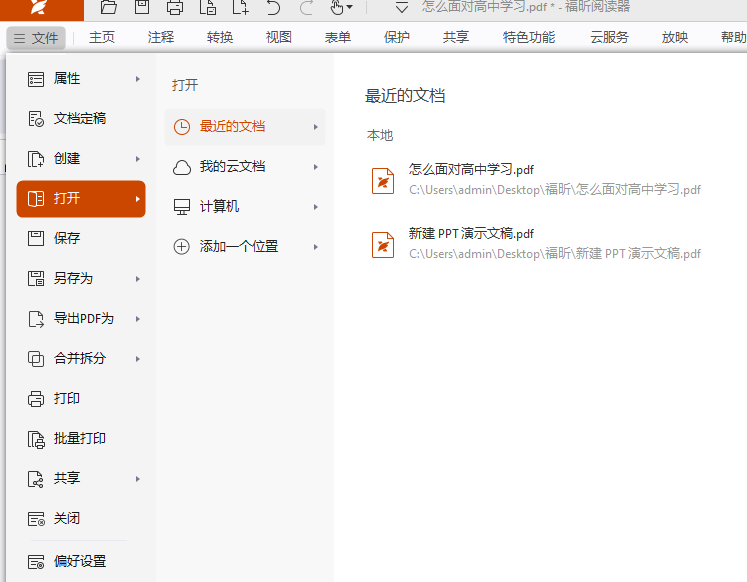
先打开福昕官网,下载安装好福昕阅读器。装好后,打开软件,点击左上角的【文件】,然后选【打开】,找到你想给内容加高亮的那个文件,打开就行了。
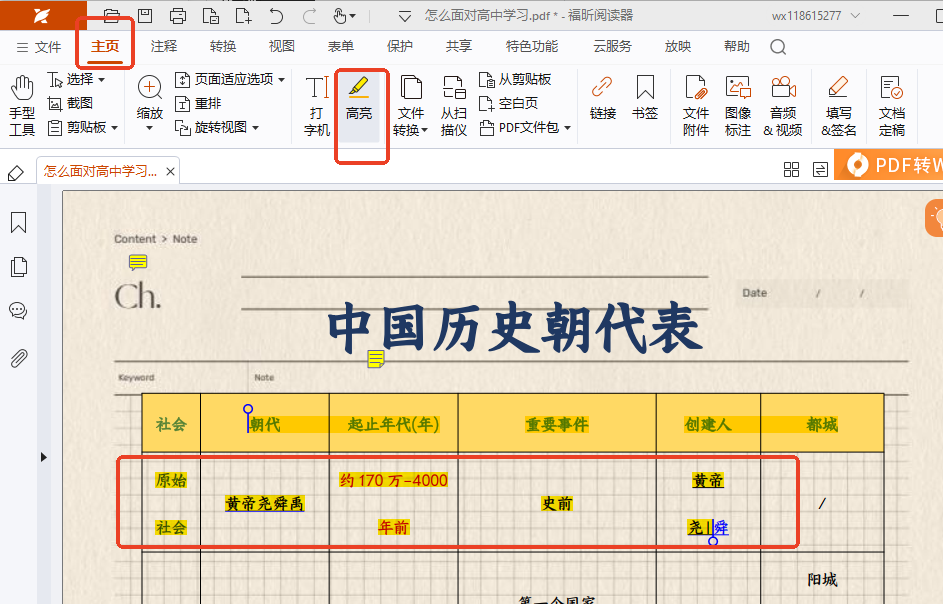
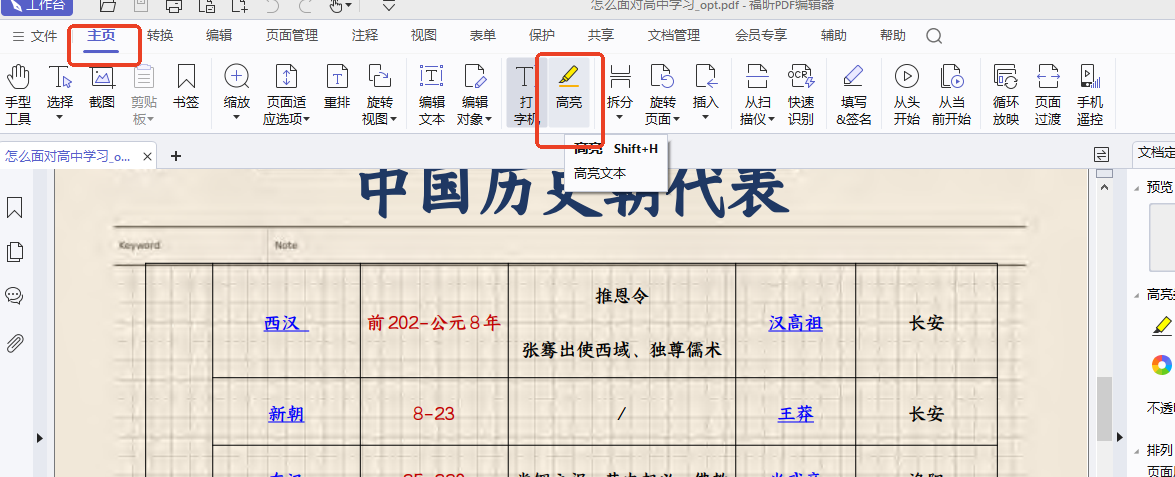
接下来,咱们把需要突出显示的文字先选中,然后点击【主页】里的【高亮】按钮,这样文字就会被标记出来了。其实也可以先点【高亮】,再拖选文字,效果是一样的。高亮完成后,点一下那段高亮文字,还能调整颜色和透明度,方便你根据需求做个性化设置。
用PDF阅读器专业版怎么自定义设置高亮?
看PDF时用高亮标重点确实方便,但默认颜色太单一,看久了也容易审美疲劳。其实,用福昕PDF阅读器专业版,你可以自由挑选自己喜欢的高亮颜色,这样不仅让阅读界面更舒服,也能帮你做笔记时更有层次感,效率自然提升不少。它不仅支持多种颜色的高亮,还内置了丰富的标注工具,让你在批注文件时更加灵活、直观。今天就跟大家分享一下,怎么在福昕PDF专业版里轻松设置自定义高亮颜色,帮你打造专属的阅读体验。
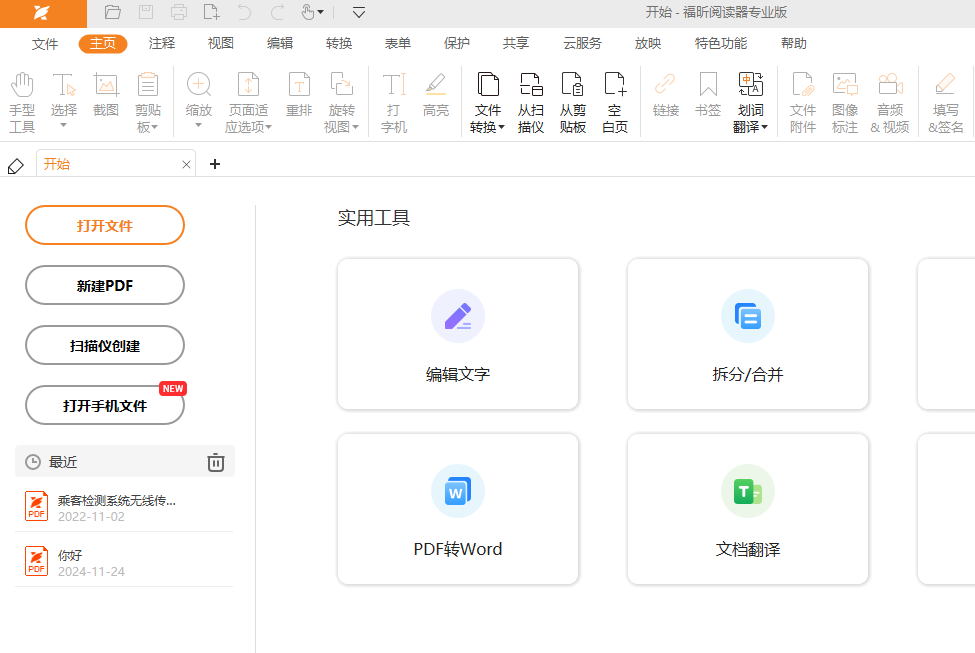
先打开你电脑里装好的专业版PDF阅读器,双击启动它,然后点“打开文件”,找到你想看的PDF,加载进去就行了。
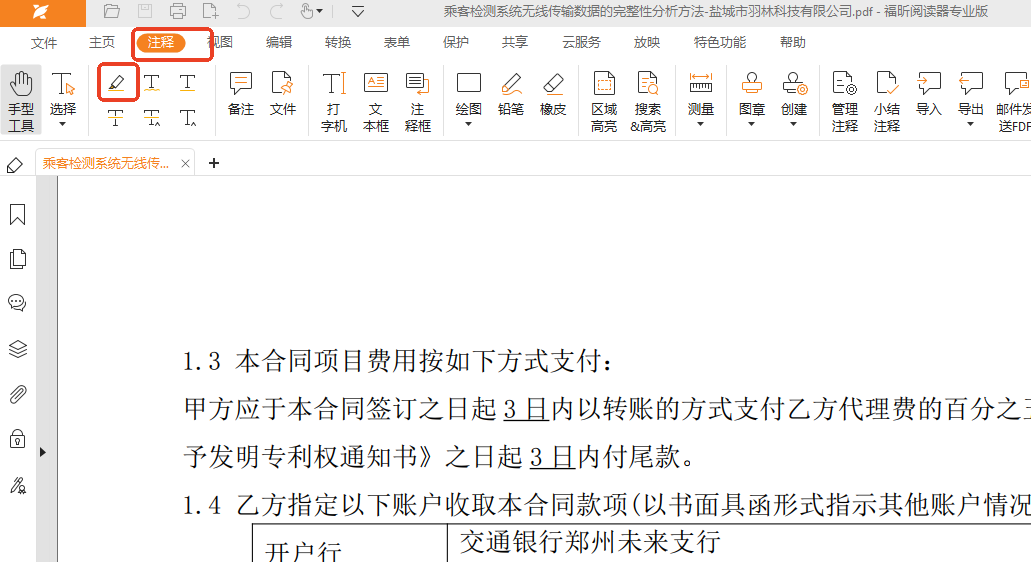
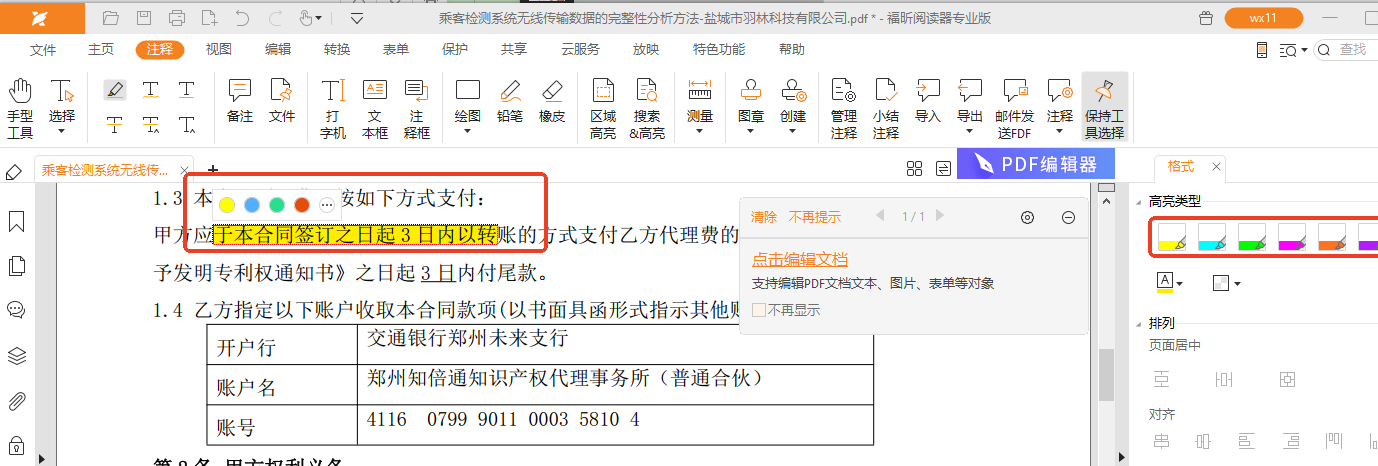
接下来,你在工具栏里找到“注释”这个按钮,点一下,注释工具栏就会弹出来。然后在这个工具栏里选“高亮”工具,就可以开始给内容做重点标记了。
操作很简单,先用鼠标左键按住想要标记的文字,拖动选中那段内容,松开手后它就会被高亮显示。你还能在注释工具栏里调节颜色和透明度,弄出自己喜欢的效果。标记好了之后,别忘了保存PDF,或者继续做其他操作,比如加批注、划重点线什么的,都挺方便的。
怎么使用福昕PDF编辑器设置高亮
看PDF文件时,想快速找到重点内容,最简单的办法就是用颜色标记。比如用高亮把关键段落圈出来,这样下次打开文档就能马上定位,也方便给同事直接指出重点。用福昕PDF编辑器做这事特别顺手,操作简单几步就能完成。不仅能高亮,还能加注释,帮你更好地理解和整理信息。更厉害的是,它不仅仅是个标记工具,功能很全,像加密文件、拆分页面,甚至格式转换都能轻松搞定。总之,福昕PDF编辑器是个挺实用的文件处理利器,日常工作中用起来特别方便。
先去福昕官网把【福昕PDF编辑器】下载下来,安装好之后打开它。然后把你要操作的PDF文件导入进去,接着找到上方菜单里的【注释】,点进去后选择【区域高亮】功能,就能开始给文档里重要内容做标记了。
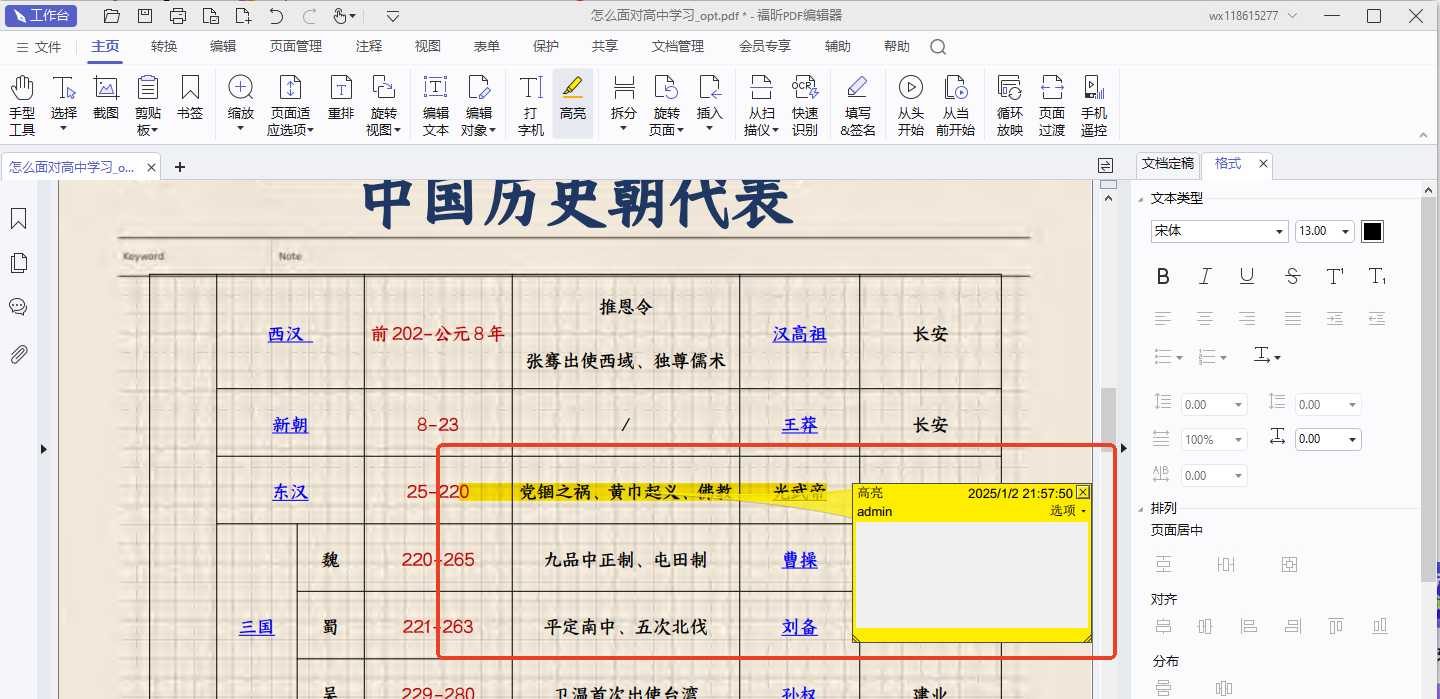
大家在给PDF里加了高亮之后,右边会自动弹出一个编辑栏,咱们可以在这儿随时改颜色,或者调整高亮的透明度,操作起来特别方便,想怎么调就怎么调。
在日常办公和学习中,给PDF文档添加高亮标注不仅能帮助我们快速定位重点,还能提升整体阅读效率。如果你经常需要处理各类PDF文件,推荐试试福昕PDF阅读器,它轻便易用,支持精准的文本高亮和批注功能,非常适合日常浏览和简单标记。对于更复杂的编辑需求,福昕PDF编辑器则能满足你对文字修改、图像插入等多样化操作的需求,尤其适合需要反复校对或整理资料的用户。而福昕高级PDF编辑器在性能和功能上更为强大,支持批量处理和表单填写,适合专业人士和企业办公使用。选择合适的工具,不仅能让你的PDF阅读和编辑体验更顺畅,也能有效节省时间,提高工作和学习的质量。
