
 免费下载
免费下载

 2026-05-27 17:13:12

你还在为大堆扫描件的内容整理头疼吗?想象一下,只需轻轻一点,纸质资料瞬间变身为清晰有序的思维导图,条理分明又一目了然。扫描件转思维导图工具正悄然改变信息处理的游戏规则,让繁杂内容变得简单直观,激发你的创意思维。无论是学习笔记、工作报告还是项目规划,这些工具都能帮你快速抓住重点,轻松理清思路,告别手写笔记的繁琐,让知识管理变得妙趣横生。
福昕PDF阅读器如何将扫描件PDF转为脑图?
家人们,福昕PDF阅读器真的是万能选手✨ 全球超7.5亿人在用,不光能看普通PDF、转格式,处理扫描件PDF转思维导图也超顺手,免费版就完全够用,懒人直接闭眼冲!扫描件PDF本质就是“图片拼起来的PDF”,福昕的AI OCR功能能精准破解这个难题,不用额外装插件,一键识别扫描件里的文字,还能自动关联原文,确保识别后不丢字、不错序。
它最香的就是一物多用,平时看文档、转格式都能用,不用额外下载专门的OCR工具,尤其适合平时就用它办公、学习的朋友。不管是学生党整理扫描版课件PDF、论文PDF,还是上班族转会议扫描件、流程扫描件,都特别适配,老旧电脑运行也流畅,识别准确率不输专业工具,新手不用学复杂技巧,几步就能搞定转换。

双击打开福昕PDF阅读器,点击顶部「文件」→「打开」,找到需要转换的扫描件PDF,选中后点击「打开」,等待1-2秒加载完成。

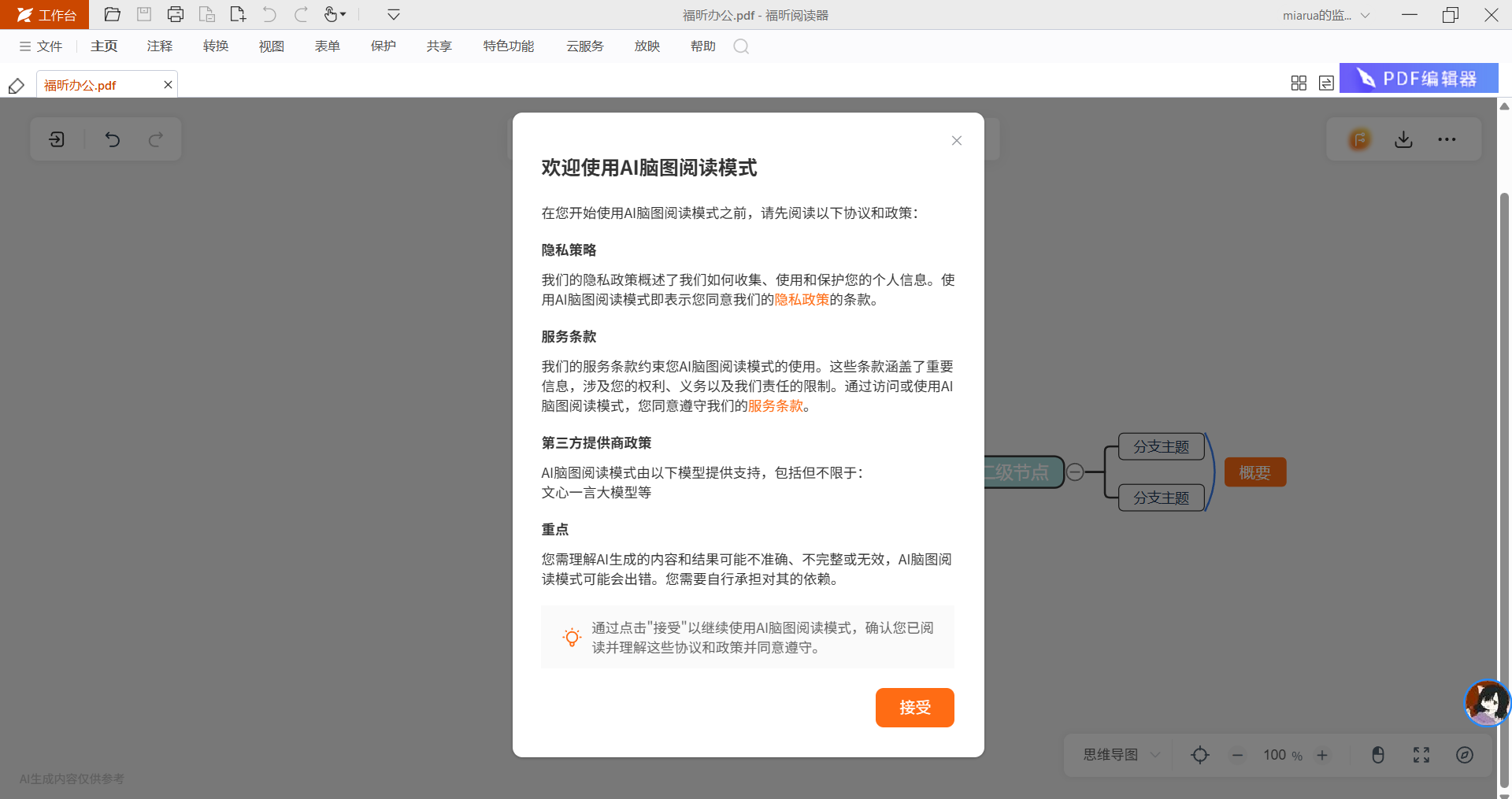
扫描件加载好后,点击顶部「工具」→「OCR文字识别」(关键一步!专门破解扫描件不能复制文字的问题),识别完成后,再点击顶部「视图」→「脑图阅读模式」,软件会自动梳理识别后的文字逻辑,一键生成脑图,自动排版层级。
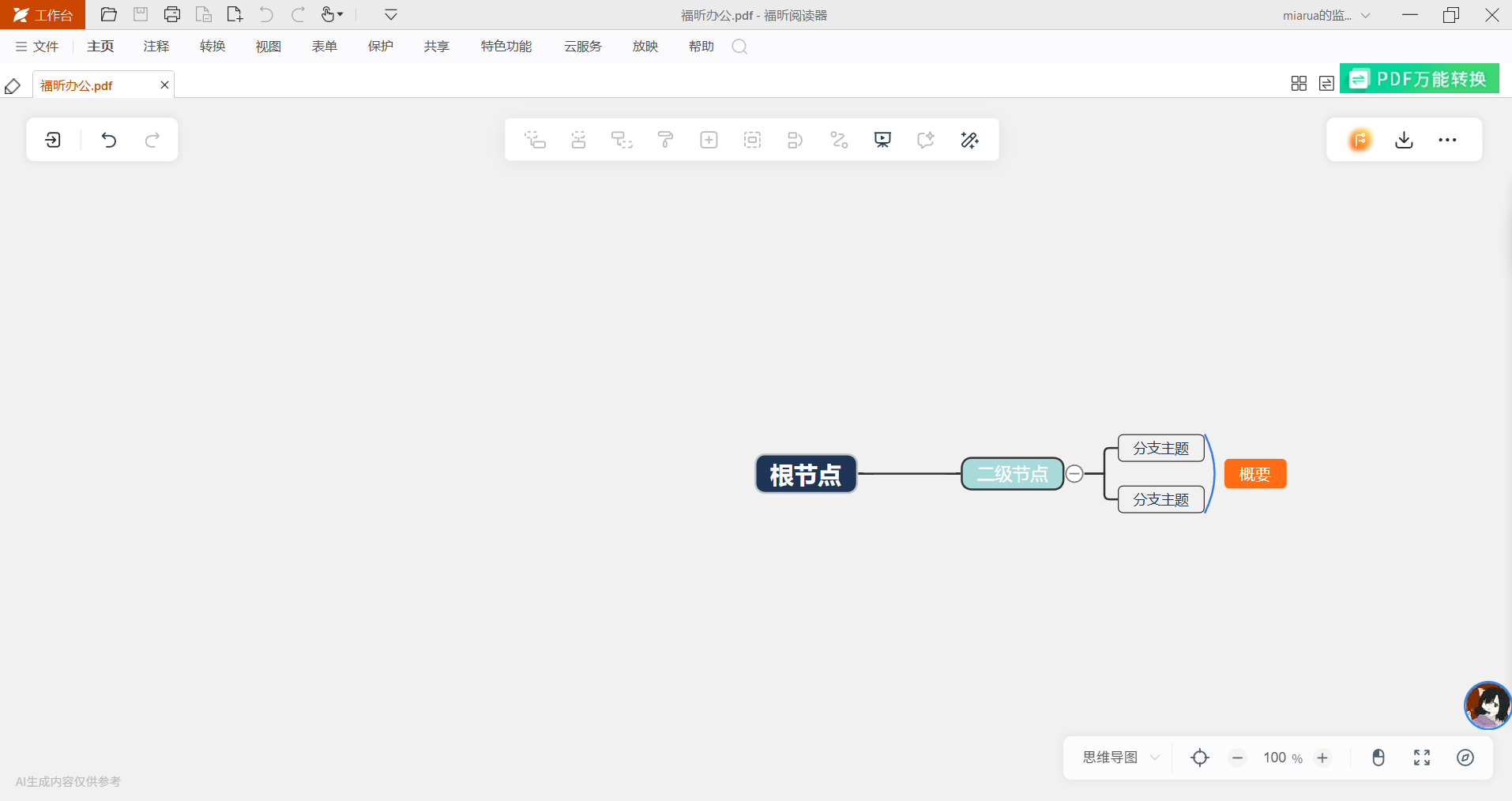
生成后可以直接编辑(添加、删除节点、标注重点都可以),想保存就点击顶部「导出」,选自己需要的格式(XMind、PNG都支持),选好保存位置,点击「保存」,搞定!
boardmix怎么吧扫描件PDF转思维导图?
不想下载任何软件的家人们,直接冲boardmix博思白板✨ 它是国内超火的在线办公工具,全球千万用户在用,不用装客户端,打开浏览器、登录官网就能操作,核心优势是AI一键解析扫描件PDF,转脑图全程零压力,免费版基础功能完全够用。它支持直接上传扫描件PDF,内置强大的AI思维导图智能体,能自动完成OCR识别+脑图生成,不用手动操作,哪怕是杂乱的扫描件、多页扫描件,AI也能精准提取重点、梳理逻辑,生成的脑图简洁清晰。

打开电脑浏览器,搜索「boardmix博思白板官网」,免费注册并登录账号(1分钟就能完成),进入主界面后,点击右上角「新建」→「白板」,创建一个空白画板。
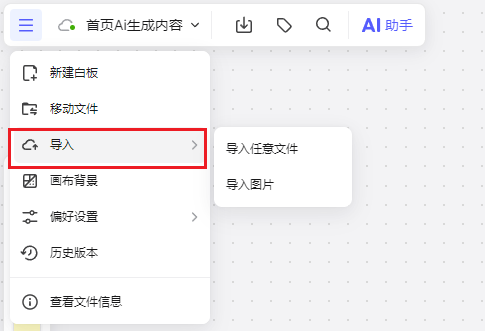
点击画板左侧「上传文件」图标,选中需要转换的扫描件PDF,点击「上传」;上传完成后,右键点击PDF文件,选择「AI提炼生成思维导图」(关键一步),AI会自动识别文字、梳理逻辑,1-2秒生成脑图。
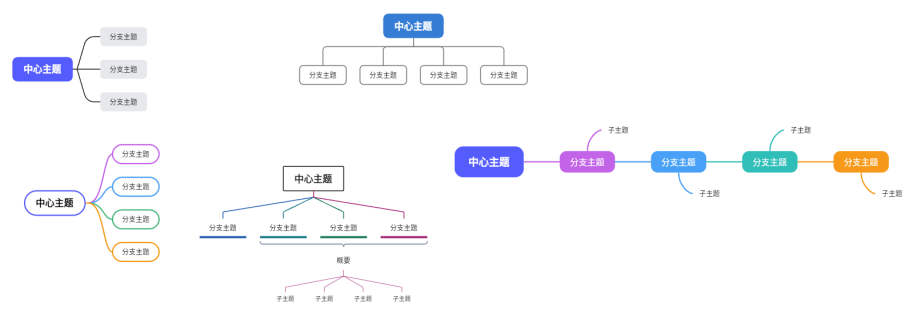
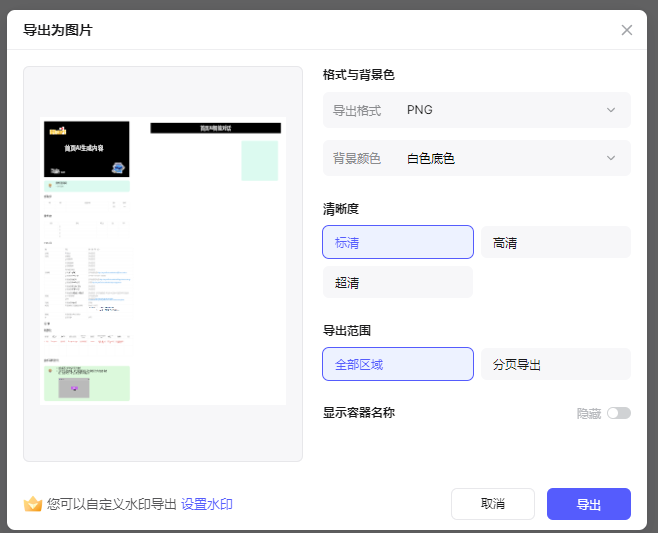
生成脑图后,不用额外优化(默认层级清晰、重点突出),直接点击顶部「导出」,选自己需要的格式(XMind、PNG都支持),选好保存位置,点击「确认」,也能点击「分享」,生成链接发给他人,搞定!
Adobe Acrobat如何处理扫描件PDF转思维导图?
如果说福昕是懒人首选,那Adobe Acrobat就是专业党、完美主义者的福音✨ 作为PDF领域的“天花板”工具,它的OCR识别功能堪称顶级,专门适配各类复杂扫描件PDF,不管是模糊的扫描件、多页扫描件,还是中英文混合的扫描件,都能精准识别,识别准确率高达99%以上,还能自动匹配原始字体,识别后文字可编辑、可复制。它支持批量处理多份扫描件PDF,一键批量识别、批量生成脑图,特别适合科研党、职场人整理大量扫描版文献、公文。

双击打开Adobe Acrobat(没有就下载安装,注册免费试用即可),进入主界面后,点击顶部「文件」→「打开」,找到需要转换的扫描件PDF,选中后点击「打开」,等待1-2秒加载完成。
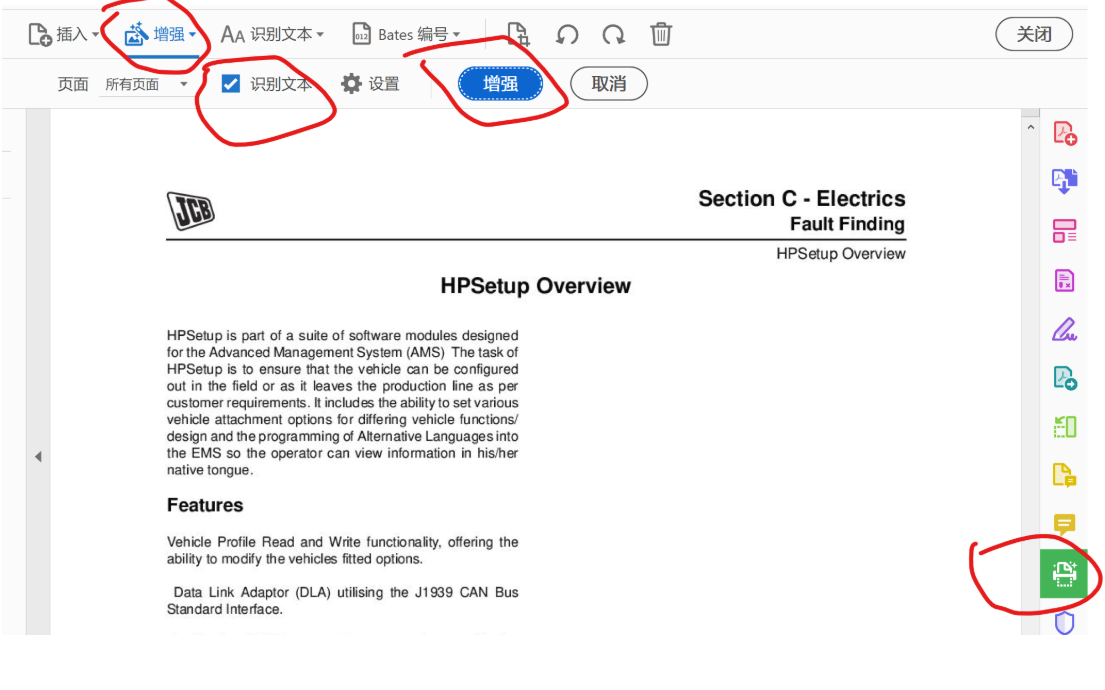
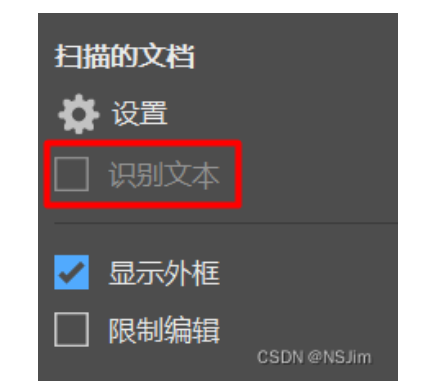
扫描件加载好后,点击右侧「编辑PDF」工具(关键一步!自动启动OCR识别),软件会快速识别扫描件中的所有文字,生成可编辑的PDF;识别完成后,点击顶部「工具」→「创建思维导图」,自动根据文字逻辑梳理层级。
生成脑图后,可按需调整节点顺序、添加备注,编辑完点击「文件」→「保存思维导图」,选好保存位置,默认保存为XMind兼容格式,也能导出成PDF、PNG,按需选择即可。
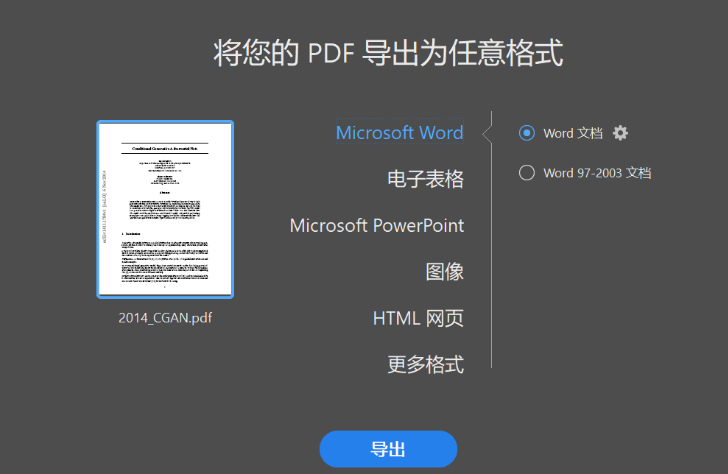
福昕PDF阅读器具备高效的文档处理功能,能够轻松识别和转换扫描件内容,为后续信息整理提供便利。通过其内置的OCR技术,用户可以将扫描的纸质资料转化为可编辑文本,方便提取关键信息并快速构建思维导图。这种无缝衔接的操作流程不仅节省了大量手动输入时间,还提升了信息整合的准确性和效率,使得复杂内容的梳理更加直观明了。借助此工具,用户能够在学习、工作或项目管理中更好地利用扫描件资源,实现从静态文档到动态思维导图的高效转化。
