
 免费下载
免费下载

 2026-05-25 17:12:54

当你手里握着一堆扫描件,却想要用更直观、生动的方式整理信息时,扫描件转图片思维导图便成了妙招。不再是枯燥的文字堆砌,而是通过图像和结构化思维,让复杂内容一目了然。无论是学习笔记、工作资料,还是会议记录,都能轻松实现视觉化管理,提升理解和记忆效率。把静态的扫描文件变成灵活可操作的思维导图,让信息整理变得轻松又有趣,开启高效工作和学习的新体验。
福昕PDF阅读器如何将扫描件PDF转为脑图?
家人们,福昕PDF阅读器真的是万能选手,全球超7.5亿人在用,不光能看普通PDF、转格式,处理扫描件PDF转思维导图也超顺手,免费版就完全够用,懒人直接闭眼冲!扫描件PDF本质就是“图片拼起来的PDF”,福昕的AI OCR功能能精准破解这个难题,不用额外装插件,一键识别扫描件里的文字,还能自动关联原文,确保识别后不丢字、不错序。
它最香的就是一物多用,平时看文档、转格式都能用,不用额外下载专门的OCR工具,尤其适合平时就用它办公、学习的朋友。不管是学生党整理扫描版课件PDF、论文PDF,还是上班族转会议扫描件、流程扫描件,都特别适配,老旧电脑运行也流畅,识别准确率不输专业工具,新手不用学复杂技巧,几步就能搞定转换。

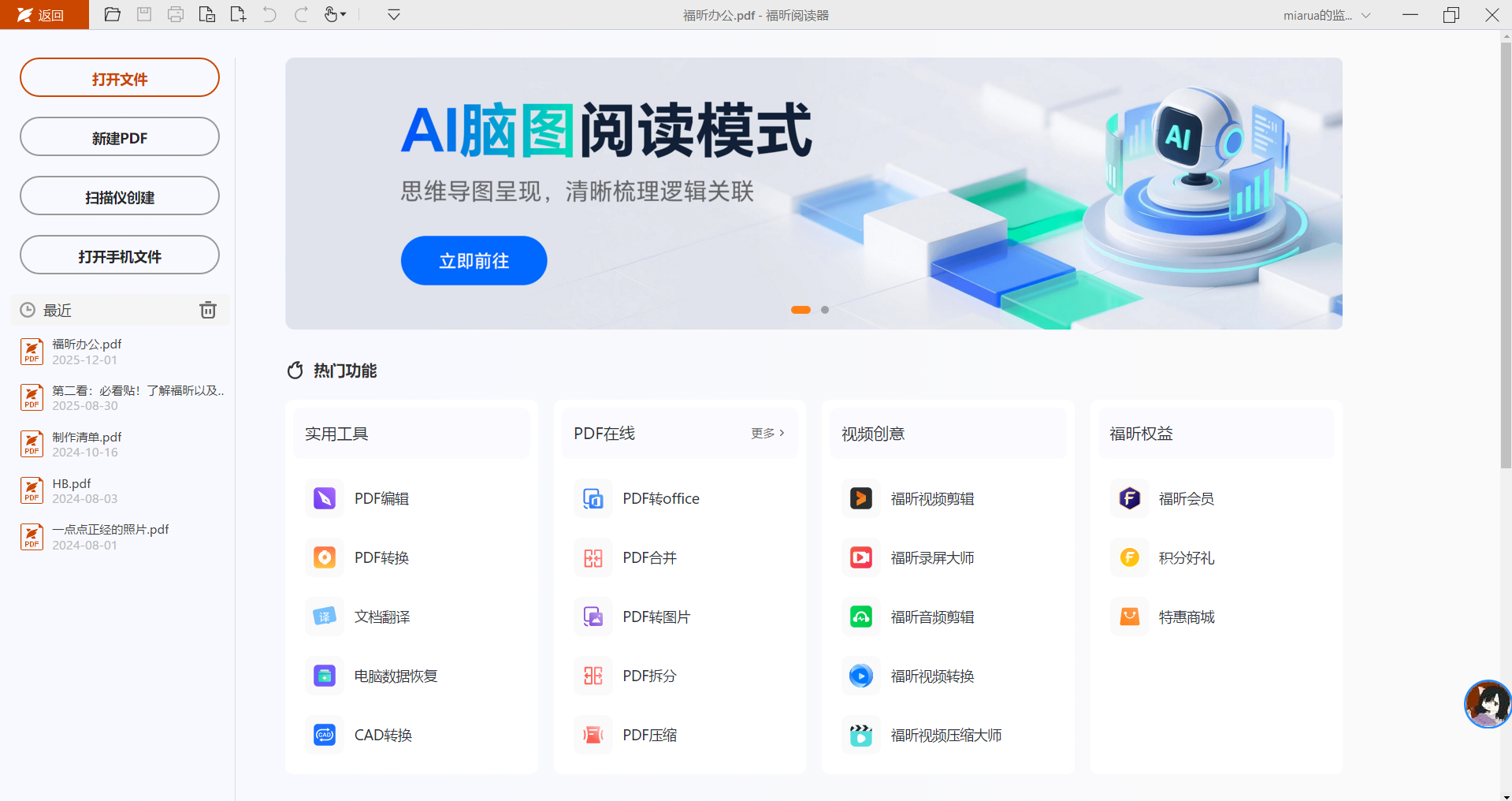
双击打开福昕PDF阅读器,点击顶部「文件」→「打开」,找到需要转换的扫描件PDF,选中后点击「打开」,等待1-2秒加载完成。
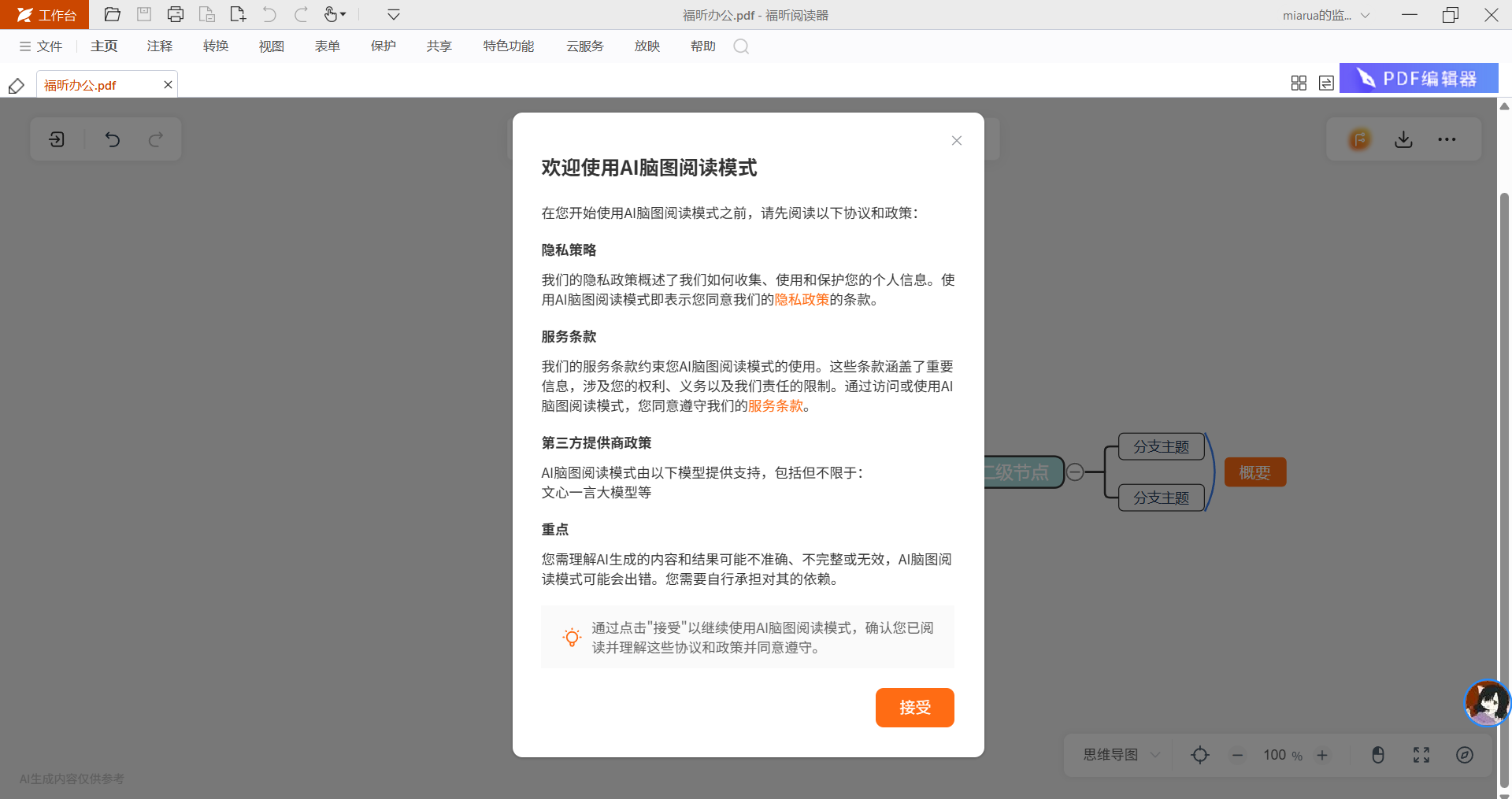
扫描件加载好后,点击顶部「工具」→「OCR文字识别」(关键一步!专门破解扫描件不能复制文字的问题),识别完成后,再点击顶部「视图」→「脑图阅读模式」,软件会自动梳理识别后的文字逻辑,一键生成脑图,自动排版层级。
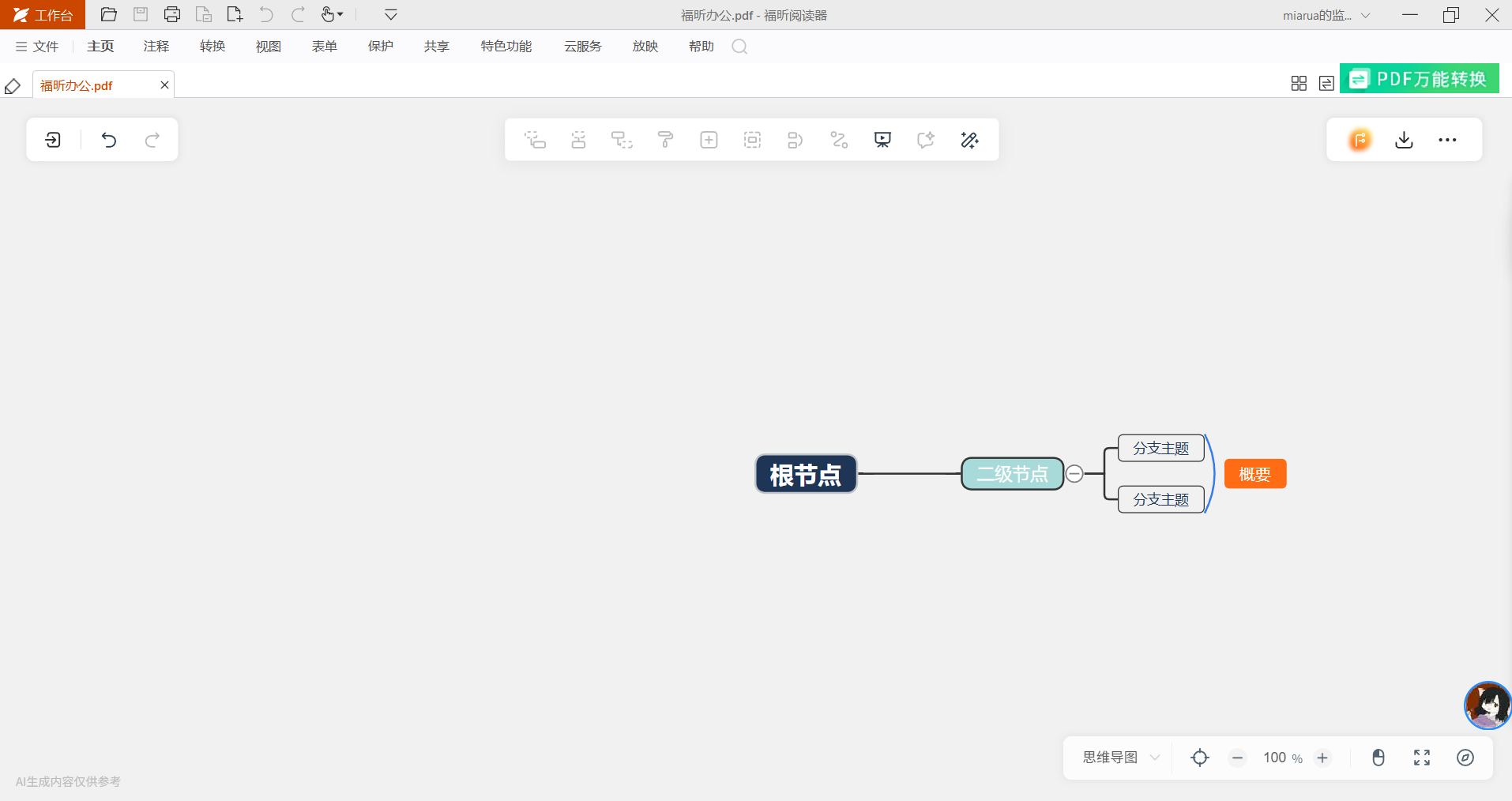
生成后可以直接编辑(添加、删除节点、标注重点都可以),想保存就点击顶部「导出」,选自己需要的格式(XMind、PNG都支持),选好保存位置,点击「保存」,搞定!
boardmix怎么吧扫描件PDF转思维导图?
不想下载任何软件的家人们,直接冲boardmix博思白板✨ 它是国内超火的在线办公工具,全球千万用户在用,不用装客户端,打开浏览器、登录官网就能操作,核心优势是AI一键解析扫描件PDF,转脑图全程零压力,免费版基础功能完全够用。它支持直接上传扫描件PDF,内置强大的AI思维导图智能体,能自动完成OCR识别+脑图生成,不用手动操作,哪怕是杂乱的扫描件、多页扫描件,AI也能精准提取重点、梳理逻辑,生成的脑图简洁清晰。
打开电脑浏览器,搜索「boardmix博思白板官网」,免费注册并登录账号(1分钟就能完成),进入主界面后,点击右上角「新建」→「白板」,创建一个空白画板。
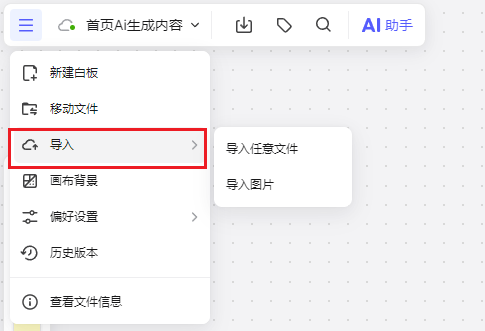
点击画板左侧「上传文件」图标,选中需要转换的扫描件PDF,点击「上传」;上传完成后,右键点击PDF文件,选择「AI提炼生成思维导图」(关键一步),AI会自动识别文字、梳理逻辑,1-2秒生成脑图。
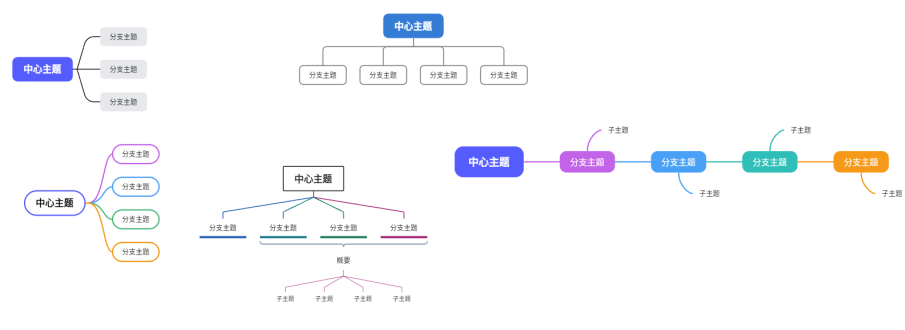
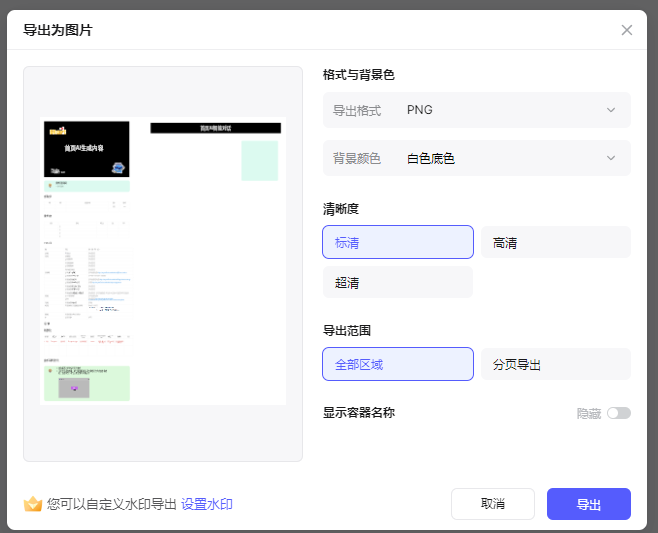
生成脑图后,不用额外优化(默认层级清晰、重点突出),直接点击顶部「导出」,选自己需要的格式(XMind、PNG都支持),选好保存位置,点击「确认」,也能点击「分享」,生成链接发给他人,搞定!
boardmix AI怎么将扫描件PDF转思维导图?
boardmix AI是海外热门的在线白板与思维导图一体化工具,核心亮点在于AI智能提炼能力。其扫描件转脑图功能,可先精准完成OCR文字识别,再借助AI深度解析文本语义,高效提炼核心信息,尤其适配批量处理扫描件、跨团队协作梳理信息的需求场景,比如跨境项目组同步多语言扫描件、市场团队汇总多份竞品报告扫描件的需求。
一、进入平台与新建画布 用浏览器打开boardmix官网(https://boardmix.cn/),无需登录即可试用,点击“在线画思维导图-新建空白画布”。
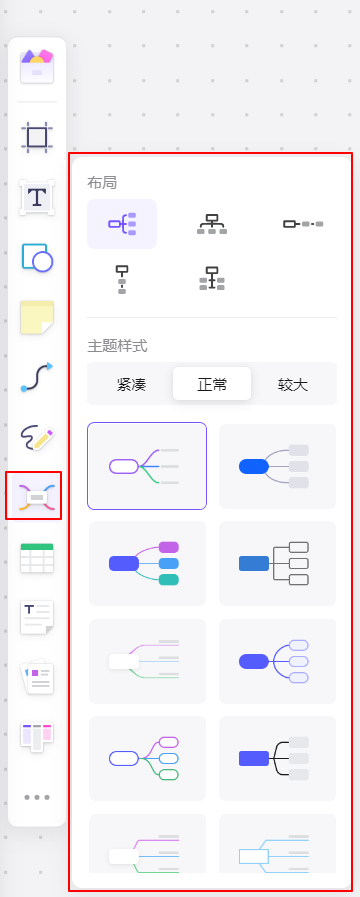
二、2AI+OCR提炼扫描件 在左侧工具栏找到“AI提炼文档”,点击“上传文件”,可单次上传1-5份扫描件PDF;上传完成后,在提示词输入框填写提炼需求(如“提炼3份竞品报告的核心优势,合并生成脑图”“提取中英文会议纪要的待办事项,按责任人分类”),点击“生成”,3-5秒即可完成OCR识别与AI提炼。协作技巧:生成脑图前可在提示词中注明“按团队成员分组标注待办事项”,方便后续协作分配。
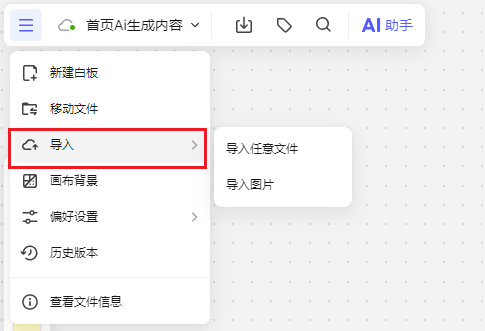
三、导出与归档 点击“导出”,选择PNG、PDF或JSON(备份)格式下载;也可直接将画布归档至团队空间,方便后续查阅。
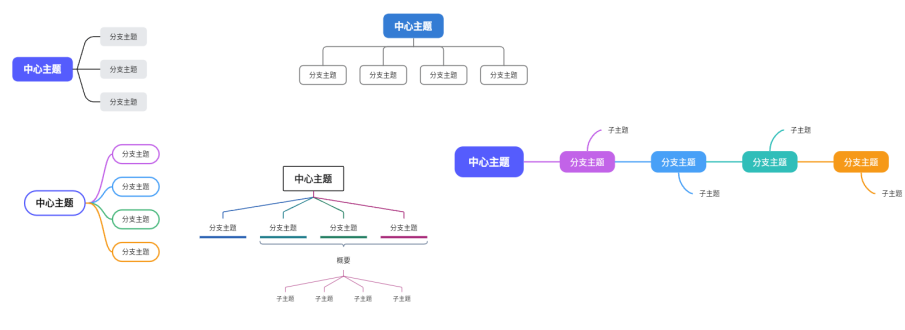
福昕PDF阅读器具备多种实用功能,尤其在处理扫描件时表现出色。用户可以借助其高效的文字识别技术,将扫描件内容快速转换为图片格式,便于后续编辑和分享。此外,结合思维导图的制作需求,这个工具能够帮助用户提取关键信息,提升资料的结构化整理效率,使复杂内容一目了然。这种整合不仅简化了工作流程,还提升了信息管理的便捷性,适合学习、办公等多种场景使用。
