
 免费下载
免费下载

 2026-04-30 19:01:30

如何高效整理和理解大量CAJ格式的学术资料,成为许多学习者和研究者头疼的问题。将CAJ内容转化为思维导图,不仅能理清复杂的章节结构,还能帮助大脑快速抓住重点,提升记忆效率。想象一下,把枯燥的文字变成色彩斑斓的图形,知识点像枝蔓一样自然延展,学习瞬间变得轻松又有趣。掌握这项技巧,仿佛给你的知识库装上了“导航仪”,让每一次阅读都变成一场轻松愉快的探险。
福昕PDF阅读器的CAJ转思维导图怎么做?
福昕PDF阅读器咱们还是老熟人,全球超7.5亿人在用,不光能看PDF、转格式,它的AI脑图功能用来转CAJ为思维导图也超给力,免费版就完全够用,妥妥的懒人福音✨ 它唯一的小前提是,需要先把CAJ转成PDF(超简单,用后面讲的CAJViewer一键导出就行),再用福昕转脑图,不用额外装复杂插件。
它最香的一点是,转脑图时能自动提取PDF里的核心内容,比如CAJ文献的摘要、章节标题、关键论点,自动排版成脑图,主节点对应章节、子节点对应重点,不用手动摘抄。不管是学生党整理课程论文CAJ,还是科研党梳理文献重点,都特别适配,尤其适合平时就用福昕看文档的朋友,一物多用超省心,还能直接在软件里编辑脑图、导出成XMind、PNG等格式,操作简单,老旧电脑运行也流畅,新手闭眼冲就对了。


一、在福昕官网下载并安装正版的福昕PDF阅读器,随后双击打开福昕PDF阅读器,点击顶部「文件」→「打开」,选中要打开的CAJ文件,点击「打开」,然后软件就会自动将CAJ文档转换成PDF格式。

二、加载完成后,点击顶部「视图」→「脑图阅读模式」(关键一步!点完直接生成脑图),自动提取文献重点排版。
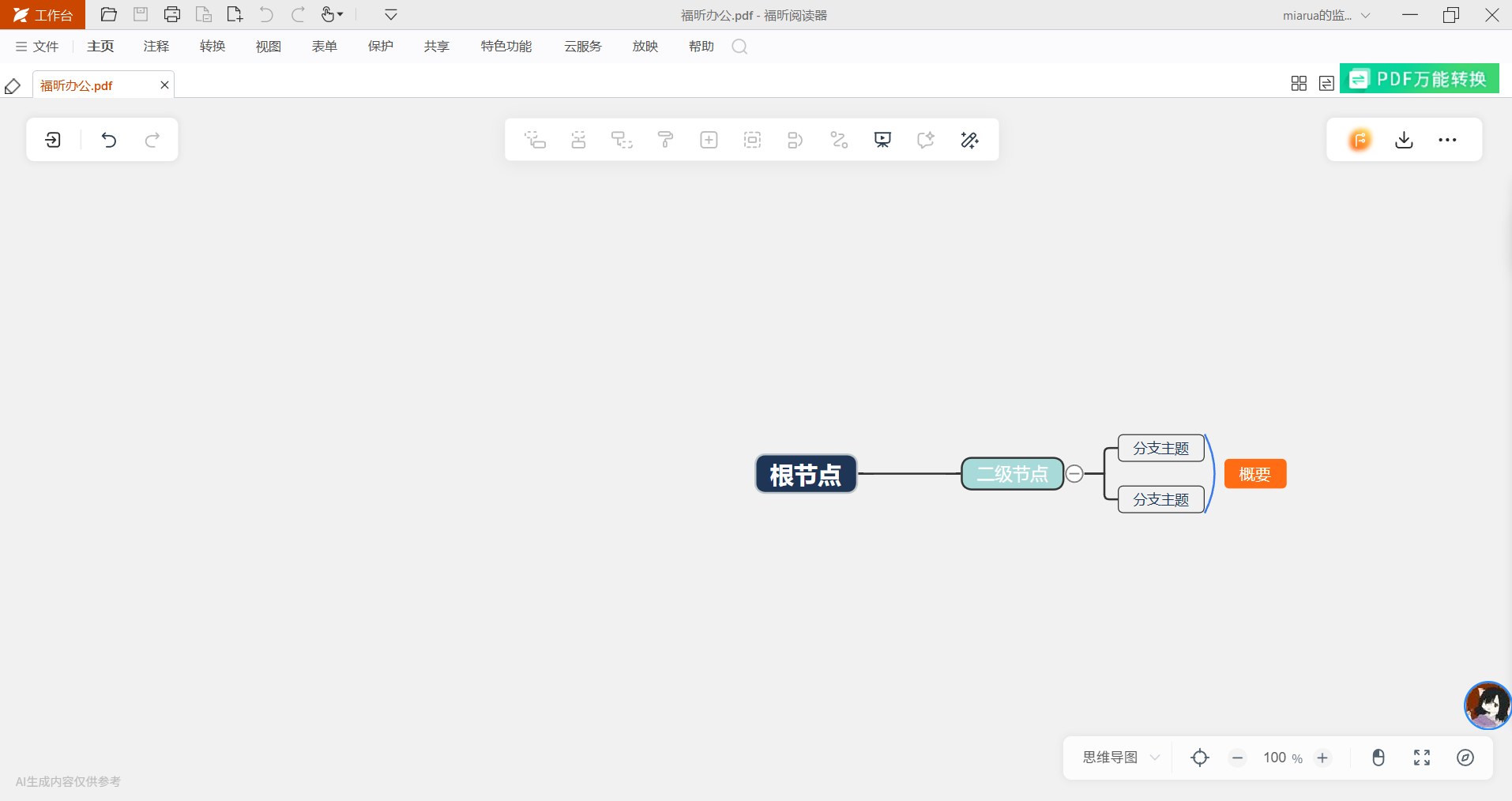
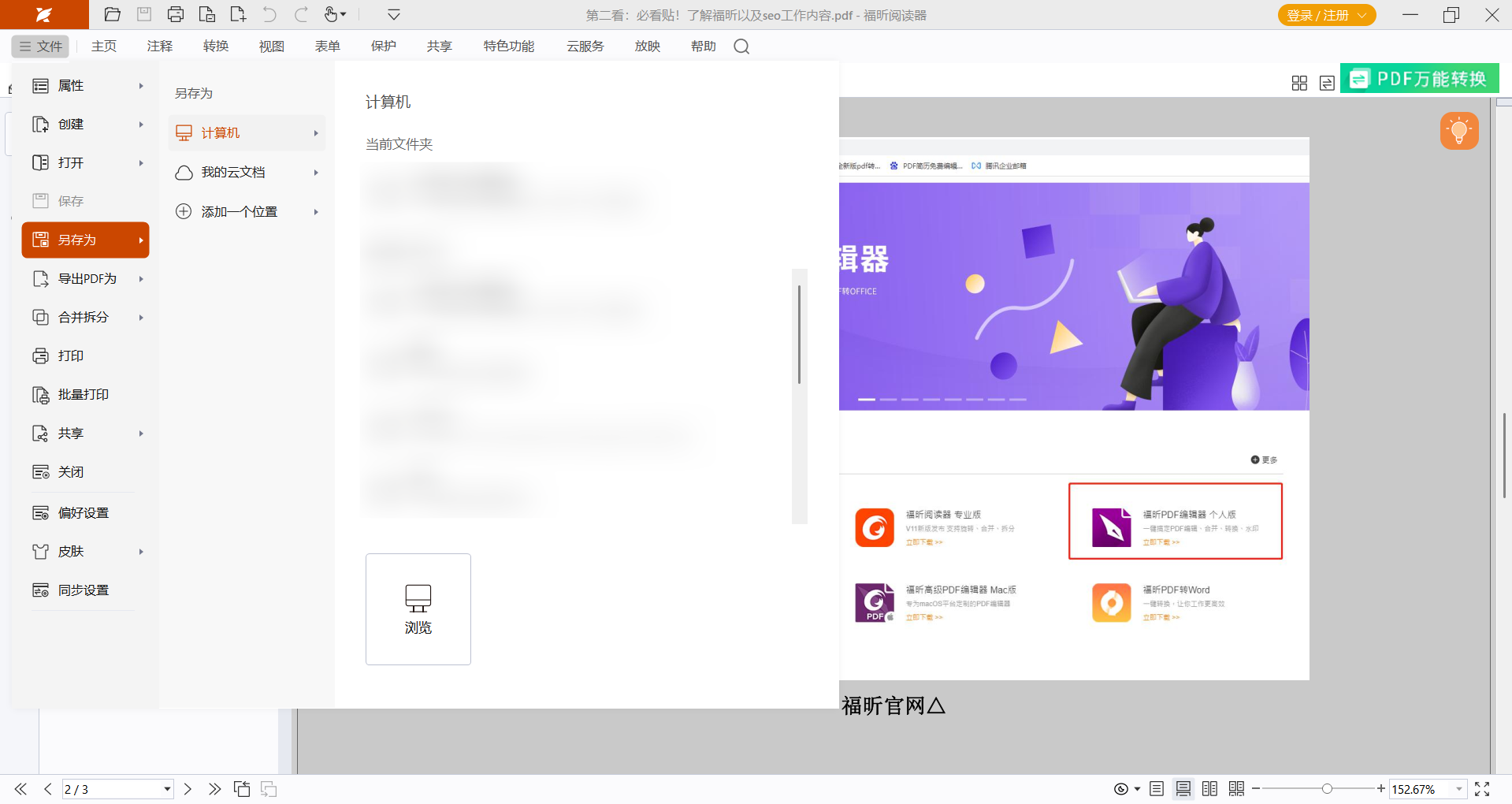
三、生成后可以直接编辑(添加、删除节点、标注重点都可以),想保存就点击顶部「导出」,选自己需要的格式(XMind、PNG都支持),选好保存位置,点击「保存」,搞定!
MindMeister怎么将CAJ转换成思维导图?
MindMeister是我们之前测评过的德国在线脑图工具,这次重点说它的CAJ转脑图功能——主打“协作+学术梳理”联动,同样需要先把CAJ转成PDF再导入,适合科研团队一起梳理CAJ文献(比如课题小组分工精读文献、汇总核心观点),不用装软件,打开浏览器就能用,跨设备、跨时区协作都无压力。那这个工具具体要怎么做呢?让我们一起来看看吧。

1. 先把CAJ转成PDF 用福昕PDF阅读器把CAJ文档转成PDF格式(步骤和之前一样,导入CAJ自动转),保存到本地。

2. 登录并新建脑图 用浏览器打开MindMeister官网,用邮箱或Google账号登录,点击首页「新建思维导图」,创建一个空白项目。

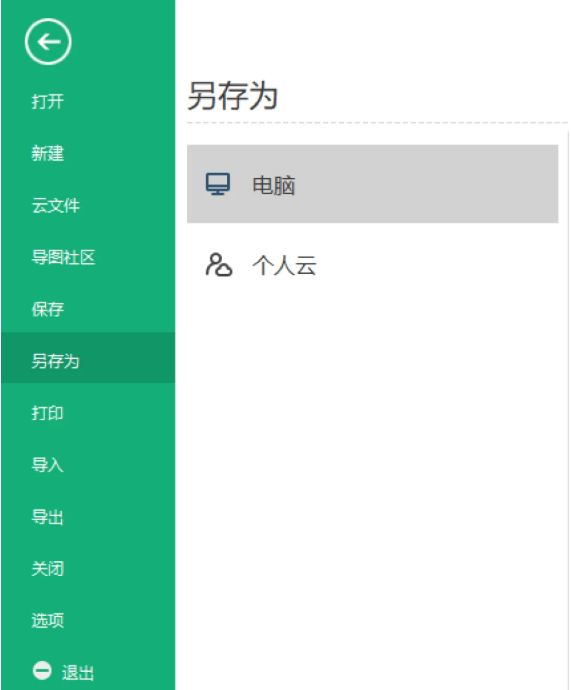
3.导入PDF并转换 在空白脑图界面,点击顶部菜单栏「文件」-「导入」,在弹出的格式列表里选择「PDF」,然后点击「选择文件」,上传刚才转换好的PDF文档
CAJViewer如何处理CAJ转思维导图?
CAJViewer可是知网官方出品的工具,专门用来处理CAJ格式文件,免费又好用,是学生党、科研党下载知网文献的必备神器, 它原生适配所有CAJ格式,不管是老版本还是新版本的CAJ文件,都能完美打开,不存在兼容问题,用来转CAJ为思维导图也超省心。它支持直接打开CAJ文件,一键提取文献的章节结构、摘要、关键词,生成简单清晰的思维导图,不用先转PDF,一步直达。

1、双击打开CAJViewer(免费下载安装,不用登录、不用付费),进入主界面后,点击顶部「文件」→「打开」,找到需要转换的CAJ文献,选中后点击「打开」,等待1-2秒加载完成。
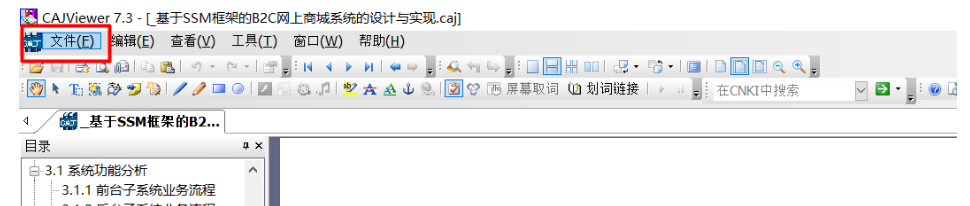
2、CAJ加载好后,点击顶部菜单栏「工具」→「生成思维导图」(关键一步,官方自带功能,不用找插件),软件会自动提取文献章节、摘要、关键词,1秒生成脑图,自动排版,重点标注也会同步保留。
3、生成后可以按需编辑(调整节点顺序、添加备注),编辑完点击「文件」→「保存思维导图」,选好保存位置,默认保存为适配多数工具的格式,也能导出成PDF、PNG,按需选择即可。
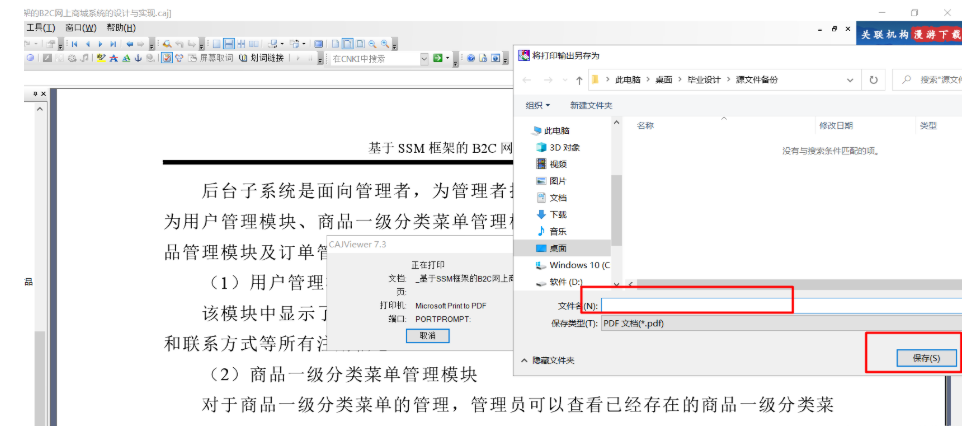
福昕PDF阅读器凭借其高效的文档处理能力,为用户提供了便捷的文件阅读与管理体验。在处理CAJ格式内容时,这个工具支持将复杂的学术资料进行转换和整理,帮助用户快速提取关键信息并生成结构清晰的思维导图。这种功能不仅提升了阅读效率,还利于知识的系统化梳理与复习,使得大量文字内容以视觉化形式展现,便于理解和记忆。通过整合多种实用工具,这个工具在学术研究和信息管理中展现出较强的适用性,满足用户对文献内容转化和知识结构化的需求。
