
 免费下载
免费下载

 2026-04-20 18:50:28

你在使用百度脑图导出为XMind格式时遇到错误,可能有以下几种常见原因及对应的解决方法: 1. **格式兼容问题** 百度脑图导出的XMind文件格式可能与某些版本的XMind软件不完全兼容,导致打开时出错。 - 解决方法:尝试更新XMind软件到最新版本,或者使用百度脑图支持的XMind版本进行打开。 2. **导出过程异常** 导出时网络不稳定或浏览器问题可能导致导出文件损坏。 - 解决方法:更换浏览器(推荐使用Chrome或Edge),确保网络稳定后重新导出。 3. **文件内容复杂或特殊元素** 脑图中包含大量图片、附件或特殊格式,导出时可能出现问题。 - 解决方法:简化脑图内容,去除部分附件或图片后再尝试导出。 4. **导出功能限制或BUG** 百度脑图的导出功能可能存在BUG或限制。 - 解决方法:尝试导出为其他格式(如MindManager、FreeMind等),然后用XMind导入转换;或者联系百度脑图客服反馈问题。 5. **操作步骤错误** 导出时操作步骤不正确也可能导致文件错误。 - 正确操作步骤示例: - 打开百度脑图,完成脑图编辑。 - 点击右上角“导出”按钮。 - 选择“导出为XMind格式”。 - 等待导出完成并下载文件。 - 用XMind软件打开下载的文件。 如果以上方法都无法解决,建议你提供具体的错误提示信息或截图,我可以帮你进一步分析。
福昕PDF阅读器如何处理脑图导出为Xmind?
福昕PDF阅读器咱们都不陌生,全球超7.5亿人在用,是很靠谱的专业PDF工具~ 它自带自主研发的PDF核心技术,升级后还加了AI脑图功能,导出PDF脑图为XMind格式超轻松,而且免费版就够用,妥妥的PDF脑图转XMind首选!它不光能直接把PDF脑图导出成XMind,还能关联原文核对脑图内容,保证导出后层级、节点和原文一模一样,不会乱、不会漏,批量导出多份PDF脑图也能搞定。
不管是学生党把PDF论文脑图转成XMind优化,还是上班族整理会议脑图,都特别适配。软件是微软Office风格的工具栏,一看就会用,不用费劲学,还能看PDF、加注释、转格式,功能很全。导出的XMind文件,所有版本的XMind都能打开,用它导出,能省超多重新画图的时间,既高效又省心,还能通过PDF中转,确保导出质量不打折、不丢失。


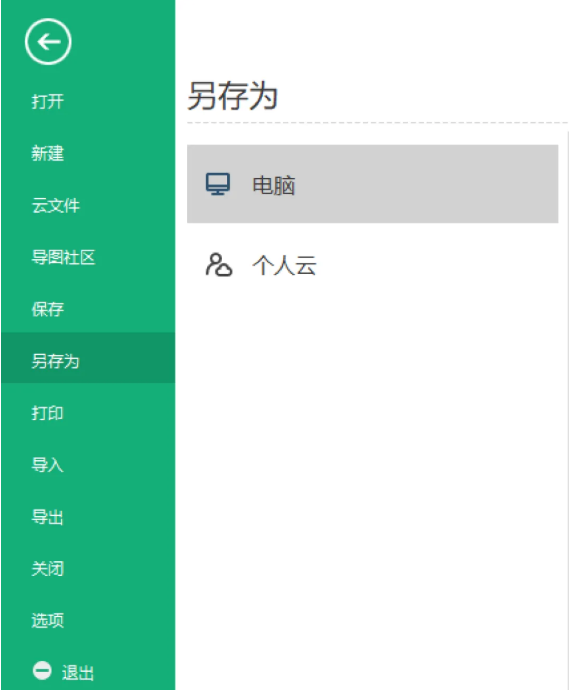
一、打开工具与PDF脑图 在福昕官网下载正版福昕PDF阅读器,双击打开电脑上的福昕PDF阅读器(没有就免费下载安装,无需付费激活),点击顶部菜单栏「文件」→「打开」,找到需要导出的PDF格式脑图,选中后点击「打开」;若脑图未显示为思维导图样式,点击顶部「视图」→「脑图阅读模式」,切换后确保脑图所有节点正常显示(隐藏节点需提前展开,避免导出缺失)。
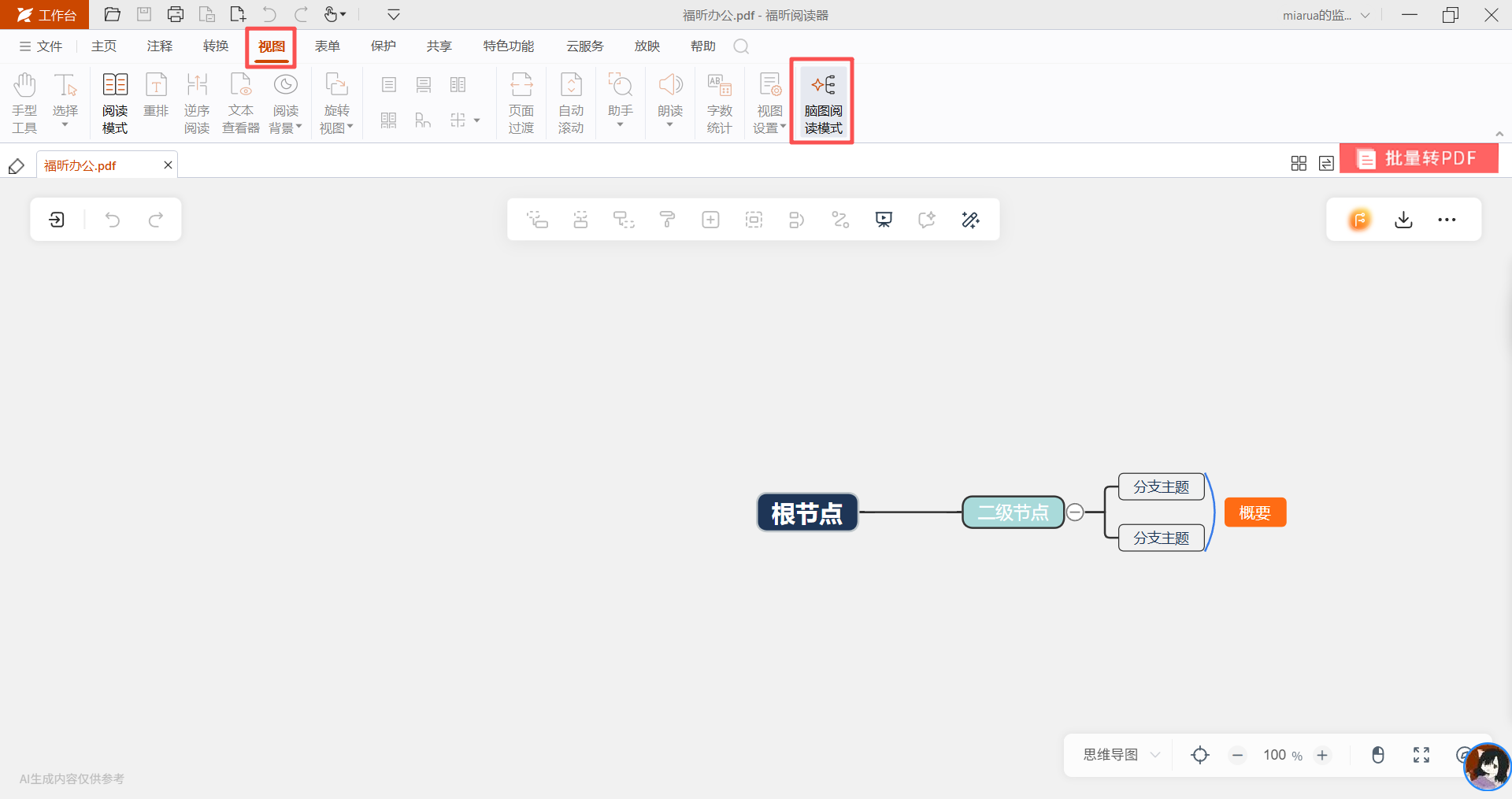
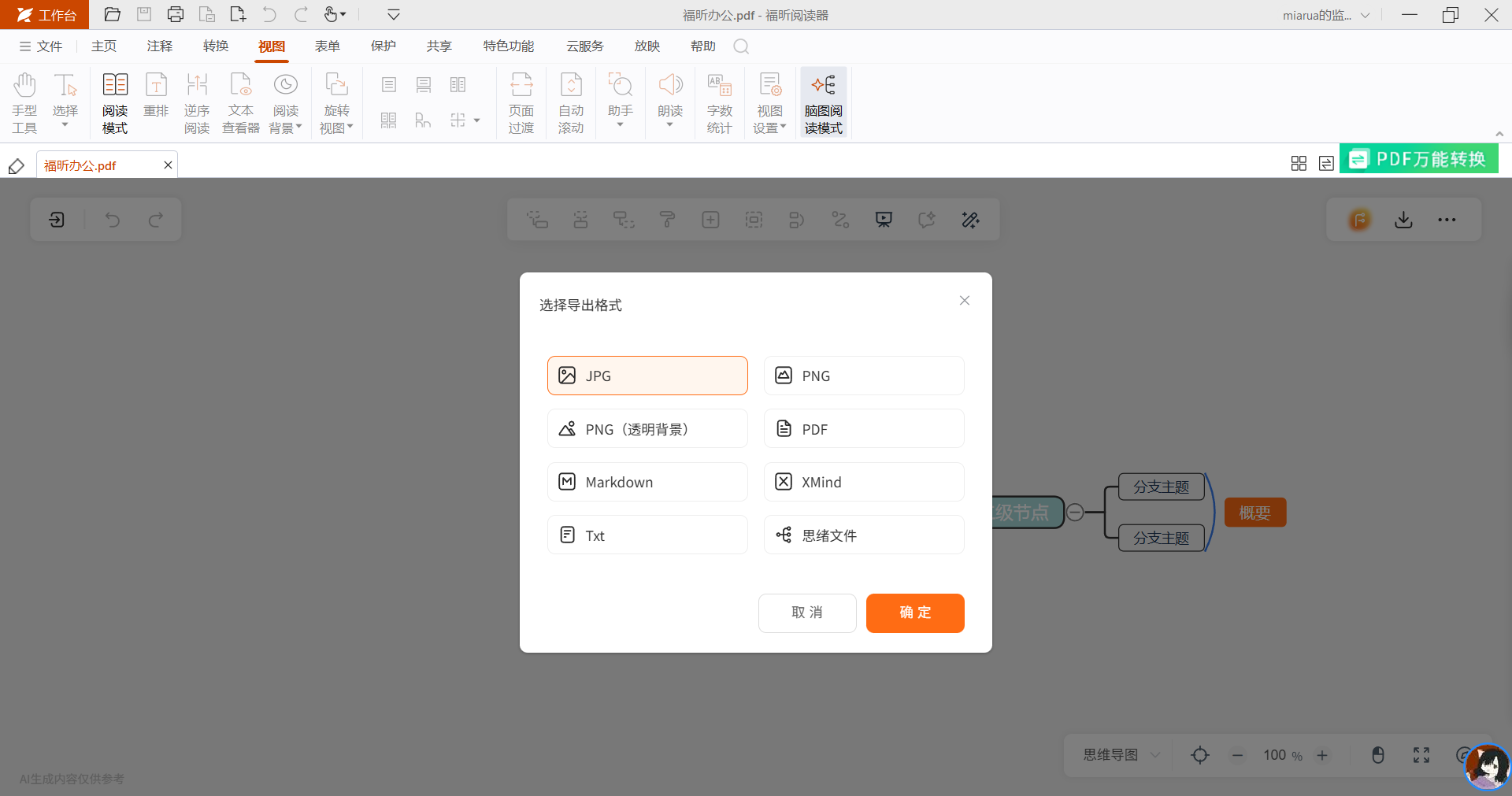
二、找到导出功能并选择XMind格式 脑图加载完成后,点击顶部工具栏「导出」按钮(与“打开”“保存”在同一排,容易找到),在弹出的下拉菜单中选择「更多」→「XMind」(核心步骤,别选错成图片或Markdown格式),无需调整其他参数(默认保留原脑图层级、节点信息,适配所有XMind版本)。
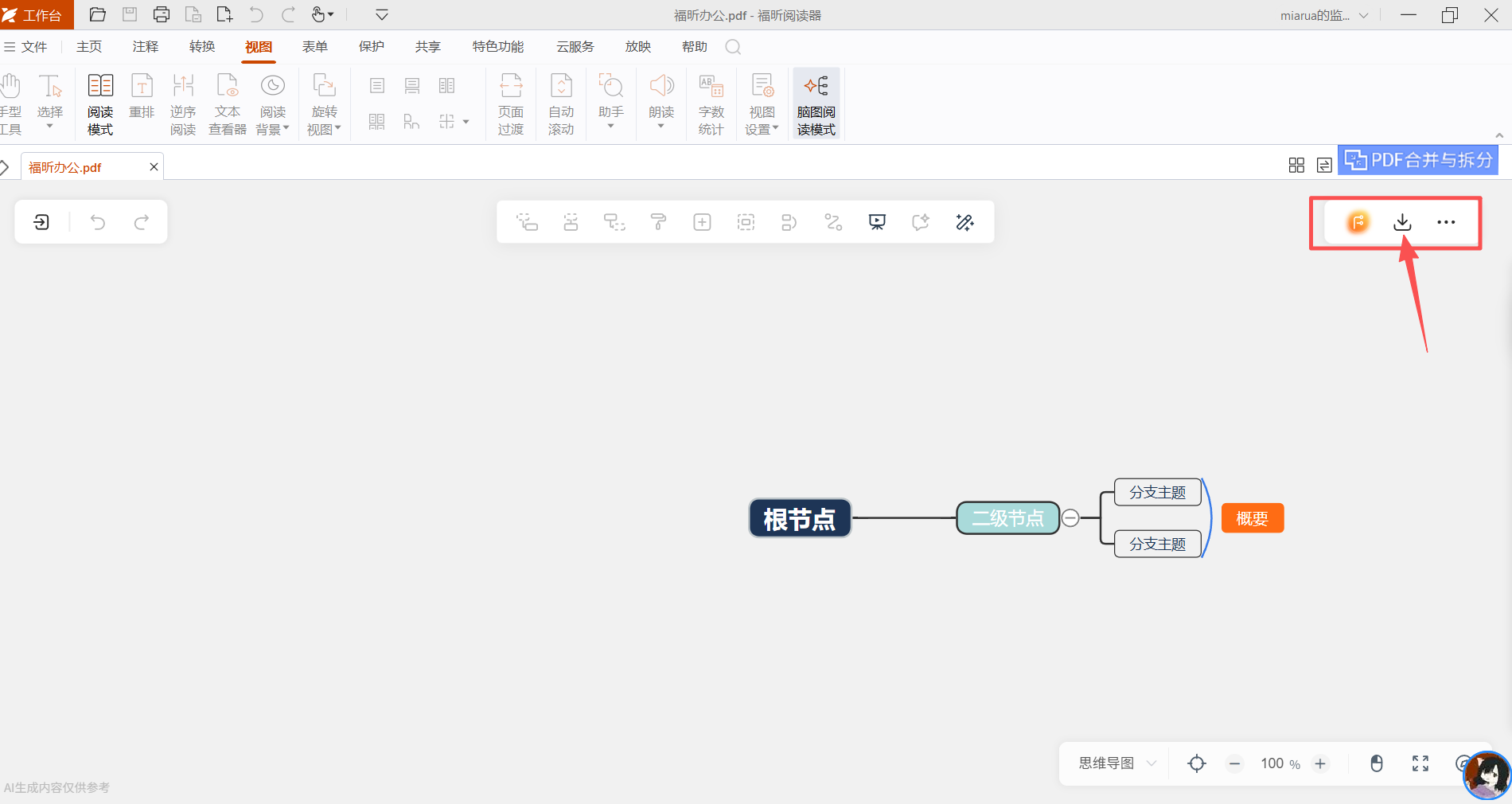
三、确认导出并保存 弹出保存窗口后,选择想要保存的位置(建议选桌面或XMind默认文件夹,方便后续用XMind打开),可按需修改文件名(不修改也可),点击「保存」,等待3-5秒导出完成,打开保存的.xmind文件,确认层级、节点无误后,即可直接用XMind编辑。
MindMeister将脑图导出为Xmind怎么做?
MindMeister就很适合团队用啦✨ 全球超5000万人都在用的在线脑图工具,不用下载客户端,打开浏览器、登录官网就能操作,超方便!它最厉害的就是协作省心,还能把各种格式的脑图导出成XMind,团队导出协作脑图,选它准没错~ 不管是PDF格式的脑图,还是在线做的脑图,都能直接导出成XMind,导出的时候还能自己选保留啥——只留层级、只留样式或者备注都可以,不管是跨部门做项目,还是海外团队协作,用它都适配。导出之后一键就能生成分享链接,发给团队成员,他们下载完就能用XMind一起编辑,而且它还能导入XMind文件,双向都能用,特别省心。

一、打开在线工具并上传脑图 打开电脑浏览器,搜索「MindMeister官网」,免费注册并登录账号(1分钟即可完成);登录后点击界面右上角「新建」→「上传文件」,找到需要导出的脑图文件(支持PDF格式、XMind格式、Markdown格式),选中后上传,等待1-3秒加载完成,确保脑图内容完整显示,软件会自动解析文件结构。

二、设置导出参数并选择XMind格式 脑图加载完成后,点击界面右上角「导出」图标(小箭头样式,容易识别),在弹出的导出选项中选择「XMind」(核心步骤,避开图片、PDF、Markdown等其他格式),进入导出设置界面,默认保留脑图层级和节点信息,可按需勾选「保留样式」「保留备注」,无需额外调整。
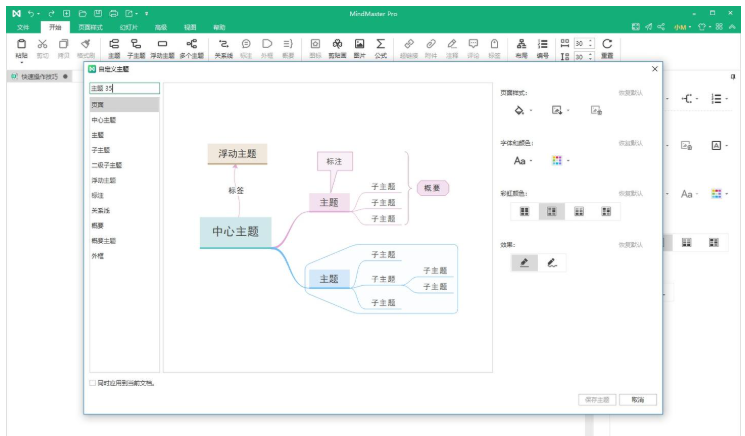
三、 导出并下载保存 设置完成后,点击「导出」按钮,软件会自动渲染并下载XMind文件,下载完成后,打开电脑下载文件夹,找到导出的.xmind文件,确认格式无误、层级无错乱;若需分享给团队,可在导出后点击「生成分享链接」,复制链接发送给团队成员,成员下载后即可用XMind打开编辑,实现协作无缝衔接。
XMind怎么处理脑图导出为Xmind?
XMind就不用多介绍啦,深耕思维导图领域19年,本身就是XMind格式的“亲妈开发工具”✨ 主打一个“化繁为简”,界面干净不杂乱,操作也特别简单,还支持多设备同步,免费版就完全够用,个人导出脑图成XMind,选它准没错!它最香的一点就是,导出时能100%无损保留脑图所有内容——层级结构、节点备注、样式设计、关联线,一点都不丢,导出的XMind文件,不管哪个版本的XMind都能直接打开编辑。

一、打开工具与脑图 双击打开电脑上的XMind软件(免费版即可,无需登录账号),进入主界面后,点击「文件」→「打开」,找到需要导出的脑图文件(支持PDF、Markdown、MindMeister等多种格式,均可导出为XMind),选中后点击「打开」,等待加载完成,若为非XMind格式,软件会自动适配解析。
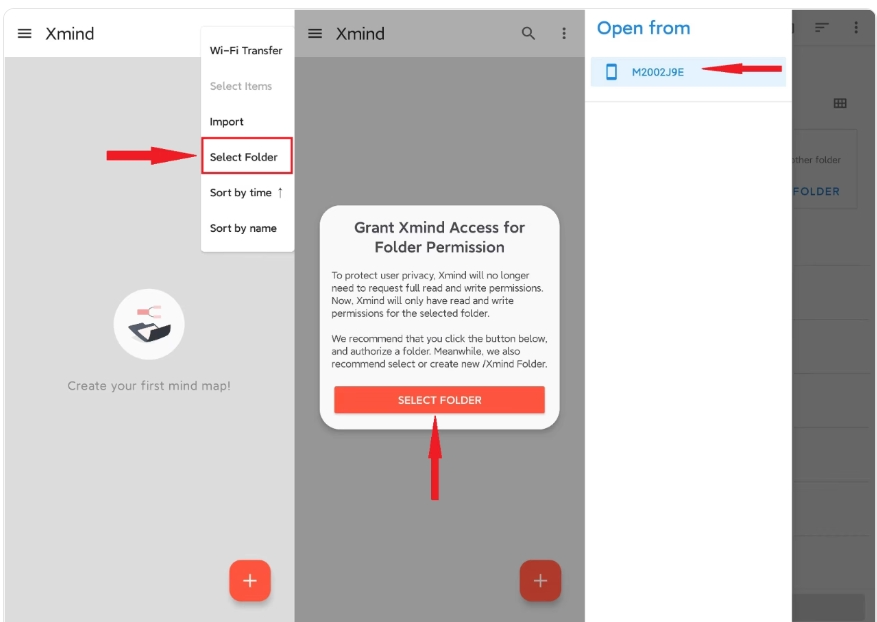
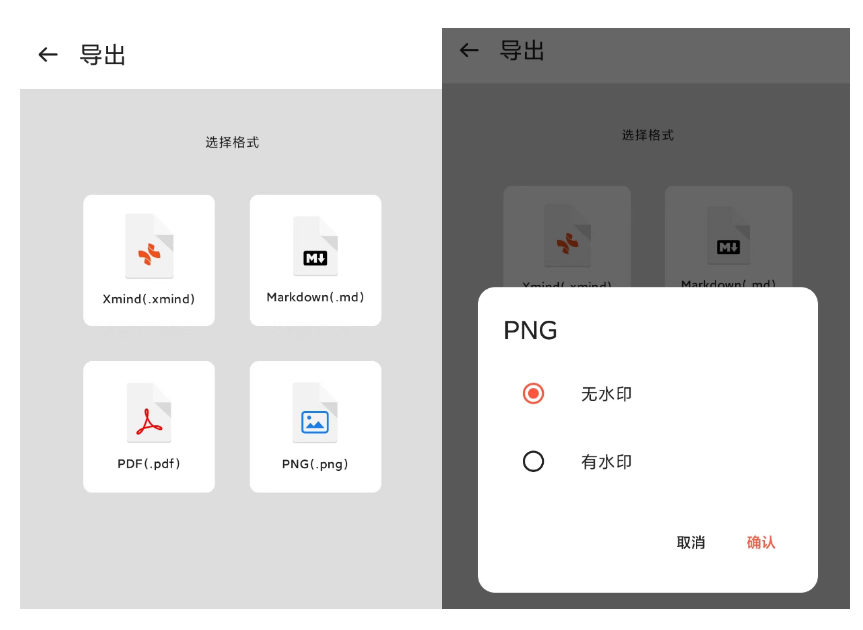
二、设置导出格式与无损保留 脑图加载完成后,点击顶部菜单栏「文件」→「导出」,在弹出的下拉菜单中选择「XMind」(核心步骤,直接选中即可,无需经过其他选项),弹出导出设置窗口,默认勾选「无损导出」「保留所有样式」(无需修改,确保节点、样式、层级完全保留)。
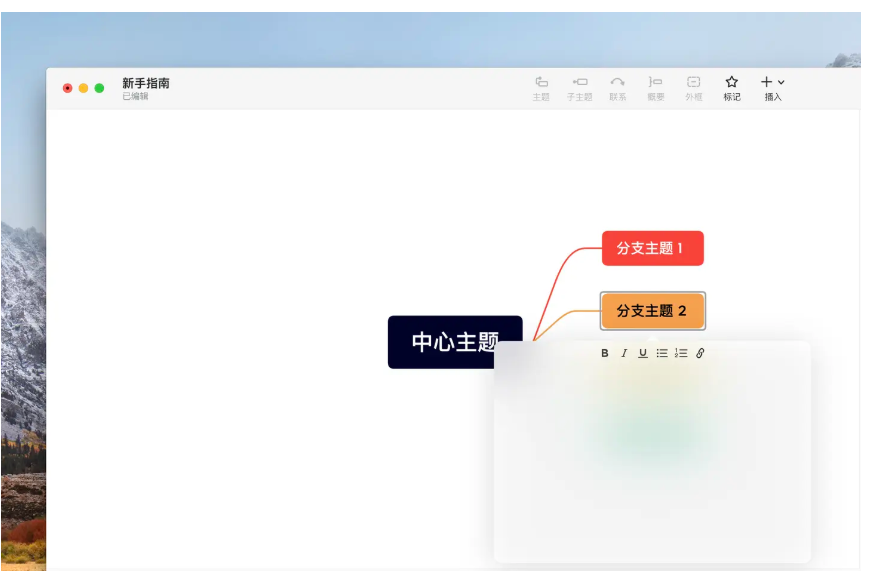
三、导出并确认格式 设置完成后,点击窗口「导出」按钮,选择保存位置(桌面或XMind文件夹均可),点击「保存」,等待1-2秒导出完成;打开保存的.xmind文件,确认脑图层级、节点备注、样式与原文件一致,即可直接用XMind进行编辑、优化,也可导入其他XMind版本使用。
在使用百度脑图或XMind导出文件时,常会遇到格式兼容性或内容显示异常的问题,导致导出的PDF文档无法正常查看。此时,借助功能完善的PDF阅读器能够有效提升阅读体验和文件管理效率。福昕PDF阅读器支持多种文件格式的精准解析和快速加载,能够较好地解决导出后文档排版错乱、字体缺失等问题。此外,其便捷的注释、标记和搜索功能,也方便用户对导入的思维导图内容进行二次编辑和整理,使得信息查阅更为高效。结合这类工具使用,可以显著减少因格式转换带来的困扰,提升工作流程的顺畅度。
