
 免费下载
免费下载

 2026-04-06 16:09:31

你是否曾为大量零散的信息感到头疼,想要快速理清思路却无从下手?aippt转思维导图正好解决了这个难题,它像一位聪明的整理师,帮你把复杂内容变成清晰可见的视觉结构,让知识瞬间变得条理分明。无论是学习笔记、项目规划还是创意发散,aippt转思维导图都能帮你轻松抓住重点,释放思维的无限可能。准备好用更高效、更有趣的方式,开启你的脑洞之旅了吗?
福昕PDF阅读器如何将PPT转换成思维导图?
福昕PDF阅读器咱们真的不用多夸了,全球超7.5亿人在用,不光能看PDF、转格式,升级后新增的AI脑图功能,转PPT为脑图也超给力,免费版就完全够用,妥妥的懒人首选!它最香的一点是,不用把PPT先转成PDF,直接导入PPT就能一键生成脑图,还能自动关联PPT原文,确保转换后的脑图层级和PPT完全一致,不会漏内容、不乱序。
不管是学生党整理PPT课件,还是上班族把会议PPT转成脑图存档,都特别适配,尤其适合平时就用它看文档的朋友,不用额外装其他工具,一物多用超省心。它还能直接在软件里编辑脑图,添加节点、修改内容都可以,转换后还能导出成XMind、PNG等格式,操作简单,不用学复杂技巧,老旧电脑运行也很流畅,新手闭眼冲就对了。

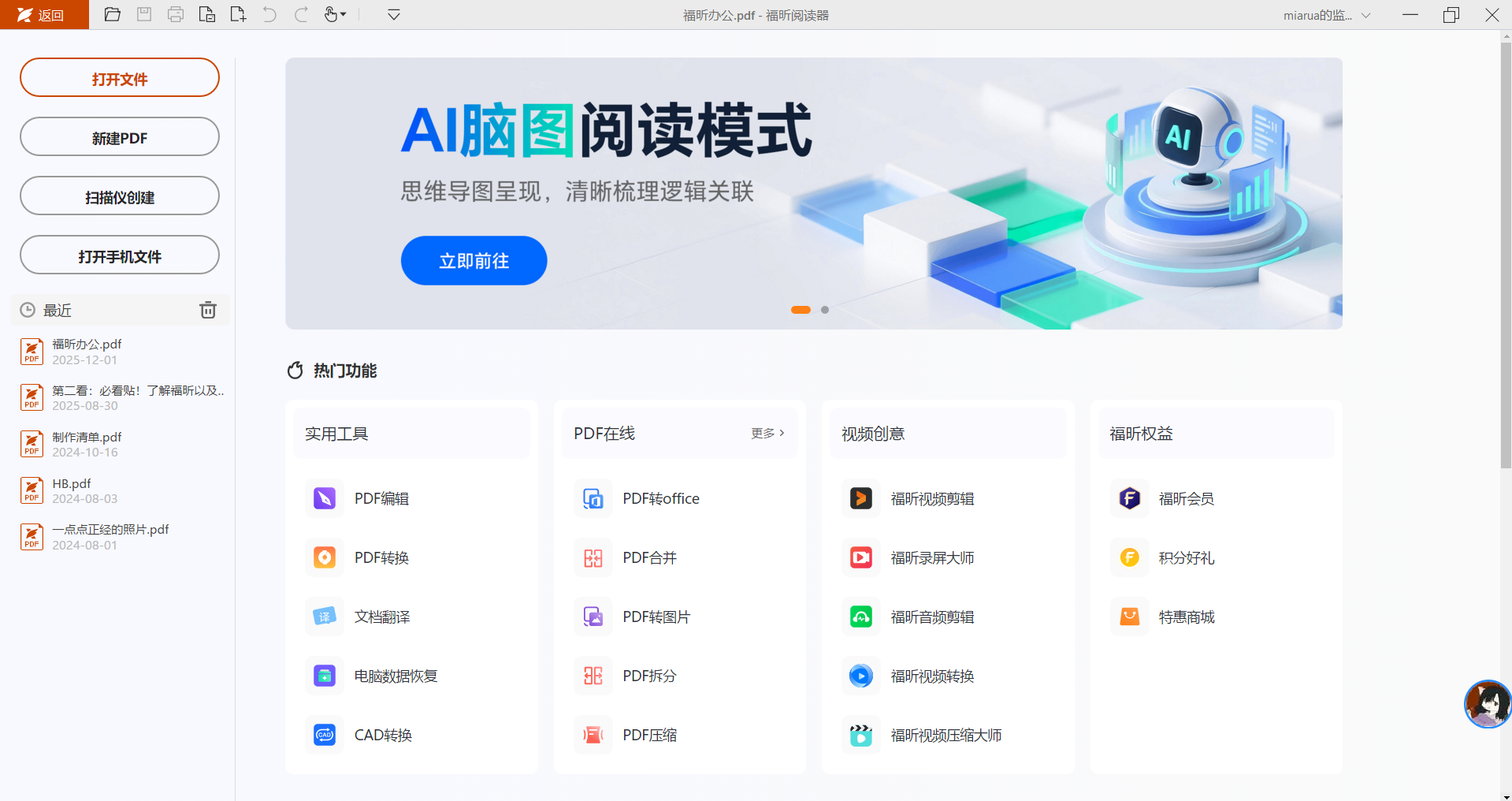
1. 打开工具与PPT 双击打开福昕PDF阅读器(没有就免费下载安装,不用付费),点击顶部「文件」→「打开」,找到需要转换的PPT文件(直接选PPT,不用转PDF),选中后点击「打开」,等待1-2秒加载完成。
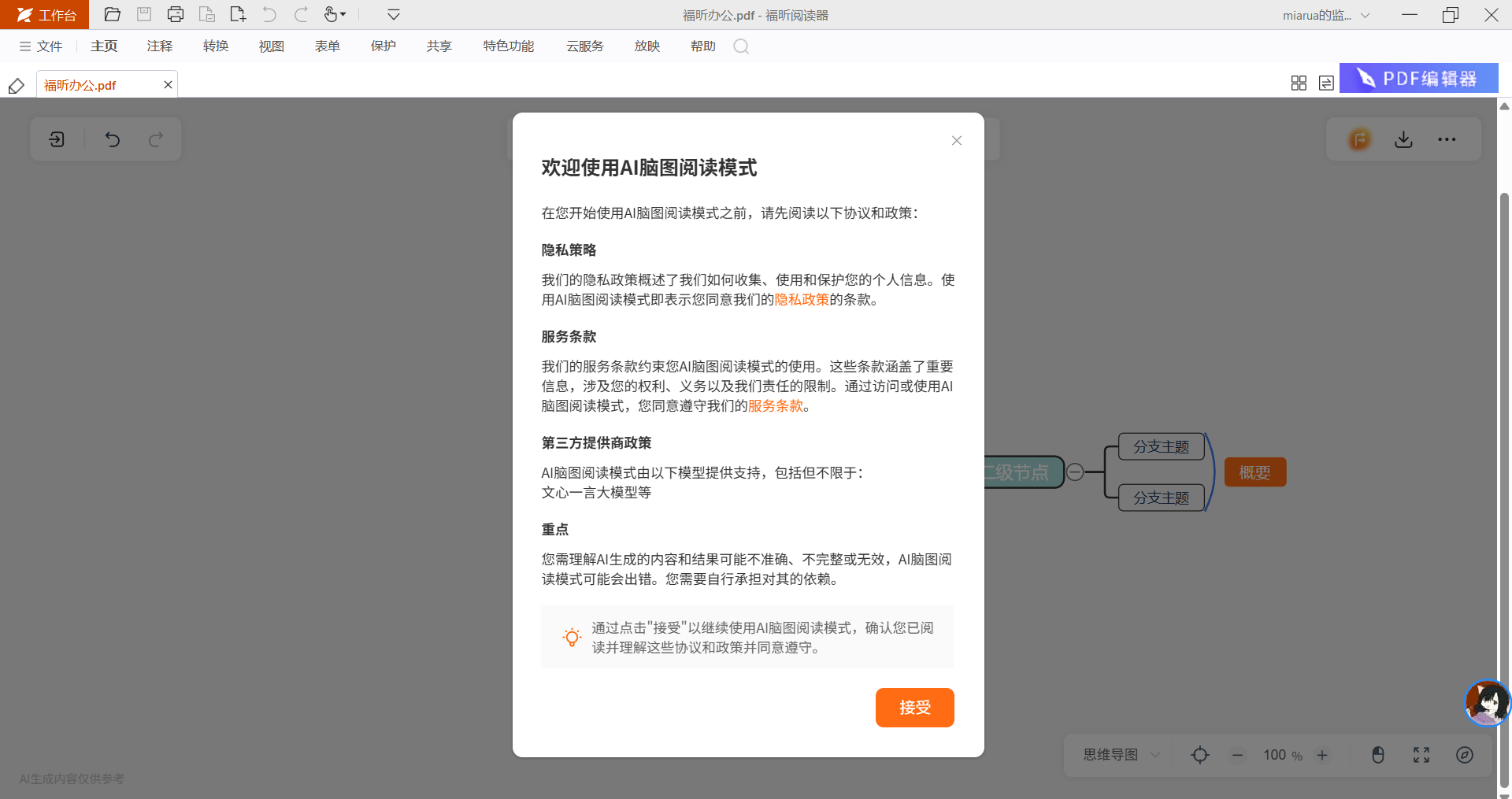
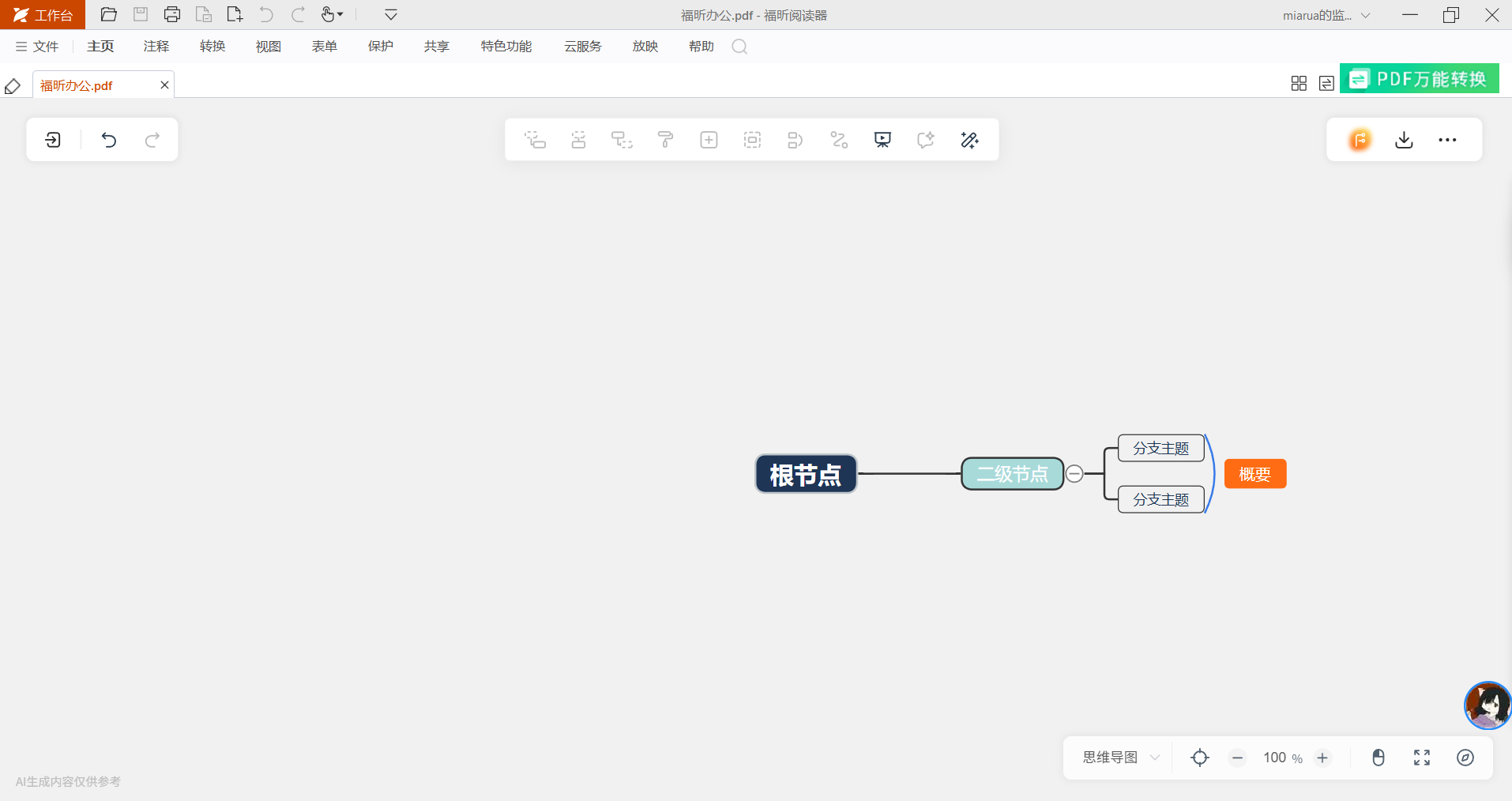
2. 一键生成脑图 PPT加载好后,点击顶部菜单栏「视图」→「脑图阅读模式」(关键一步!点完直接生成脑图),软件会自动提取PPT标题、内容,生成脑图,主节点对应PPT每页标题,子节点对应页面内容,自动排版,不用手动调整。
3. 保存/编辑脑图 生成后可以直接在软件里编辑(添加、删除节点都可以),想保存的话,点击顶部「导出」,选自己需要的格式(比如XMind、PNG),选好保存位置,点击「保存」,搞定!
亿图脑图怎么将PPT转思维导图?
亿图脑图MindMaster就是纯纯的新手友好款,不用学、不用记复杂步骤,打开软件、导入PPT、一键生成,三步直达,免费版基础功能完全够用,适合不熟悉脑图工具的朋友。它支持所有版本的PPT文件,导入后自动提取核心内容,过滤冗余信息,生成的脑图简洁清晰,不会杂乱无章,还自带很多好看的模板,转换后一键套用模板,颜值立马提升。

1. 打开工具 双击打开亿图脑图MindMaster,进入主界面后,点击左侧「导入文件」图标(显眼又好认)。
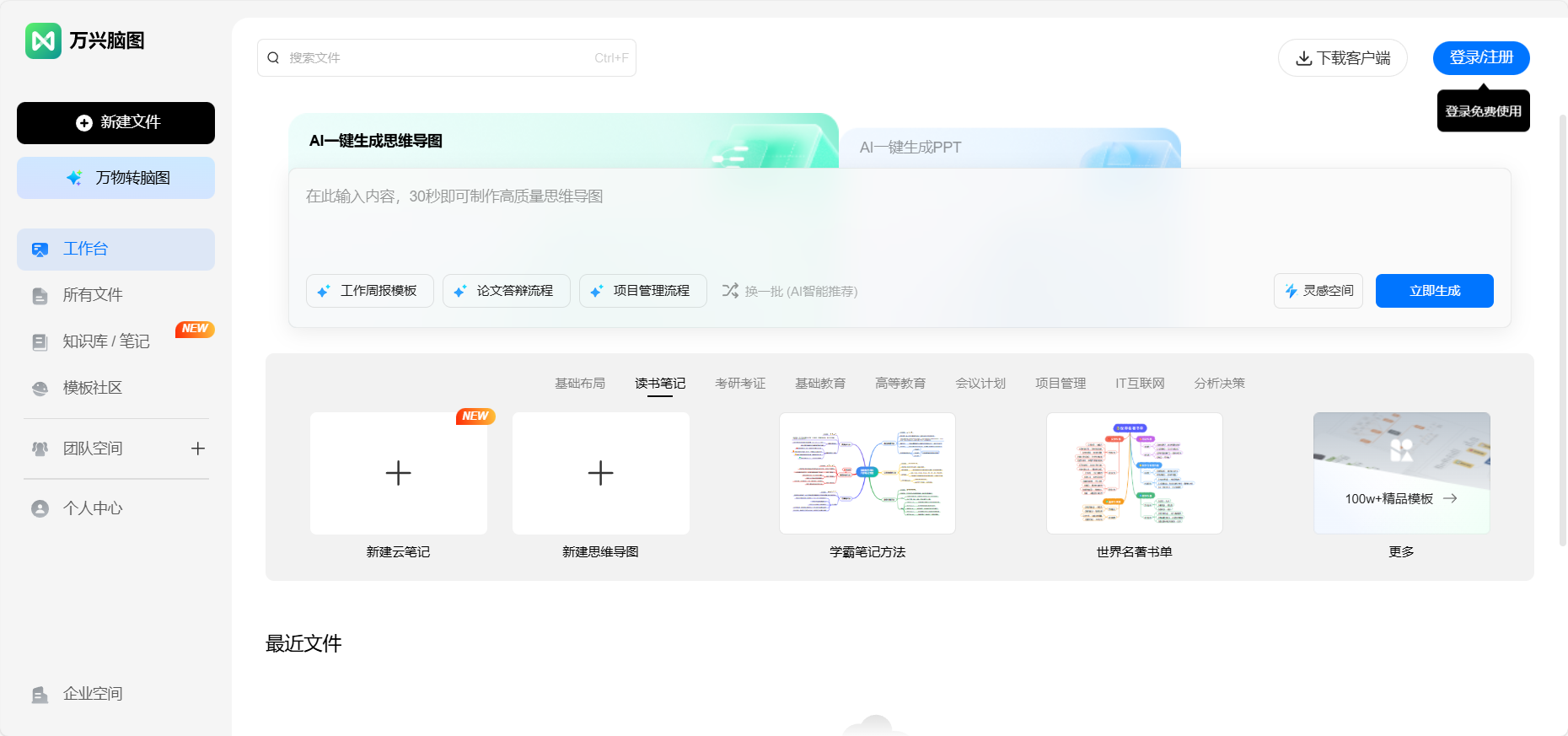
2. 导入PPT并一键生成 在弹出的窗口里,选中「PPT」格式,找到需要转换的PPT文件,点击「导入」,软件会弹出提示“是否自动生成脑图”,点击「是」,不用任何手动设置,1秒就能生成脑图。
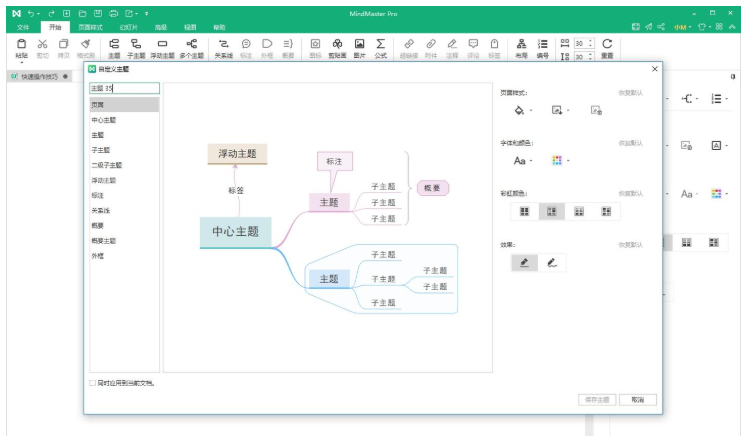
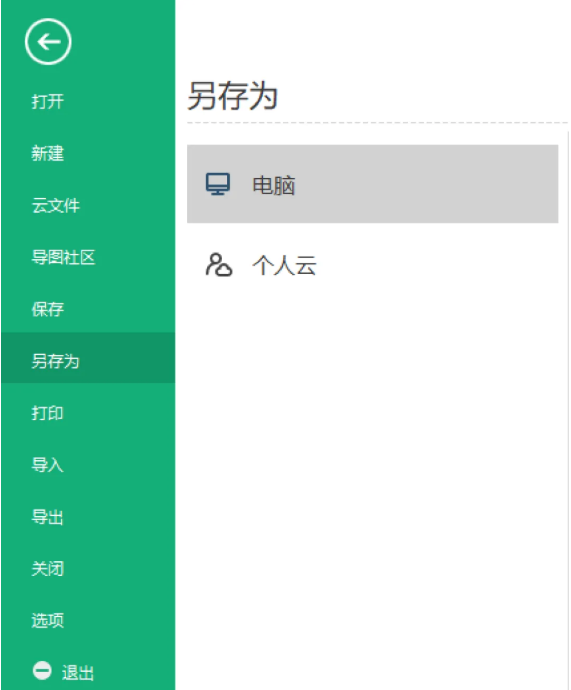
3. 保存并导出 生成后不用优化(默认层级清晰、简洁),直接点击顶部「保存」,选好保存位置,也能点击「导出」,换成自己需要的格式(XMind、PNG都支持),全程不用多余操作,搞定!
boardmix AI怎么将PPT转为思维导图?
boardmix AI是一款海外很火的在线白板+思维导图工具,它的PPT转脑图功能主打“AI深度提炼”,哪怕是排版杂乱、图文混排多、无明确标题层级的PPT,AI也能精准抓取核心要点、梳理逻辑关系,还能手动引导提炼方向,特别适合处理复杂的学术课件、行业报告类PPT。这款工具要怎么操作呢?下面让我们一起来看看这款工具的具体操作步骤吧。
-1- 用浏览器打开boardmix官网,不用登录就能试用,点击「在线画思维导图」进入主界面,选择「新建空白画布」。
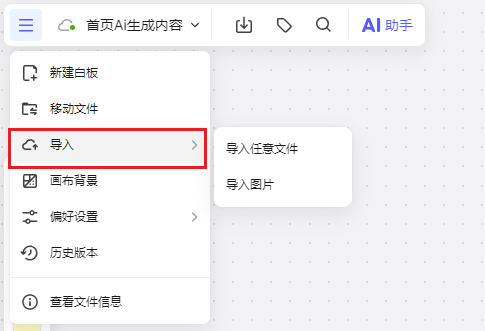
-2- 在画布左侧找到「AI提炼文档生成思维导图」选项,点击后选择「上传文件」,选中要转换的PPT文档;上传完成后,可在输入框里写提示词(比如“提炼这份行业报告PPT的核心观点和数据”),点击「生成」,AI就会开始解析文档,3-5秒就能生成脑图。
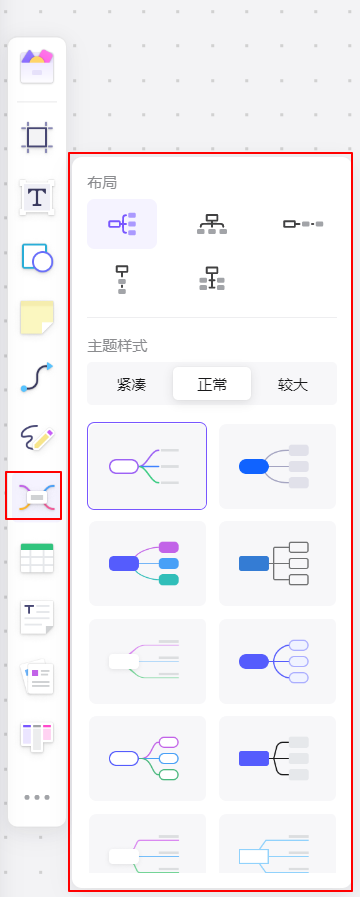
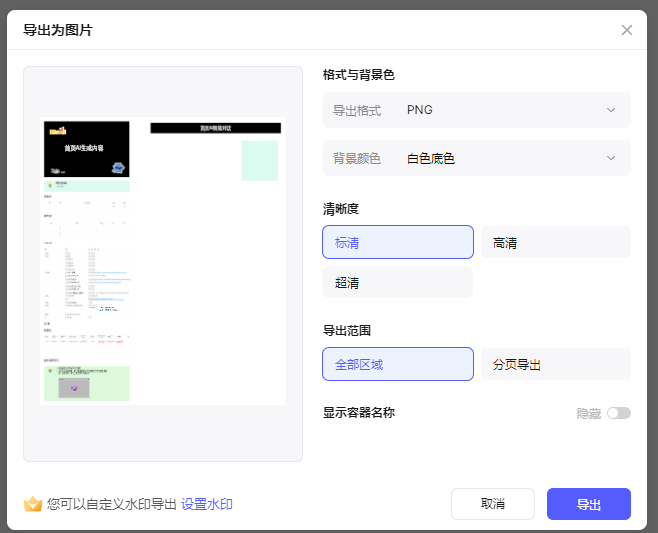
-3- 生成脑图后,能直接拖拽调整节点位置、修改颜色和样式;如果需要补充其他元素,直接在左侧工具栏添加即可。满意后点击右上角「导出」,选PDF、PNG等格式下载,也能生成分享链接发给他人。
福昕PDF阅读器凭借其高效的文档处理能力,成为用户管理和阅读PDF文件的得力助手。结合aippt转思维导图的需求,此工具能够帮助用户快速提取和整理关键信息,便于后续转换为结构清晰的思维导图。这种无缝衔接不仅提升了信息的可视化效果,也增强了内容的逻辑层次,助力学习和工作效率的提升。同时,此工具支持多种格式与智能标注功能,使得从PPT到思维导图的转化流程更加顺畅,为用户构建知识框架提供了便利。
