
 免费下载
免费下载

 2026-02-26 10:17:33

思维导图图片看似直观,却难以直接编辑和整理,尤其当你想把内容搬到Word文档里时,麻烦就来了。如何让这张生动的图转变成可编辑的文字,既省时又高效?别急,这其实没那么复杂。无论是借助OCR识别技术,还是利用专业转换工具,都能让你的思维导图秒变Word文档,轻松实现内容结构的再利用和优化。跟着这条思路走,告别手动抄写的烦恼,让工作学习变得更灵活、更智能。
福昕PDF阅读器如何将图片转为脑图?
其实找对工具,“图片转脑图”能省大心!核心是选对带高精准OCR(文字识别)的工具,先把图片里的文字“抠”出来,再自动梳理成结构化脑图。图片转脑图的关键是“OCR识别质量+逻辑提炼能力”,不同图片类型需求不一样:打印体图片要“零错字识别”,手写体要“适配不同字迹清晰度”,图文混排图要“过滤无关图像、精准提取文字”。选工具时别盲目追“功能多”,能匹配自己常处理的图片类型才是关键!
福昕作为深耕国内市场的文档工具,对咱们日常接触的图片类型适配度超高——不管是会议纪要截图、课件拍照,还是字迹工整的手写笔记,都能精准识别并转成脑图。最贴心的是“图片导入-OCR识别-脑图生成”全流程在一个软件里完成,不用来回切换,免费版就能用核心功能,新手秒上手,特别适合办公党、学生党处理基础图片梳理需求。

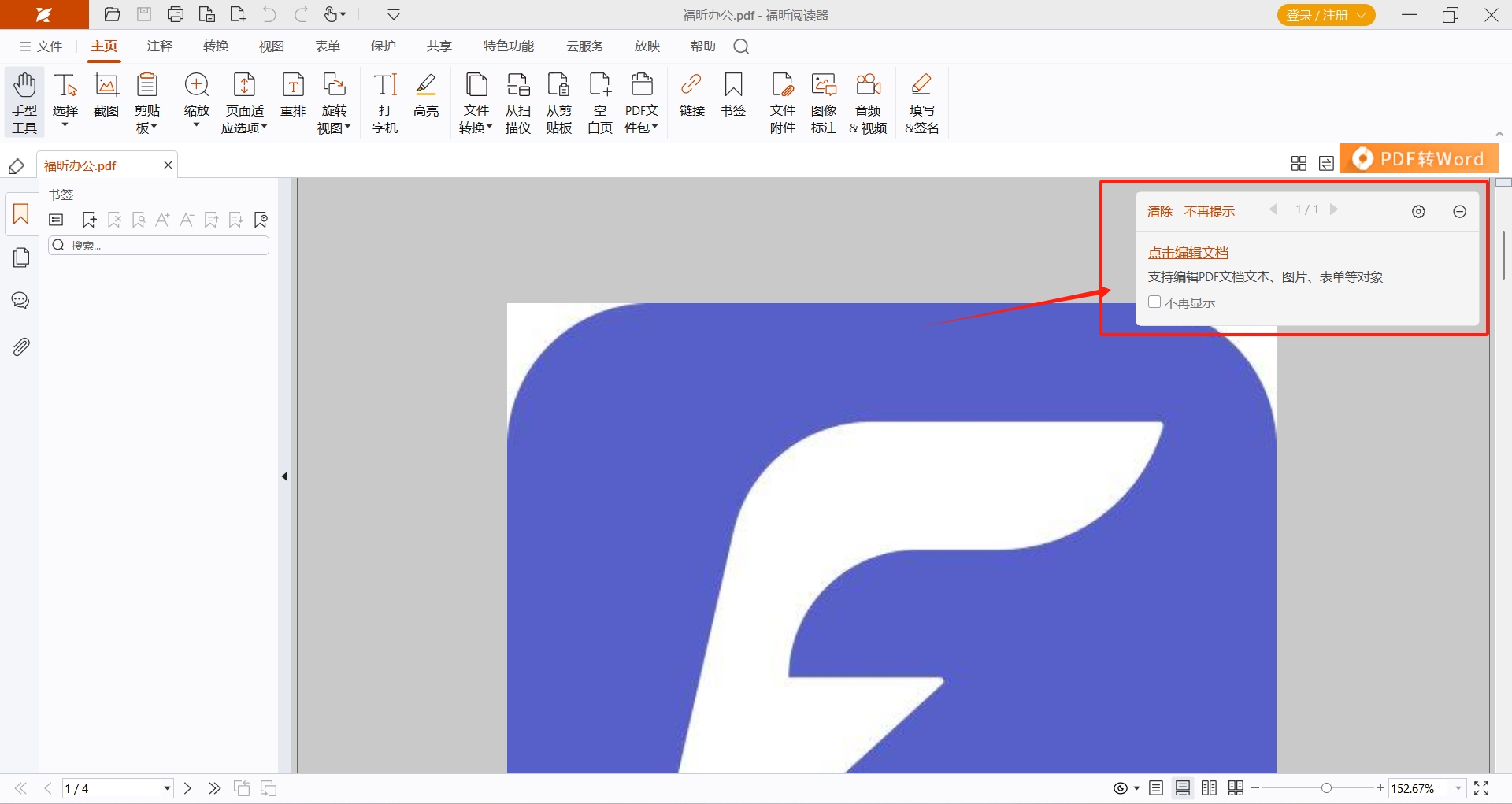
1. 导入图片:打开福昕PDF阅读器,点击左上角“文件-打开”,在文件类型里选择“图片文件”,选中要转换的图片,点击“打开”;也能直接把图片拖进软件界面,更快捷。

2.OCR精准识别:导入后软件自动弹窗提示“检测到图像文件,是否执行OCR文字识别?”,点击“是”,选择识别语言勾选,等待1-2秒,就能完成识别,图片变成可编辑的文字版。
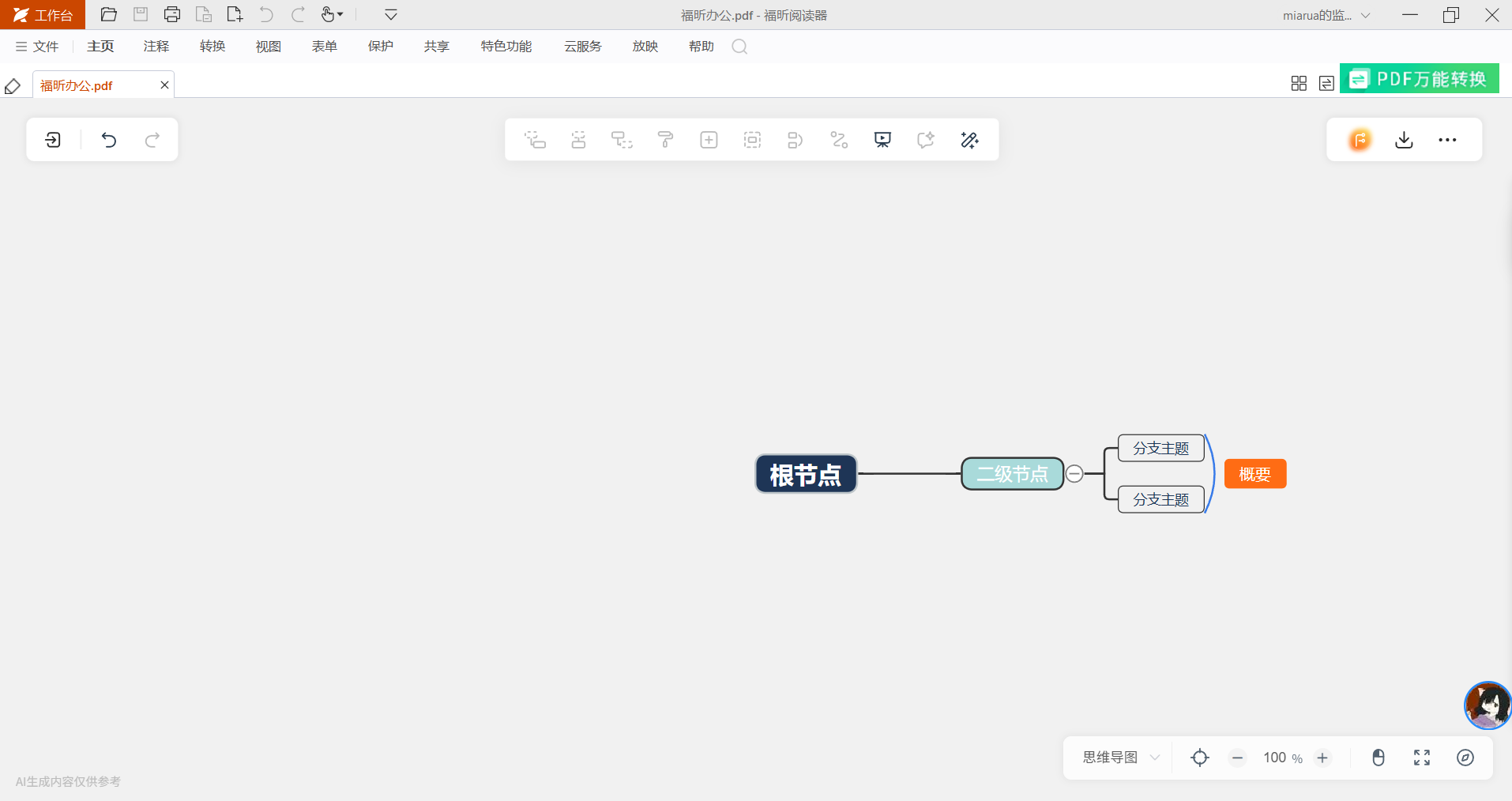
3. 生成并优化脑图:点击顶部菜单栏“视图-脑图阅读模式”,软件会自动提炼文字核心主题和一级逻辑;右键点击节点可调整层级、补充备注,也能使用“AI提炼”功能自动补充细节。
Google Keep怎么把图片转为思维导图?
Google Keep是谷歌推出的轻量级笔记工具,在海外超受学生党、职场新人欢迎!它的核心优势是“轻便、快速”,能一键提取图片文字并生成简易脑图,不用安装厚重软件,网页端、手机端都能使用,特别适合需要快速梳理简单图片信息的场景,比如随手拍的待办清单、单页资料截图。那么这款工具要如何操作才能够实现图片转思维导图呢?一起来看下吧。

1. 进入工具并导入图片:用浏览器打开Google Keep官网,或打开手机端APP,点击“+”新建笔记;点击笔记界面的“添加图片”按钮,上传要转换的图片。
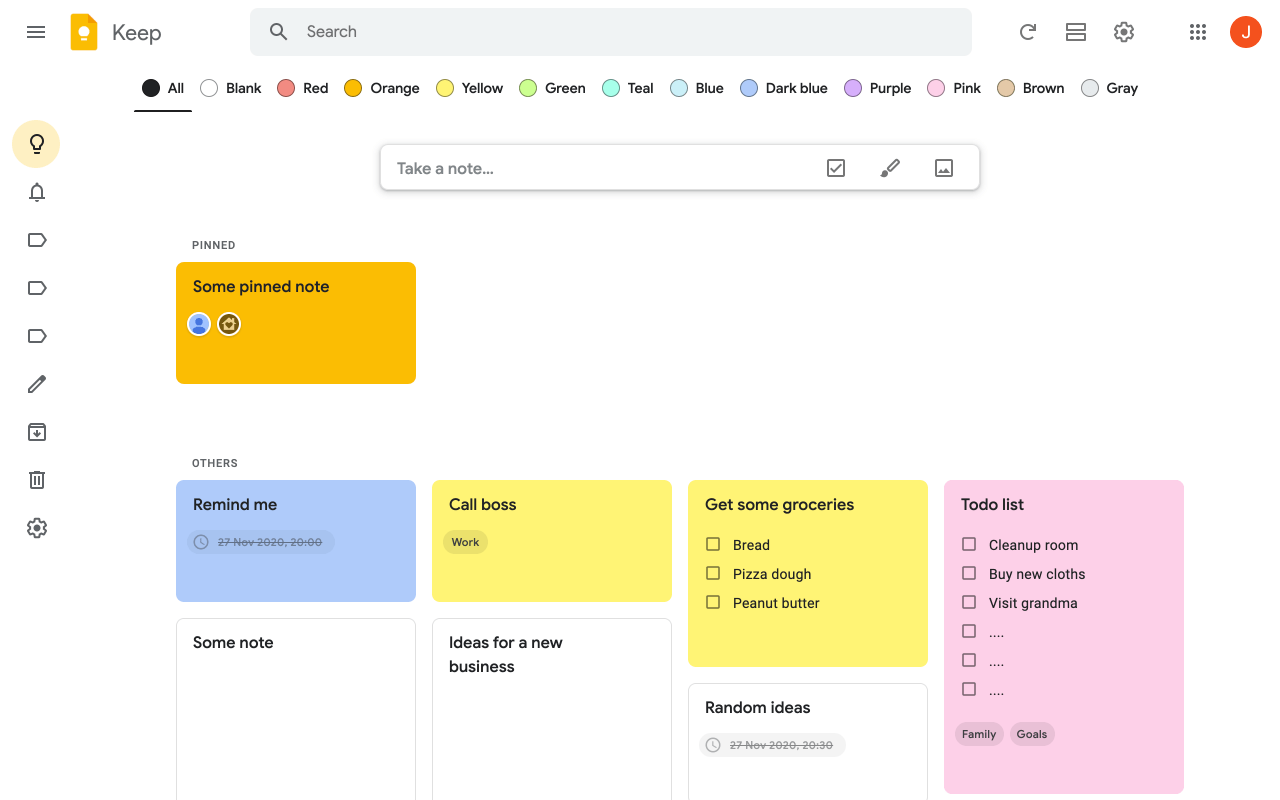
2. 一键OCR提取文字:图片上传后,点击图片右下角的“提取文字”图标,工具会自动完成OCR识别,提取的文字会直接显示在笔记文本框里;识别完成后可手动修改错字、高亮关键信息。
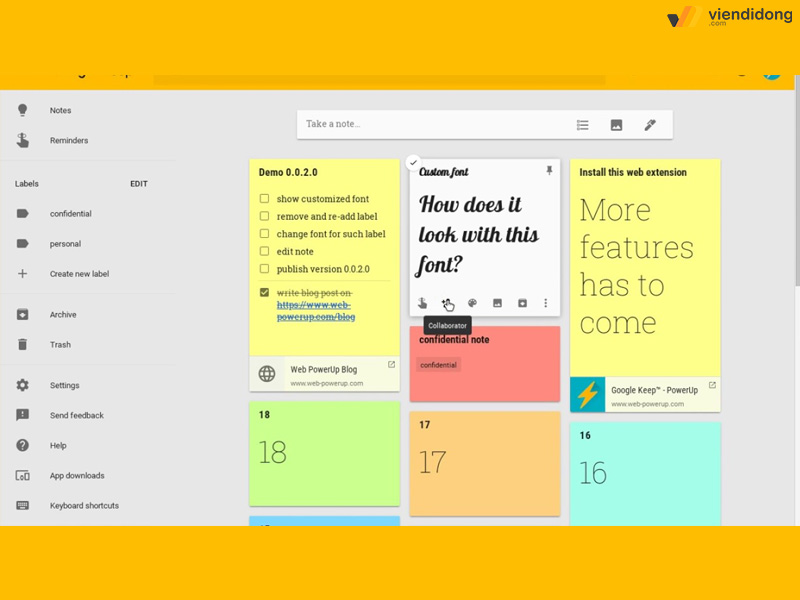
3.生成简易脑图:选中提取的文字,点击“更多操作-创建清单”,文字会自动按换行/标点拆分成子节点;把首行文字设为“主主题”,后续文字作为“子分支”,简易脑图就完成了。
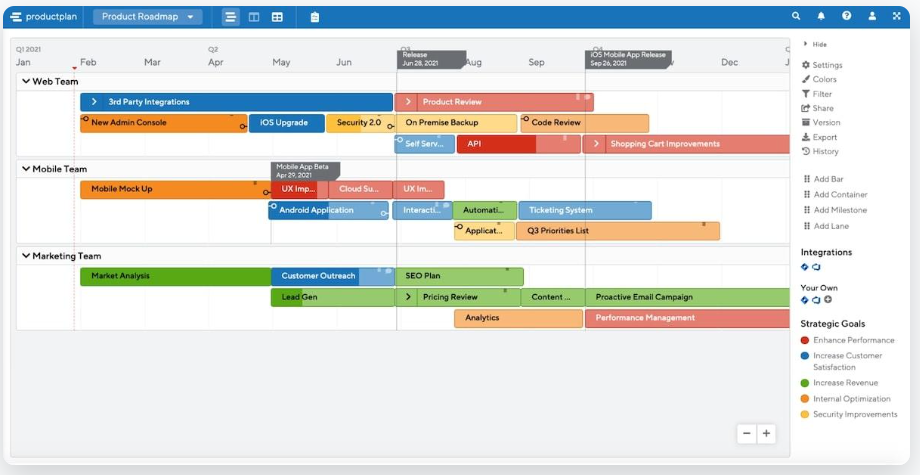
boardmix AI怎么把图片转思维导图?
boardmix AI作为海外热门的在线白板工具,核心优势是“AI+OCR双引擎”,不仅能精准识别图片文字,还能深度提炼核心信息,哪怕是图文混排的复杂图片,比如设计方案草图、带图表的报告照片,、多页图片批量处理,都能轻松搞定。特别适合设计岗、市场岗、科研团队,需要从复杂图片中提炼核心逻辑并协作梳理的场景。

1. 进入平台并新建画布:用浏览器打开boardmix官网,无需登录即可试用,点击“在线画思维导图-新建空白画布”。
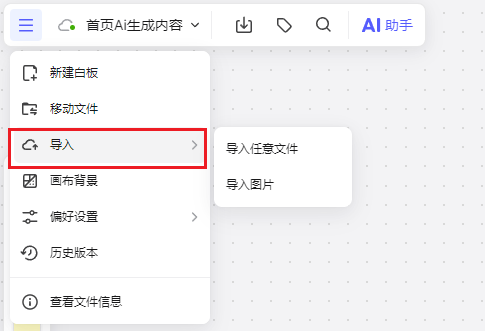
2.上传图片并设置提炼需求:在左侧工具栏找到“AI提炼文档”,点击“上传文件”,可批量选中多张图片(支持JPG、PNG);上传完成后,在提示词输入框填写精准需求,按章节梳理成脑图”。
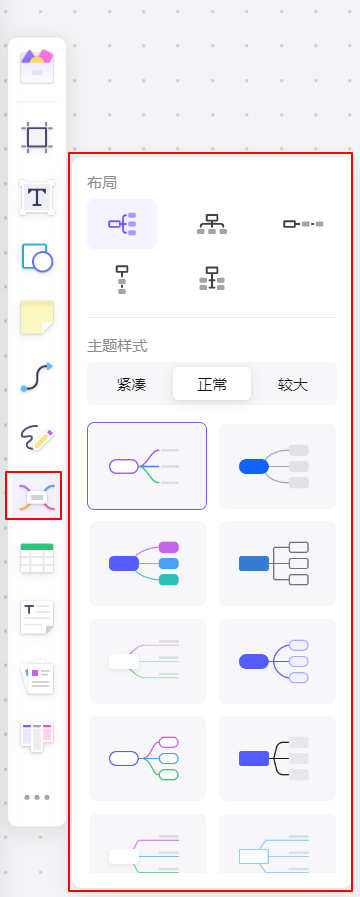
3. AI生成并优化脑图:点击“生成”,工具会自动完成OCR识别和AI提炼,3-5秒就能生成脑图;生成后可拖拽节点调整位置、修改颜色样式,也能在左侧工具栏添加流程图、便签等元素补充信息。
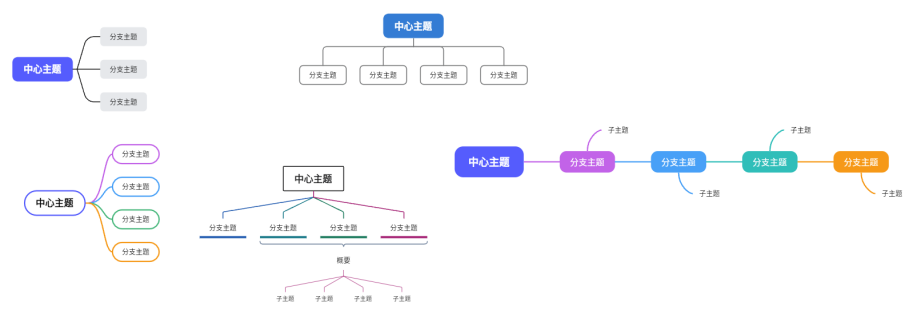
福昕PDF阅读器具备强大的文档处理功能,能够帮助用户轻松实现思维导图图片转Word的需求。通过其智能OCR识别技术,可以准确提取图片中的文字和结构信息,转换为可编辑的Word文档格式,极大提高工作效率。同时,此工具支持多种格式互转,操作简便,无需借助复杂的软件或繁琐步骤,适合日常办公和学习使用。无论是将手绘或电子版的思维导图图片转换成Word文本,还是保持内容的清晰可编辑,此工具都能提供稳定流畅的体验,满足用户对文档转换的多样化需求。
