
 免费下载
免费下载

 2026-02-21 10:07:38

手握一份精心制作的思维导图PDF,却苦于无法直接编辑和修改?将思维导图PDF转换为Word格式,似乎成了破解这一难题的关键。轻松转换不仅能让你自由调整内容,还能提升工作效率,让灵感随时落地。别再被格式束缚,让你的创意在Word里尽情绽放,开启文档编辑的新体验!
福昕PDF阅读器如何将脑图导出为其他格式?
在用脑图整理思路的人越来越多,而“导出成多种格式”绝对是高频刚需——比如导出成PNG发朋友圈分享、转PDF交汇报、存成Markdown做笔记、导回XMind继续编辑,甚至存成Txt备份核心文字。今天就给大家介绍一下怎么将编辑后的脑图转为其他格式,比如说PNG、PDF只之类的,一起来看一下具体要用什么工具,要怎么操作吧。
福昕PDF阅读器大家都熟吧?本来就是咱们平时处理PDF都爱用的老牌工具,靠谱又顺手。它后加的这个脑图功能是真的戳中刚需,尤其那个“PDF转脑图+多格式导出”的一体化体验,对天天跟PDF打交道的打工人、学生党来说简直是福音!你想啊,不用先在福昕里把PDF转成脑图,再费劲保存到桌面,又打开别的工具重新导入脑图才能导出,全程就在福昕一个软件里操作,转完脑图直接就能导出成各种格式,省了来回切换软件的功夫,效率直接提上来了。


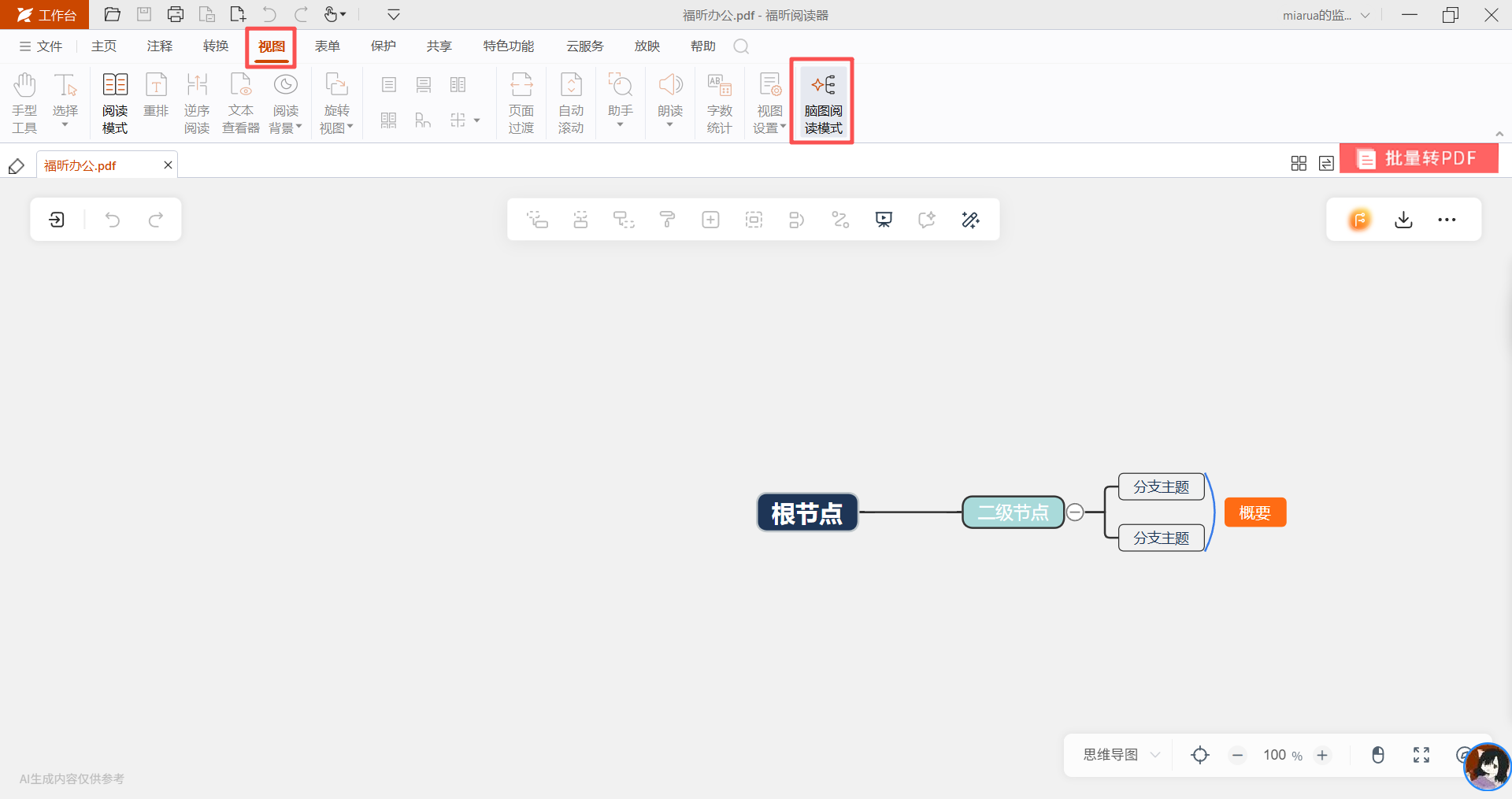
1.打开软件 在福昕官网下载并安装符合设备版本的福昕PDF阅读器,然后双击打开软件之后,先在福昕PDF阅读器里打开做好的脑图(如果是PDF转的脑图,直接在转换完成后的预览界面操作就行)。
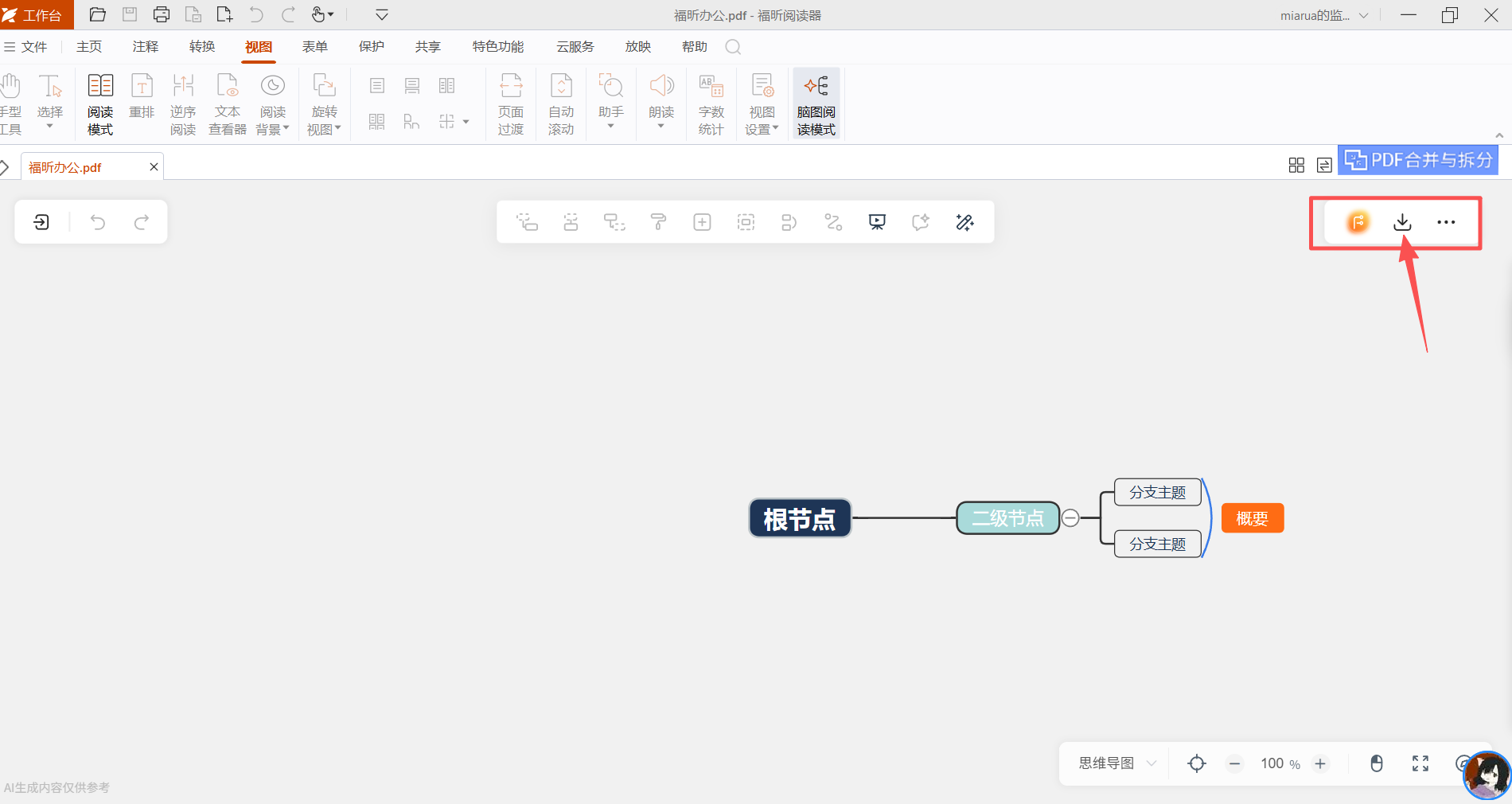
2、导出文件 点击右上角的下载按钮,就能看到所有支持的导出格式列表了,像PNG、JPG、Markdown这些都在里面,一目了然。
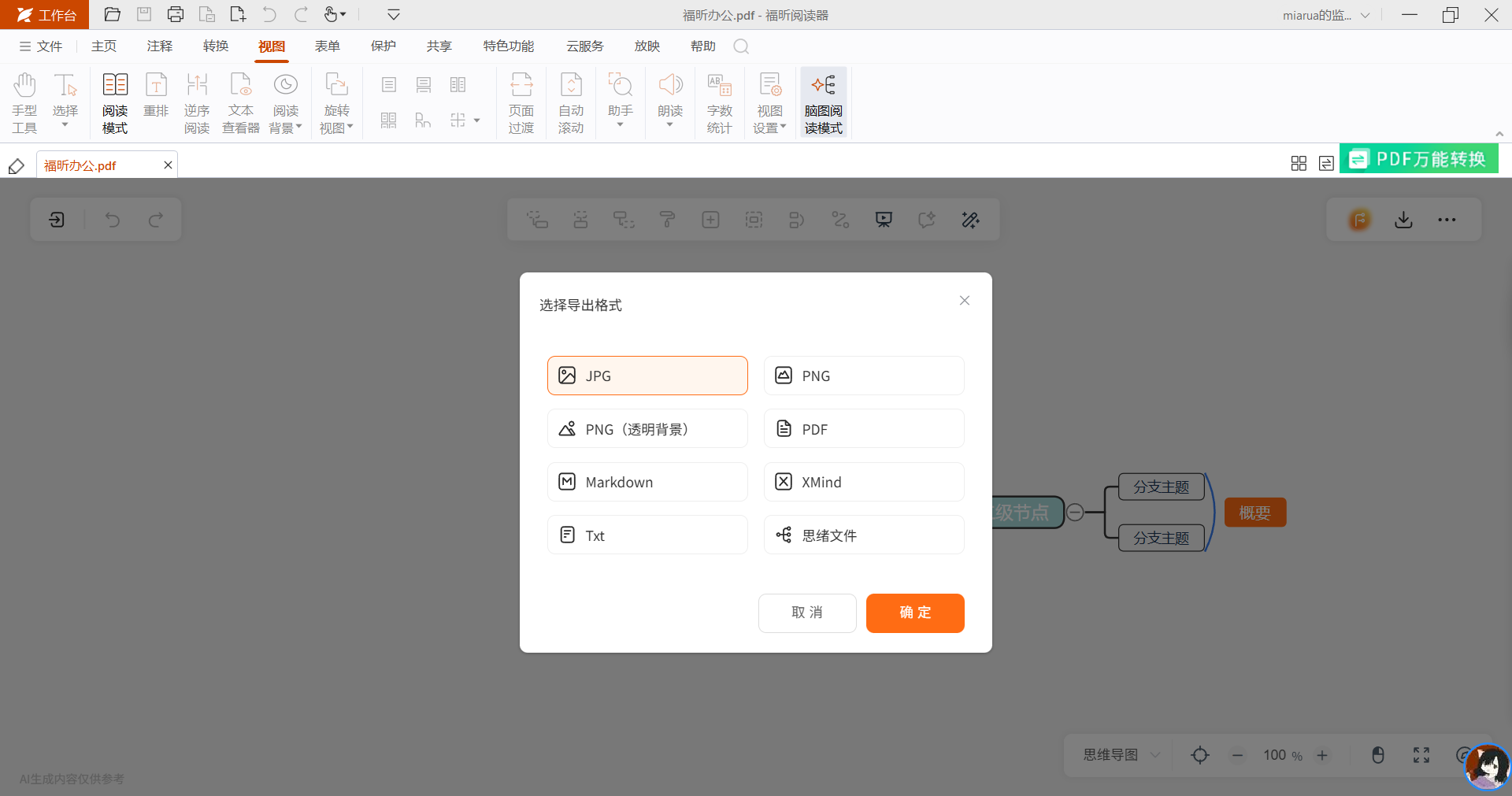
3、选择格式导出 在弹窗中选择自己需要导出的格式,点击确认就可以了。
MindMeister怎么将脑图导出为其他格式?
MindMeister,是个实打实的德国牌子,而且是在线版的思维导图工具,不用装客户端,打开浏览器就能用。它在国外的团队协作圈里可火了,很多跨国公司、海外远程团队都爱用它来做头脑风暴、梳理项目计划。它家这个多格式导出功能,算是核心亮点之一,尤其适合那些需要频繁跟国外同事同步脑图的朋友——毕竟跨国协作,文件格式兼容、导出方便太重要了,用它就能少踩很多格式不兼容的坑。

1.打开网页 用浏览器打开MindMeister官网,用邮箱或Google账号登录,在“我的文件”里找到要导出的脑图并打开。
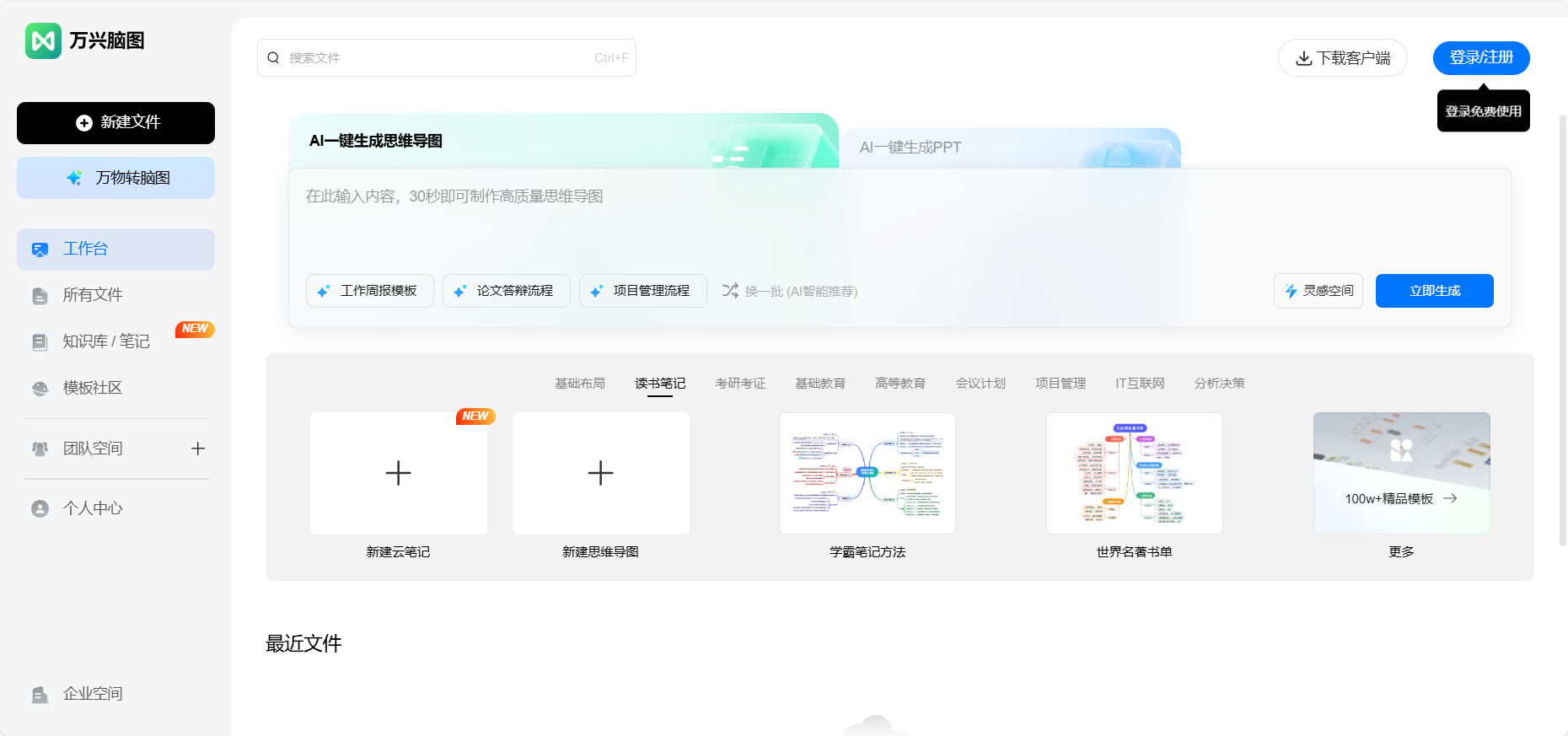
2.找到按钮 点击脑图编辑界面右上角的「导出」图标(像个向下的箭头),会弹出导出格式选择框,里面列了所有支持的格式,比如「导出为PDF」「导出为图像文件」(包含PNG、JPG)「导出为文本」(Txt)等。
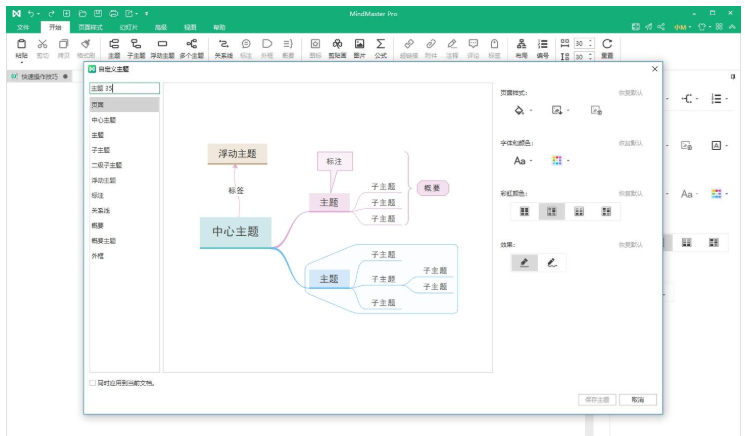
3.选择格式并保存 比如想导出成高清PNG,就选「图像文件」,然后在弹出的窗口里选分辨率(最高支持300dpi,打印都清晰)、是否包含图例,点击「导出」;如果选PDF,还能设置是导出成单页还是多页,设置好后等待几秒,文件会自动下载到本地。
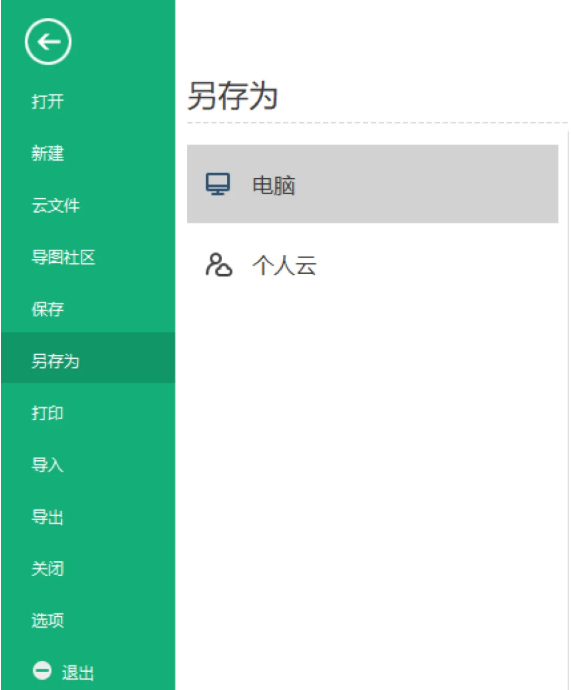
如何利用XMind 将脑图导出为其他格式?
跟大家说下XMind哈,它母公司虽然是咱们中国的,但国际版在全球脑图工具圈里名气超大!不管是国外的设计师、科研人员,还是国内经常做专业汇报的职场人,都爱用它,妥妥的专业级脑图工具代表。尤其它的多格式导出功能,做得是真叫一个全面——你不管是要做学术汇报、商业提案,还是复杂的项目复盘,需要导出成各种专业格式,它基本都能满足,完全能hold住各种高要求的专业场景。

1. 打开脑图 安装并启动XMind 国际版,点击「文件」-「打开」,选中要导出的脑图文件(支持.xmind、.opml等格式)并打开。

2. 进入导出设置 点击顶部菜单栏的「文件」,选择「导出」,会弹出一个详细的导出窗口,左侧是格式分类,比如「图像」「文档」「其他格式」,右侧是具体的格式选项和设置参数。
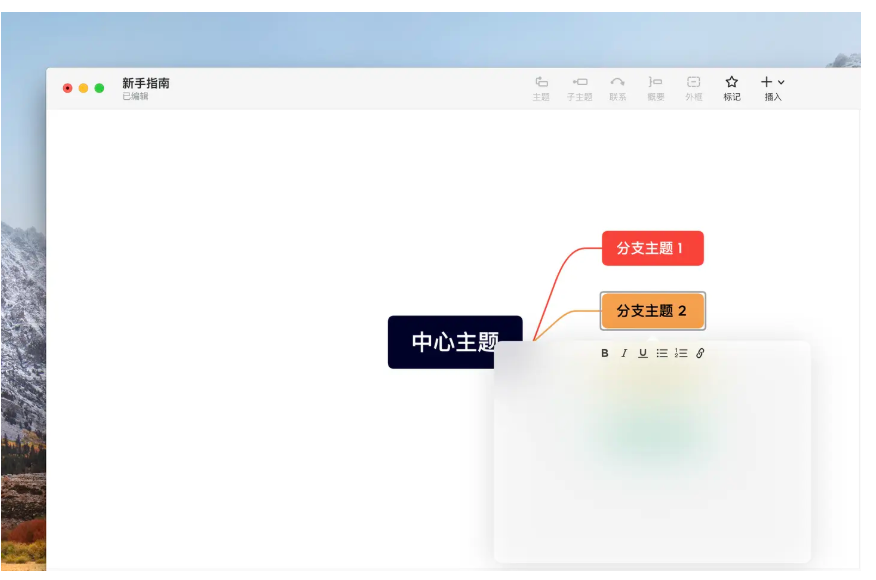
3. 精准设置并导出 比如想导出成Markdown,就选左侧「文档」-「Markdown」,右侧可以设置是否导出标题、是否保留格式、导出编码等;如果想导出成思绪文件(继续在其他XMind版本编辑),就选左侧「其他格式」-「XMind 文件」,直接点击「导出」即可。导出完成后,会自动弹出保存文件夹,方便快速找到文件。
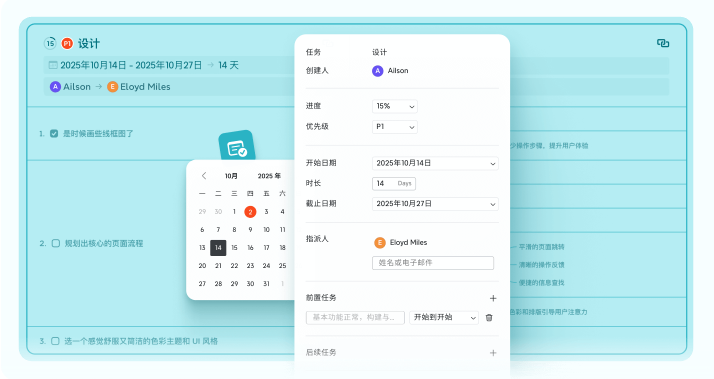
福昕PDF阅读器不仅支持高效浏览和注释PDF文件,还具备便捷的格式转换功能,特别适合将复杂的思维导图PDF转换为Word格式,方便后续编辑与整理。其转换过程保持了原文件的排版和结构,确保思维导图中的节点关系清晰呈现,提升工作效率。同时,软件界面简洁,操作流畅,适合不同用户需求,无论是学习、办公还是项目管理,都能轻松应对多样化的文档处理任务。通过这一工具,用户能够更灵活地利用思维导图内容,实现信息的二次加工与分享。
