
 免费下载
免费下载


如何理清纷繁复杂的思路成了效率提升的关键。思维导图软件免费版的出现,让大脑风暴不再杂乱无章,轻松将灵感变成条理清晰的结构图。不论是学习笔记、项目规划还是创意发散,这些工具都像一把智能整理师,帮你把零散想法串联成系统化知识。不用花钱也能享受高效思维的快感,工作与生活的节奏瞬间变得井井有条,开启你脑洞大开的奇妙旅程吧!
福昕PDF阅读器如何给脑图增加节点?
做思维导图时总卡在“新增节点”这一步?要么不知道该把新信息加在哪个层级,要么新增后打乱原有逻辑,要么手动输入效率低还容易遗漏重点——不管是补充会议纪要、完善论文框架,还是团队同步项目进度,新增节点都是高频需求,但想加得“准、快、不混乱”并不容易。其实新增节点的核心不是“随便加”,而是“先理清逻辑,再选对方法”。下面一起来认识一款可以新增思维导图节点的工具。
福昕PDF阅读器的新增节点功能特别贴合“文档梳理”场景——比如从PDF、CAJ、Word等文档中提炼信息补充到脑图,不用手动复制粘贴,可直接通过“AI提炼+一键新增”,精准匹配原有脑图层级,适合学术党梳理论文、办公党整理会议纪要等需要关联文档的场景。那具体要怎么做呢?今天就让我给大家仔细演示一下如何利用PDF阅读器在思维导图中新增节点吧。


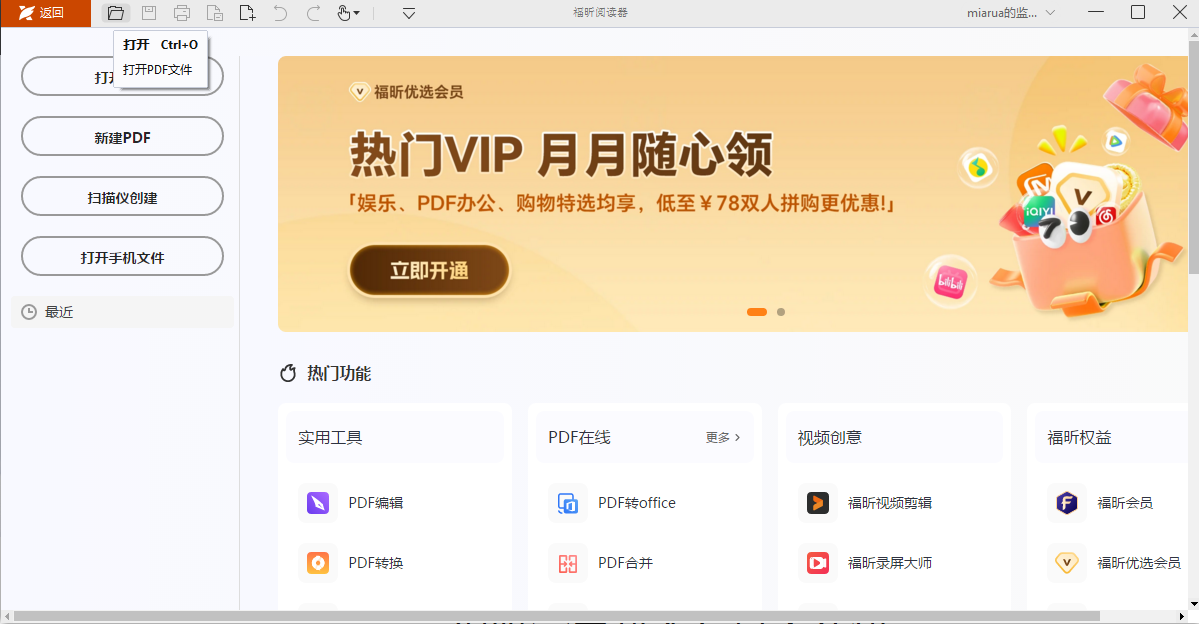
1. 打开软件与文档 安装并启动福昕PDF阅读器,点击界面左上角“打开”按钮,选择文档,然后等待完成文档加载。
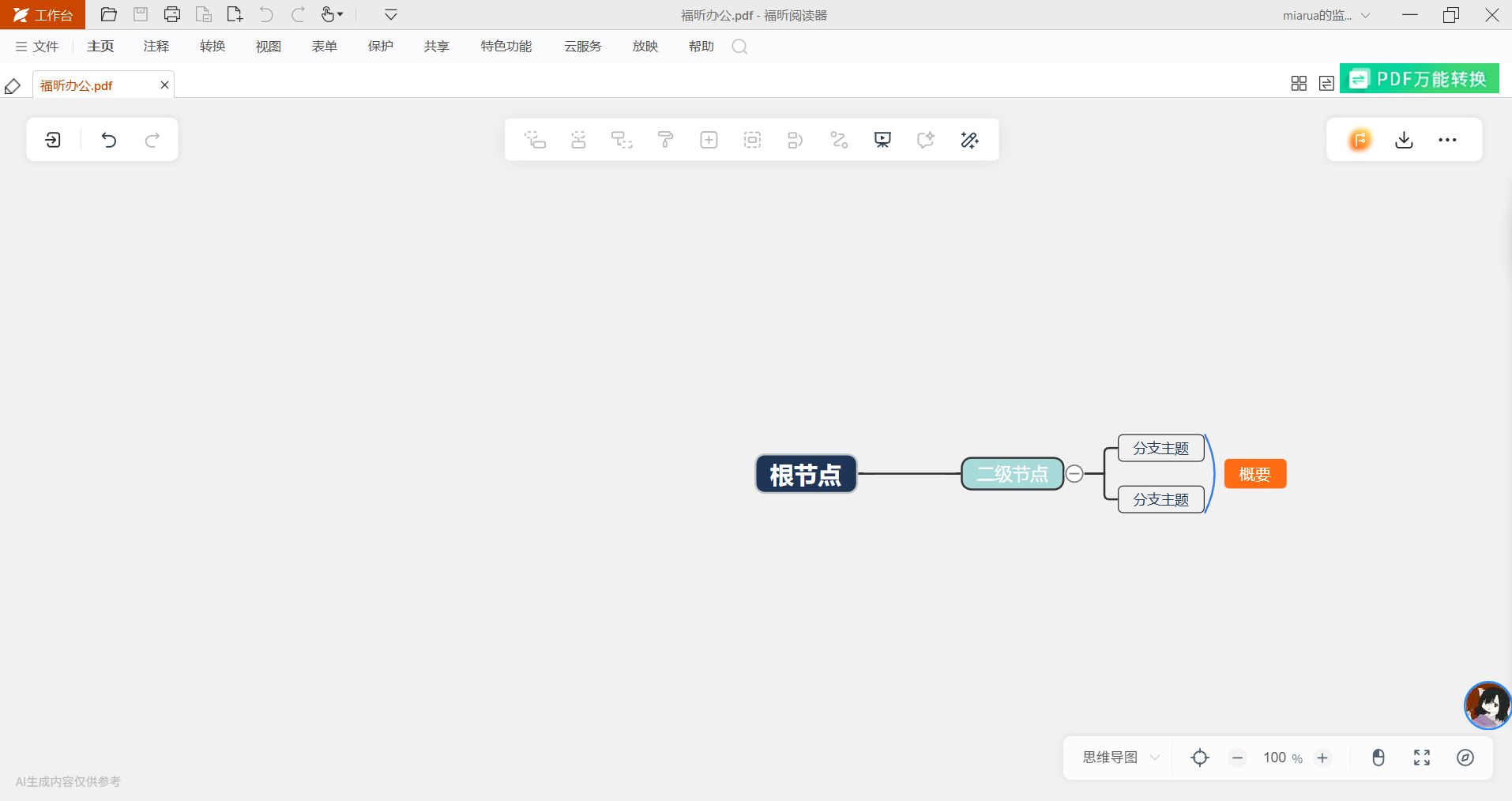
2. 一键转脑图 点击顶部菜单栏的「视图」,在下拉菜单里找到「脑图阅读模式」,点击一下,软件就会自动解析文档结构,1-2秒就能生成思维导图,标题层级会自动对应脑图的分支,核心内容都提炼好了。
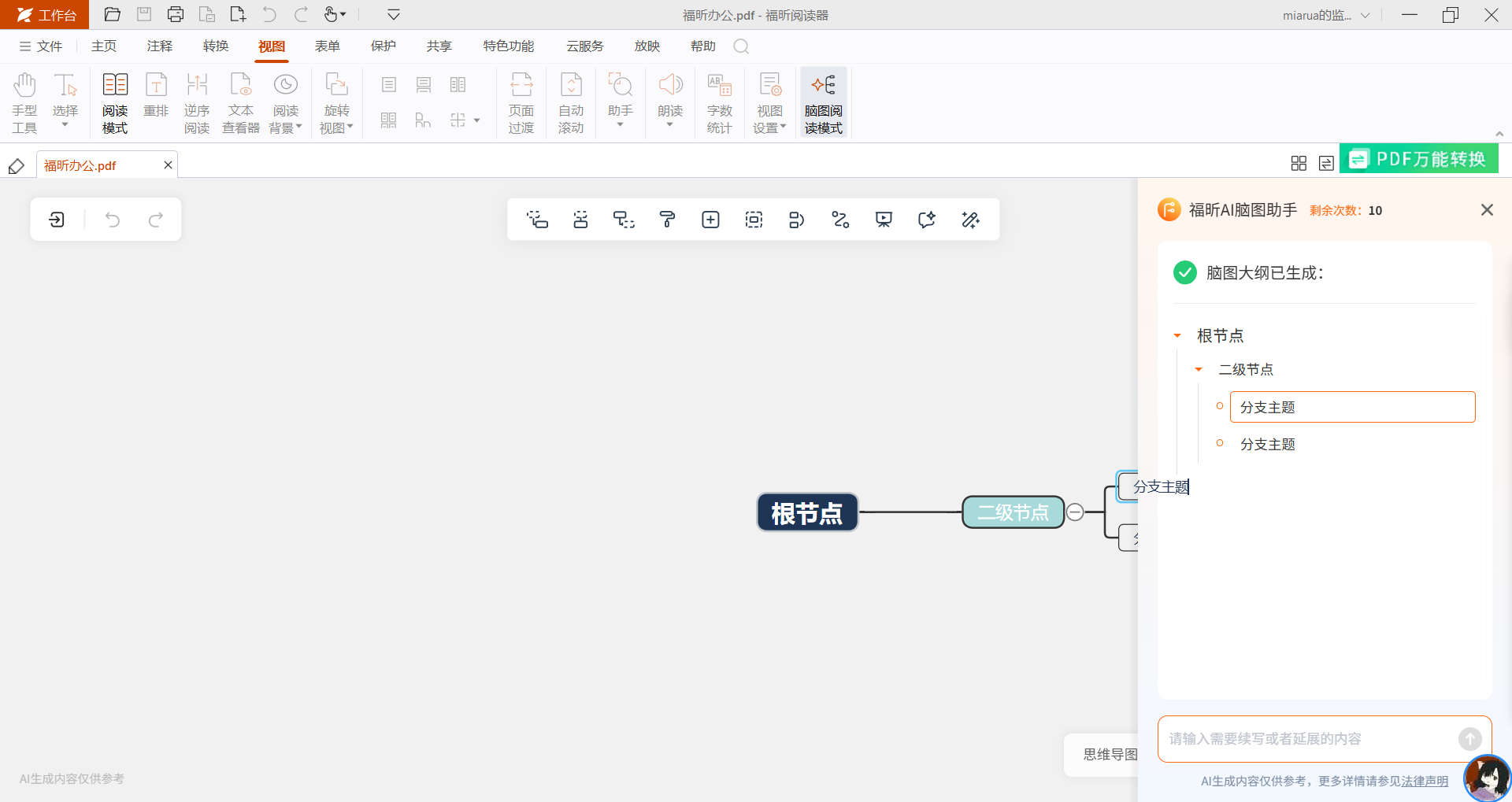
3.编辑+导出 生成脑图后,鼠标右键点击节点就能编辑内容、调整层级。直接点击加号,就可以在转换后的脑图中新增节点,编辑结束之后,我们可以直接导出脑图,或者是将脑图变为PDF导出。
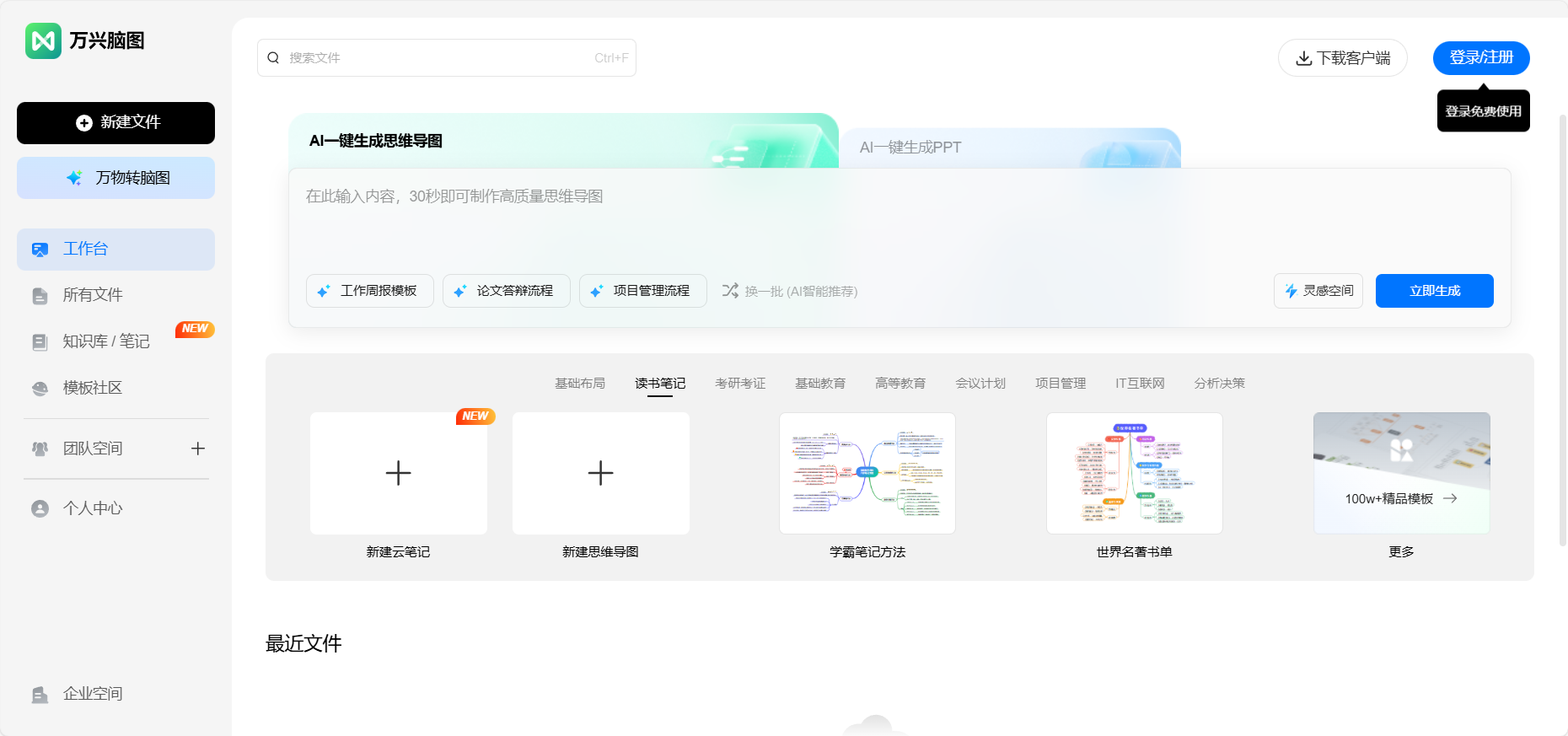
MindMeister如何给思维导图增加节点?
MindMeister是海外超火的在线协作脑图工具,新增节点的核心优势是“实时同步+权限管控”——团队成员可同时新增节点,实时看到他人操作,还能通过权限设置避免误删误改,特别适合跨部门项目协作、海外团队同步进度等场景,解决“多人新增节点冲突、信息不同步”的痛点。

1.创建/打开协作脑图 登录MindMeister官网,创建新脑图或打开已有协作脑图;点击右上角“分享”,输入团队成员邮箱或生成分享链接,设置权限
2. 团队同步新增节点 成员加入后,选中目标父节点,通过“右键菜单-添加子节点/同级节点”或快捷键“Tab/Enter”新增节点;新增时界面会显示自己的头像,其他成员能实时看到新增内容。协作技巧:新增前可先在节点下“评论”标注要新增的内容(比如“计划新增‘线下推广’子节点”),确认无冲突后再新增,避免重复。
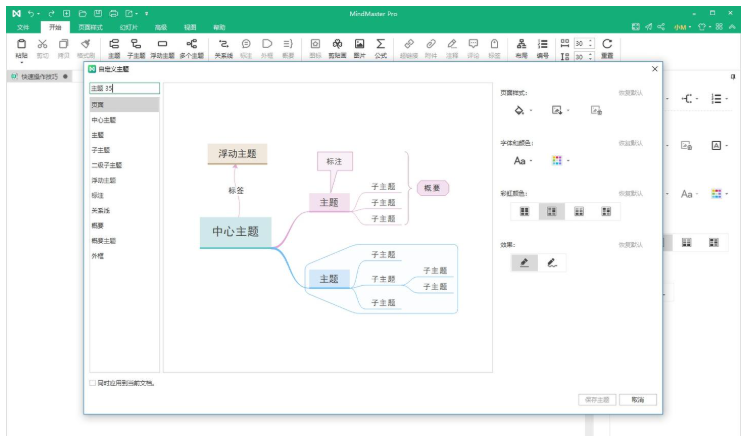
3. 保存与归档 协作完成后,系统自动实时保存;点击“文件-导出”,选择需要的格式下载,或归档到团队空间方便后续查看。
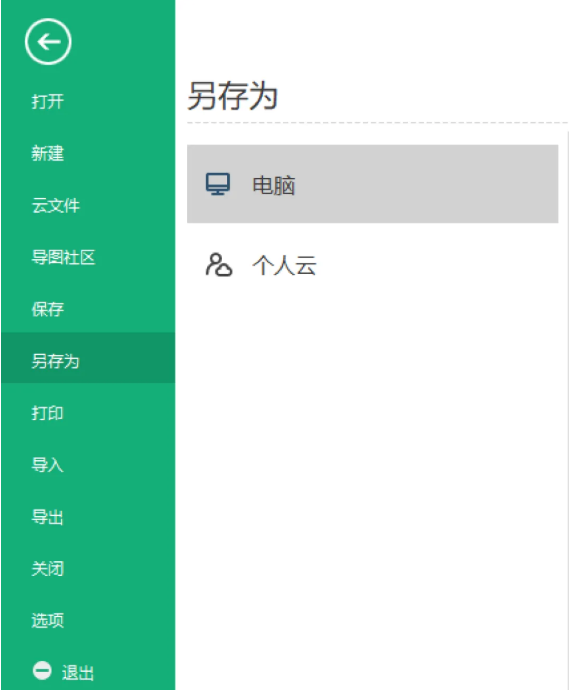
XMind怎么给思维导图增加节点?
XMind是国内最常用的脑图工具,新增节点的功能设计特别贴合个人精细编辑需求——支持多种新增方式(快捷操作、菜单操作),还能一键调整层级、批量编辑,不管是补充零散信息,还是完善大段逻辑,都能高效搞定。适合学生党梳理论文框架、办公党整理个人工作规划等场景。

1. 打开脑图并定位目标位置 打开需要编辑的XMind文件,找到要新增节点的父节点(比如在“论文框架-研究方法”下新增子节点),点击选中该父节点。

2.选择新增方式 右键点击父节点,在菜单中选择“添加子节点”或“添加同级节点”,输入内容即可,适合新手精准操作。
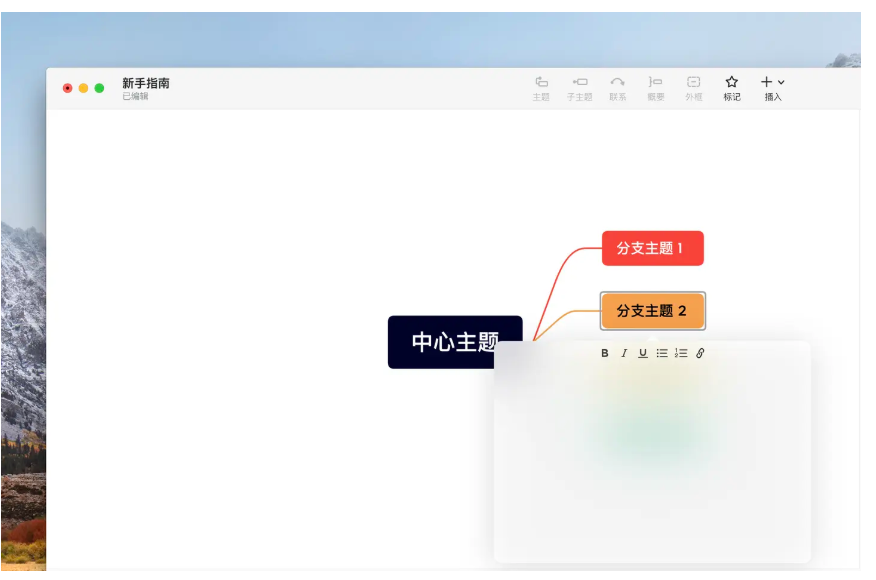
3. 调整层级与完善信息 新增节点后,若层级错位,选中节点按“Ctrl+↑”升级层级、“Ctrl+↓”降级层级;若需要补充细节,右键点击节点选择“添加备注”,在备注框里输入详细内容。
福昕PDF阅读器不仅具备高效的文档查看和注释功能,还支持多种格式转换,方便用户在处理文件时提升效率。对于需要整理和梳理信息的人来说,结合思维导图软件免费工具,可以更直观地展示复杂内容,促进思维的清晰和系统化。利用此工具浏览资料,再借助免费思维导图软件进行结构化思考,能够有效提升学习和工作效率,实现信息的高效管理与应用。两者协同使用,满足从阅读到思考再到整理的全流程需求,适合学生、职场人士以及各类需要高效信息处理的用户。
