
 免费下载
免费下载


思维导图不仅是整理思路的利器,更像一座桥梁,连接着创意与结构的世界。不同类型的思维导图就像多彩的调色盘,有的适合头脑风暴,有的擅长项目管理,还有的专注于知识梳理。掌握这些类型,就像拥有了一把打开大脑宝库的钥匙,让复杂信息变得条理清晰,灵感源源不断。无论你是学生、职场达人,还是创意工作者,了解各种思维导图类型,都能帮你轻松玩转思维,提升效率,开启不一样的大脑体验。
福昕PDF阅读器如何给脑图增加节点?
做思维导图时总卡在“新增节点”这一步?要么不知道该把新信息加在哪个层级,要么新增后打乱原有逻辑,要么手动输入效率低还容易遗漏重点——不管是补充会议纪要、完善论文框架,还是团队同步项目进度,新增节点都是高频需求,但想加得“准、快、不混乱”并不容易。其实新增节点的核心不是“随便加”,而是“先理清逻辑,再选对方法”。下面一起来认识一款可以新增思维导图节点的工具。
福昕PDF阅读器的新增节点功能特别贴合“文档梳理”场景——比如从PDF、CAJ、Word等文档中提炼信息补充到脑图,不用手动复制粘贴,可直接通过“AI提炼+一键新增”,精准匹配原有脑图层级,适合学术党梳理论文、办公党整理会议纪要等需要关联文档的场景。那具体要怎么做呢?今天就让我给大家仔细演示一下如何利用PDF阅读器在思维导图中新增节点吧。


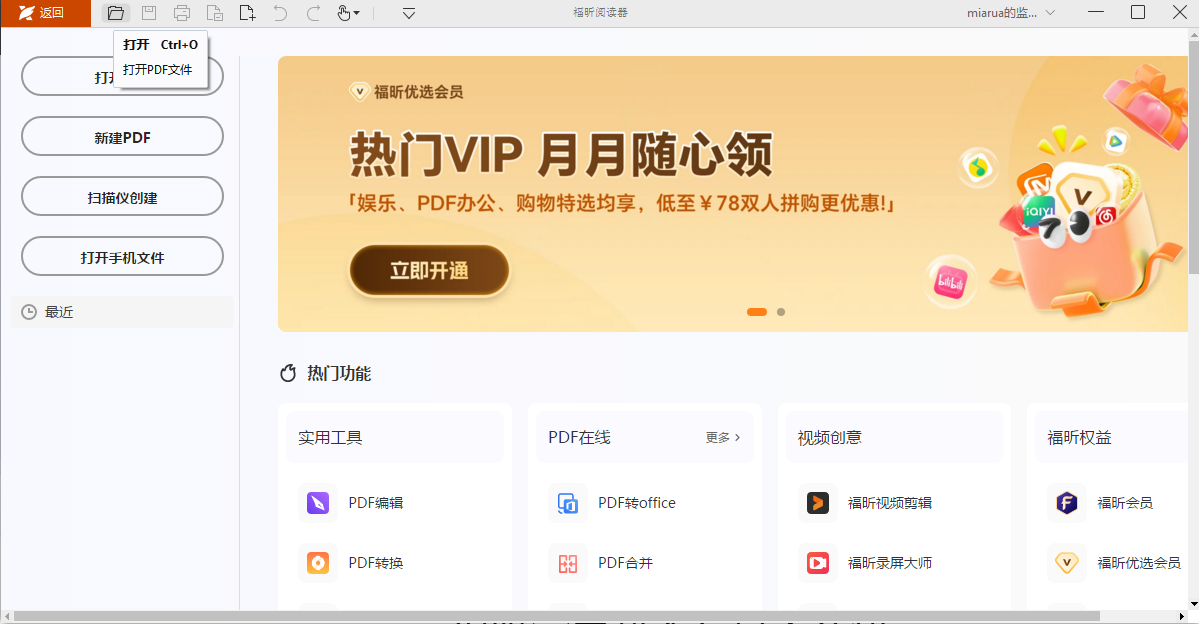
1. 打开软件与文档 安装并启动福昕PDF阅读器,点击界面左上角“打开”按钮,选择文档,然后等待完成文档加载。
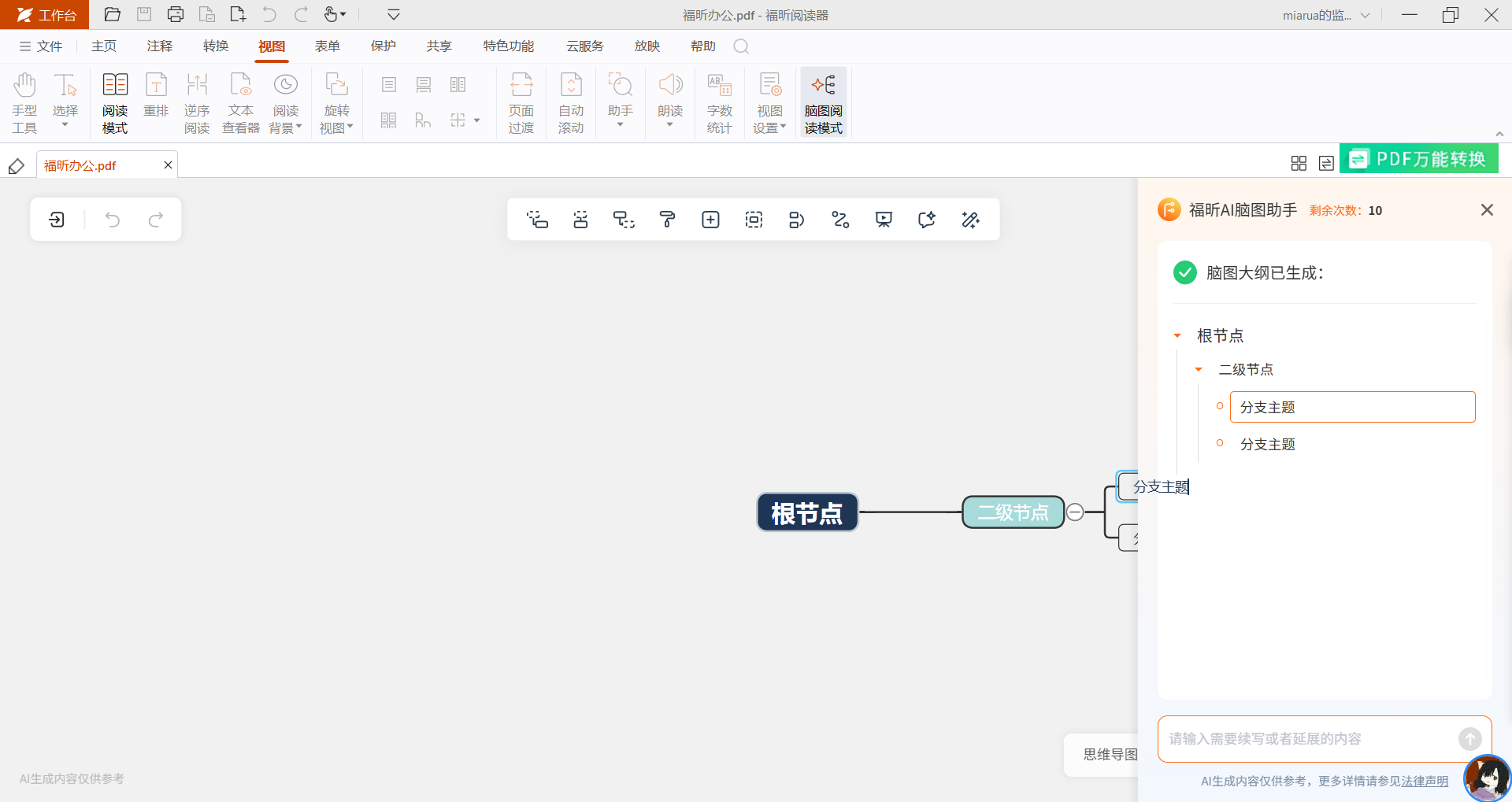
2. 一键转脑图 点击顶部菜单栏的「视图」,在下拉菜单里找到「脑图阅读模式」,点击一下,软件就会自动解析文档结构,1-2秒就能生成思维导图,标题层级会自动对应脑图的分支,核心内容都提炼好了。
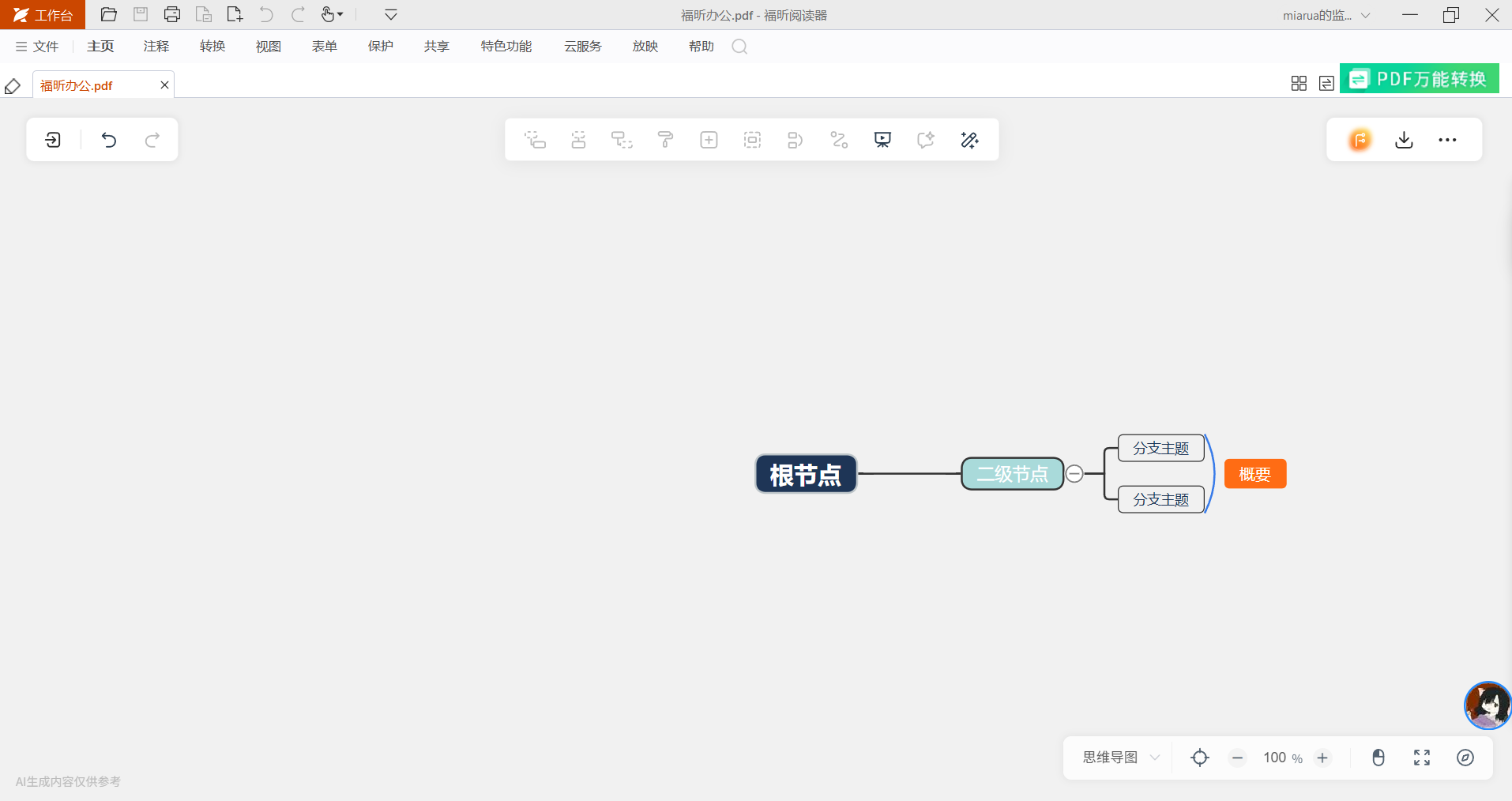
3.编辑+导出 生成脑图后,鼠标右键点击节点就能编辑内容、调整层级。直接点击加号,就可以在转换后的脑图中新增节点,编辑结束之后,我们可以直接导出脑图,或者是将脑图变为PDF导出。
XMind怎么给思维导图增加节点?
XMind是国内最常用的脑图工具,新增节点的功能设计特别贴合个人精细编辑需求——支持多种新增方式(快捷操作、菜单操作),还能一键调整层级、批量编辑,不管是补充零散信息,还是完善大段逻辑,都能高效搞定。适合学生党梳理论文框架、办公党整理个人工作规划等场景。

1. 打开脑图并定位目标位置 打开需要编辑的XMind文件,找到要新增节点的父节点(比如在“论文框架-研究方法”下新增子节点),点击选中该父节点。

2.选择新增方式 右键点击父节点,在菜单中选择“添加子节点”或“添加同级节点”,输入内容即可,适合新手精准操作。
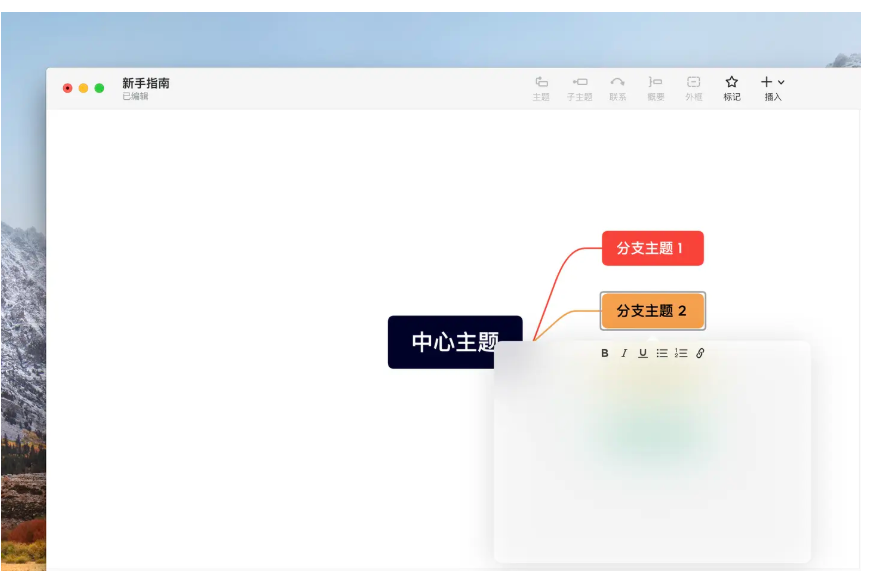
3. 调整层级与完善信息 新增节点后,若层级错位,选中节点按“Ctrl+↑”升级层级、“Ctrl+↓”降级层级;若需要补充细节,右键点击节点选择“添加备注”,在备注框里输入详细内容。
MindMeister如何给思维导图增加节点?
MindMeister是海外超火的在线协作脑图工具,新增节点的核心优势是“实时同步+权限管控”——团队成员可同时新增节点,实时看到他人操作,还能通过权限设置避免误删误改,特别适合跨部门项目协作、海外团队同步进度等场景,解决“多人新增节点冲突、信息不同步”的痛点。

1.创建/打开协作脑图 登录MindMeister官网,创建新脑图或打开已有协作脑图;点击右上角“分享”,输入团队成员邮箱或生成分享链接,设置权限
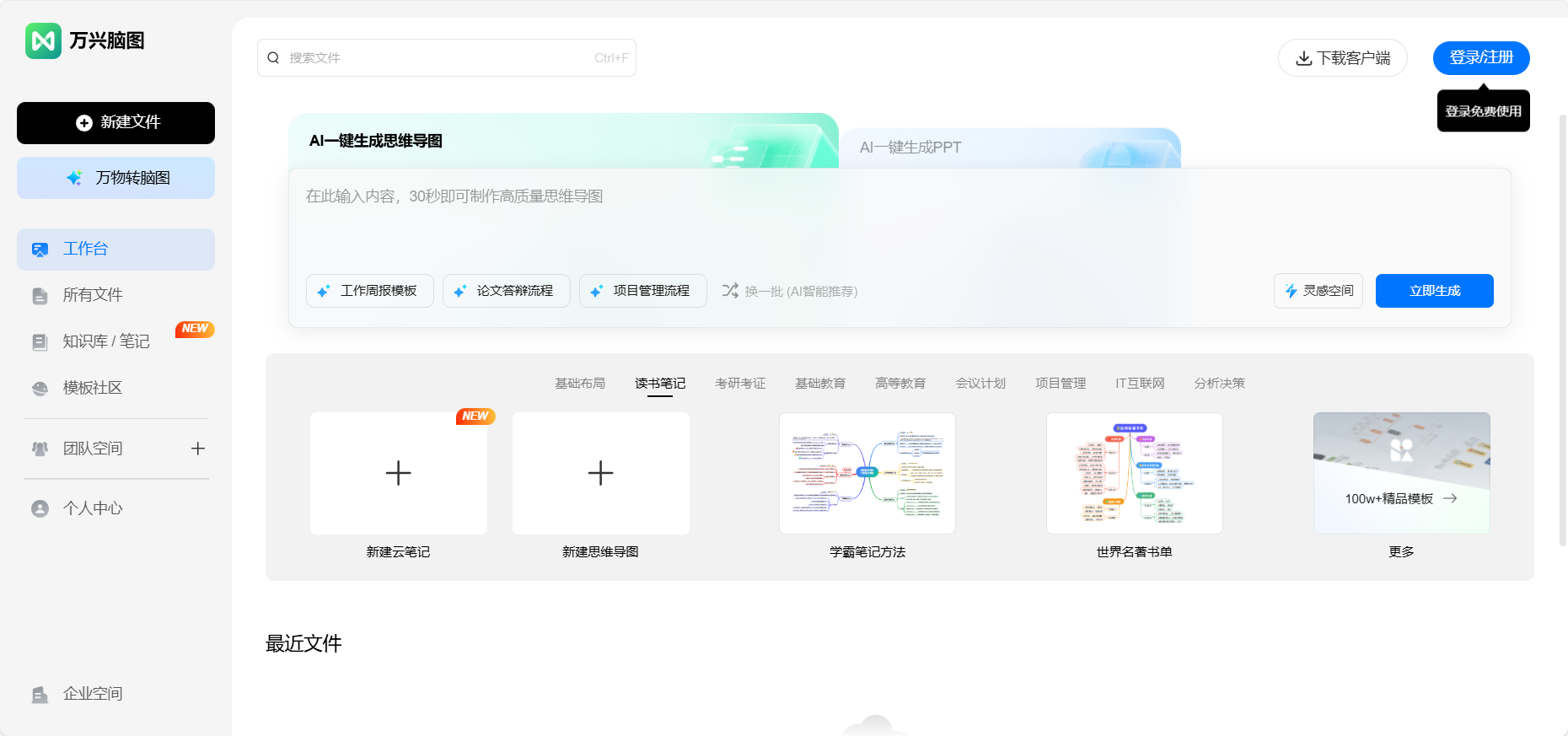
2. 团队同步新增节点 成员加入后,选中目标父节点,通过“右键菜单-添加子节点/同级节点”或快捷键“Tab/Enter”新增节点;新增时界面会显示自己的头像,其他成员能实时看到新增内容。协作技巧:新增前可先在节点下“评论”标注要新增的内容(比如“计划新增‘线下推广’子节点”),确认无冲突后再新增,避免重复。
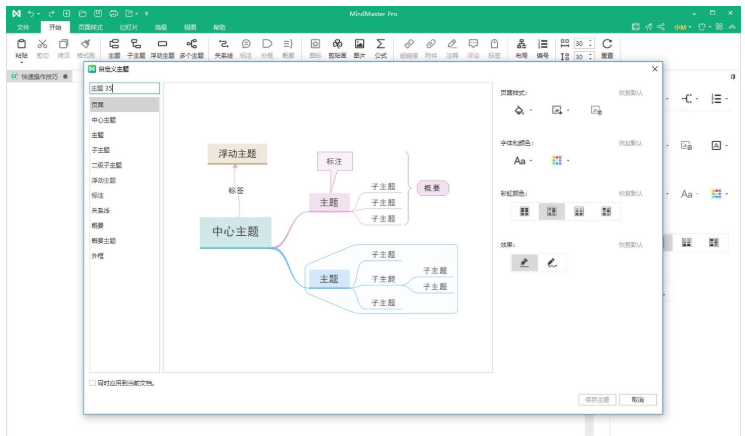
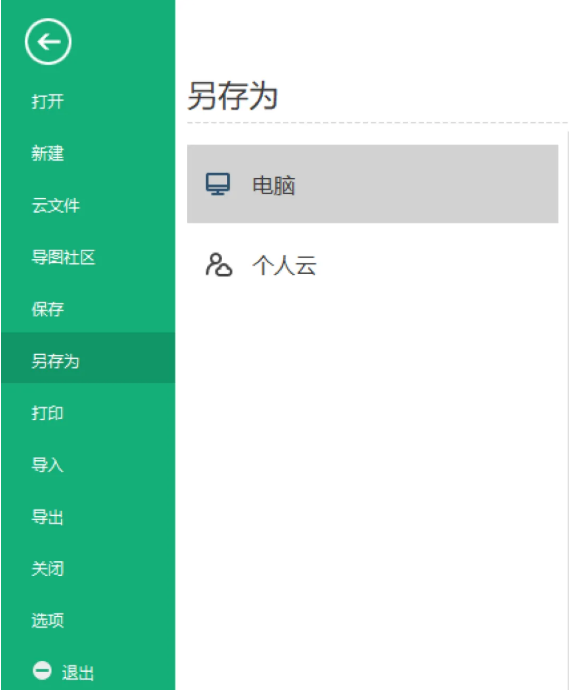
3. 保存与归档 协作完成后,系统自动实时保存;点击“文件-导出”,选择需要的格式下载,或归档到团队空间方便后续查看。
福昕PDF阅读器不仅具备高效的文档浏览和编辑功能,还支持多种思维导图类型的整合与展示,方便用户在阅读和整理资料时形成清晰的逻辑结构。通过内置或插件形式的思维导图工具,用户能够将复杂信息视觉化,提升内容理解和记忆效果。其多样化的思维导图类型涵盖树状图、辐射图等,满足不同场景下的需求,帮助用户在学习、工作和项目管理中实现条理化思考和高效协作。整体而言,该软件在文档处理与思维导图结合方面表现出较强的灵活性和实用性。
