
 免费下载
免费下载


在信息爆炸的时代,如何理清纷繁复杂的思路成为了每个人的必修课。思维导图工具就像一把智能钥匙,帮你打开思维的任意门,把零散的想法变成清晰的结构。不论是工作中的项目规划,还是学习时的知识梳理,一张灵活的思维导图都能让你的脑洞瞬间有条不紊。它不仅让创意飞扬,更让效率倍增,让你的大脑从杂乱无章走向井然有序,轻松驾驭每一个挑战。
福昕PDF阅读器怎么把PDF一键转成脑图?
读学术论文、行业报告、调研文档这类PDF时,文字又多又密,逻辑还藏得深。转成脑图就能快速抓出核心观点、分论点和论据,把文档的逻辑框架摆得明明白白,后续回顾或者提炼重点都省心多了。其实PDF一键转脑图的核心作用很简单——把密密麻麻、线性排列的PDF文字,变成结构清晰、一眼能看懂的思维框架,让信息梳理、理解和传递都更轻松~
福昕PDF阅读器作为一个功能超全的PDF处理工具,近期新增了PDF转脑图功能,不用额外装插件,直接在软件里就能用,特别适合那种一边读PDF、一边想直接转脑图的朋友。而且除了这个转脑图的新功能,它还有AI续写——写文档卡壳的时候能帮你接着往下捋思路;自带脑图编辑功能,转完不用跳去别的软件,简单调整下主题、层级都能搞定。


1、安装并启动福昕PDF阅读器,点击界面左上角“打开”按钮,选择需要转换的PDF文档,完成文档加载。

2、打开软件并导入文件之后,我们可以点击【视图】中的【脑图阅读模式】。第一次打开的话需要等待一会儿。
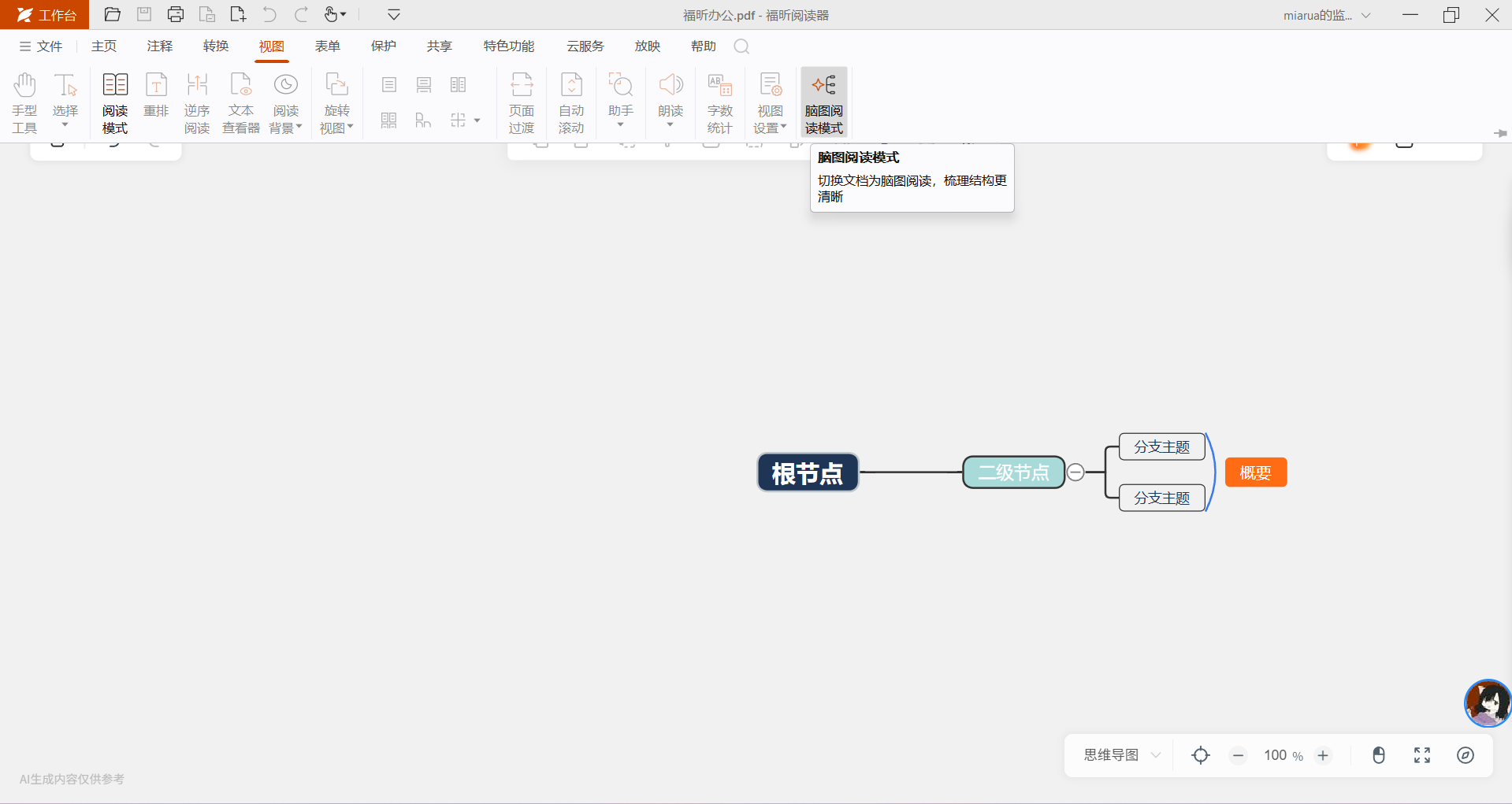
3、等待脑图加载完成,我们就可以直接在阅读器中阅读并编辑脑图了。
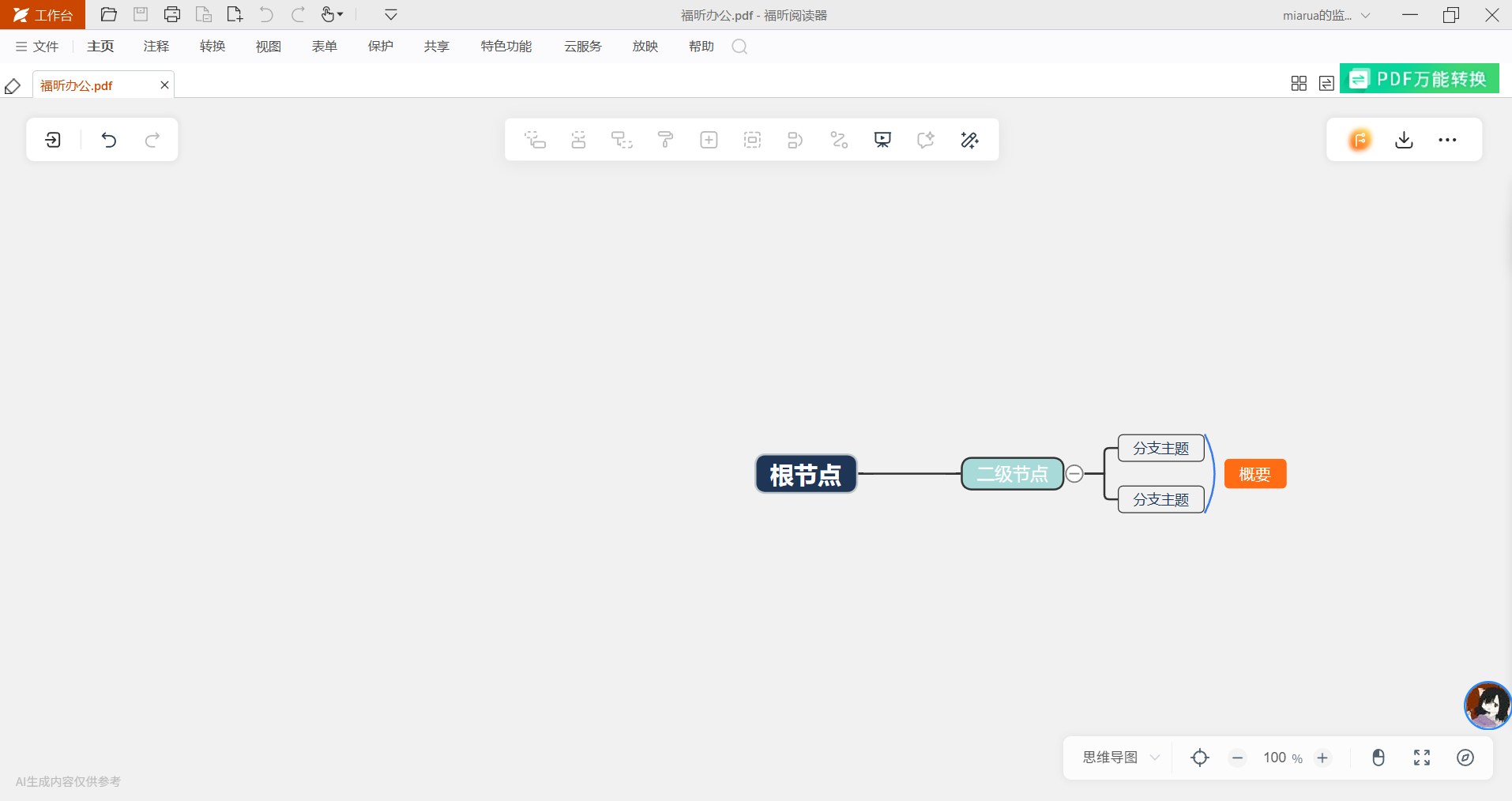
GitMind怎么把PDF一键转思维脑图
整理工作汇报、项目方案、会议纪要这些PDF时,转成脑图能把复杂内容简化,核心数据、工作重点、执行流程一下子就突出了。不管是跟领导、同事同步信息,还是自己理清工作思路,都特别方便。GitMind是一款在线免费思维导图工具,支持PDF一键导入并转换为脑图,无需安装客户端,通过浏览器即可操作,同时具备强大的脑图编辑、协作功能,适合需要快速转换且后续需对脑图进行精细化编辑、团队协作的用户。

1、打开浏览器,访问GitMind官方网站,无需注册即可直接使用“免费版”功能,若需保存文件,可通过微信/QQ快速登录。

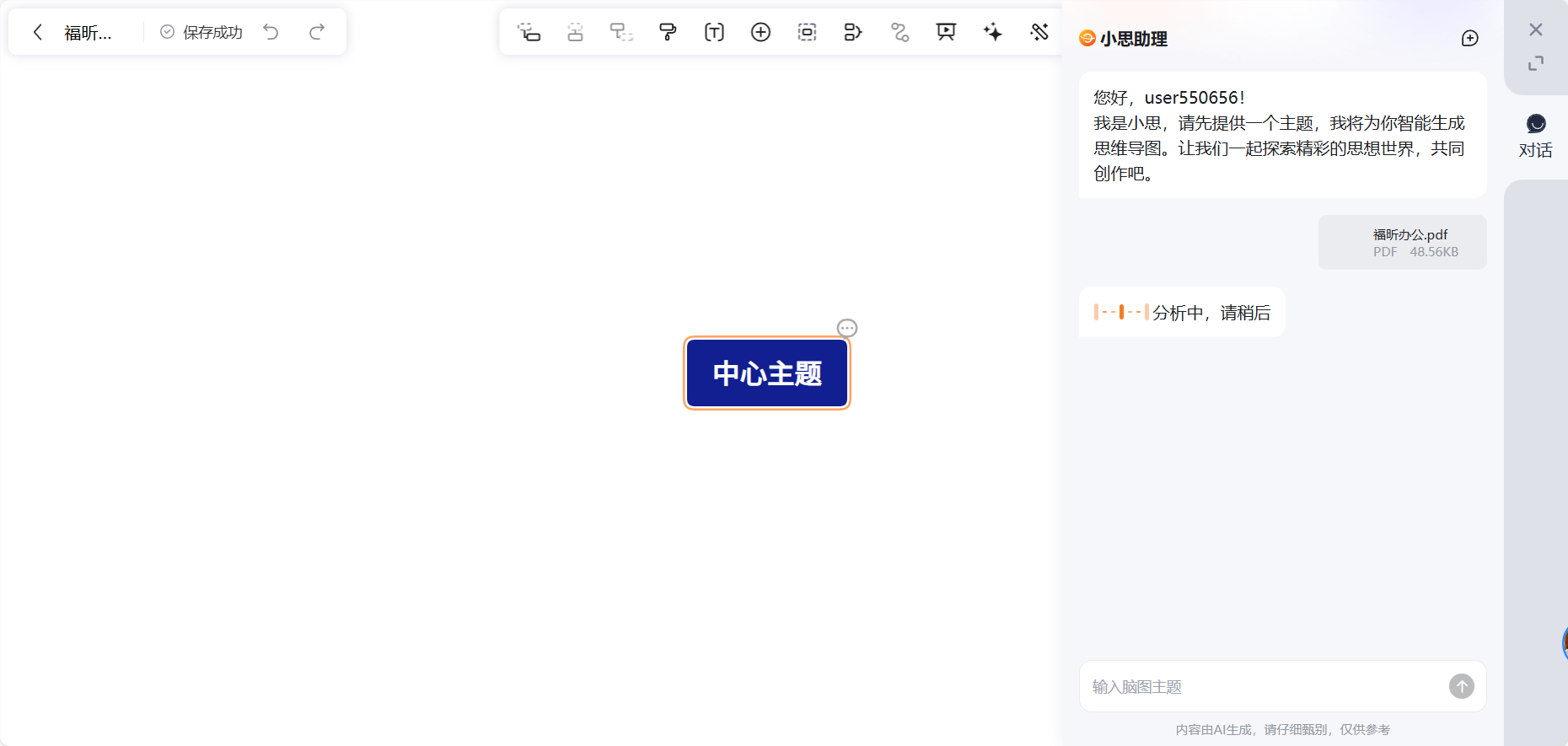
2、登录后,进入GitMind编辑界面,点击左侧菜单栏“文件”,选择下拉菜单中的“导入”选项,在导入格式列表中选择“PDF文件”。

3、点击“选择文件”,从本地文件夹中选择需要转换的PDF文档,上传至平台;上传完成后,GitMind将自动解析PDF文档,提取文本内容并识别层级关系,此过程耗时根据PDF大小而定(50页以内约2-4分钟)。
DeepSeek+Xmind怎么将PDF一键转思维脑图
把会议纪要PDF转成脑图,会议主题、讨论的要点、定好的决议、谁负责、什么时候完成,都能分得清清楚楚,不容易遗漏信息,后续跟进会议任务也更有条理。DeepSeek是一款AI大模型工具,可精准提取PDF核心信息并生成结构化要点;Xmind是专业的思维导图工具,具备强大的可视化编辑功能。两者结合实现“AI提取要点+专业脑图生成”的高效转换,适合需要处理复杂PDF(如学术论文、长文档),且对脑图逻辑性、专业性要求较高的用户。

1、打开浏览器,访问DeepSeek官方网站,登录账号后,进入“文档解读”功能模块;点击“上传文档”,选择需要转换的PDF文件,上传完成后,输入提示词“请提取该PDF文档的核心要点,按层级结构整理,点击“生成”按钮;DeepSeek将快速解析PDF,生成结构化的文字要点。

2、安装并启动Xmind软件,新建一个空白脑图;双击中心主题,修改为PDF文档的核心主题;选中中心主题,右键选择“粘贴”,Xmind将自动识别复制的结构化要点,按层级关系生成脑图(。
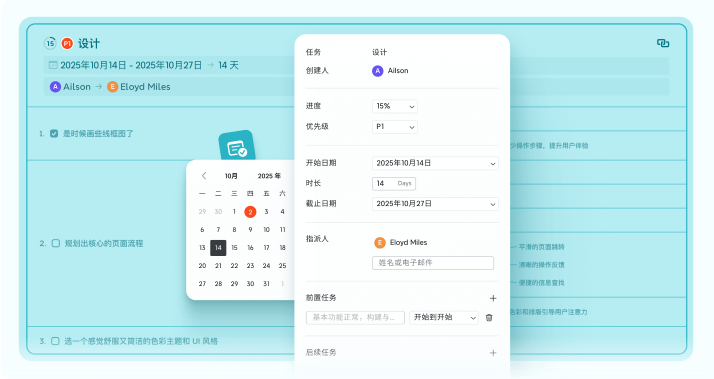
3、生成脑图后,可对脑图进行优化;优化完成后,点击左上角“保存”按钮,选择保存路径和格式,完成导出。
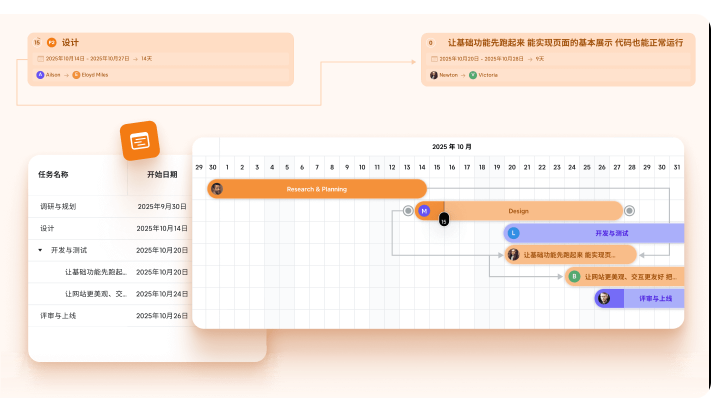
福昕PDF阅读器不仅具备高效的PDF浏览和编辑功能,还集成了实用的思维导图工具,帮助用户在处理文档时更直观地组织和呈现信息。通过该工具,用户可以将复杂的内容结构化,便于梳理逻辑关系,提高学习和工作效率。此外,思维导图功能支持多种节点样式和连接方式,灵活适应不同场景需求,使得文档内容更具层次感和条理性。结合此工具的轻便操作体验,这一功能为用户提供了一站式的知识管理解决方案,满足从阅读到思考再到整理的全流程需求。
