
 免费下载
免费下载


想象一下,你正在查看一个精美的图片PDF,但却无法理解其中的内容。这时候,一份详尽的注释就像是一位贴心的向导,为你解读每一处细节,让你对整个作品有了全新的认识。图片PDF注释,就像是给作品添上了一双翅膀,让它得以飞翔,让你得以更深入地探索其中的奥秘。让我们一同探索这个神奇的世界,从注释中发现更多的乐趣和启发吧!
福昕PDF阅读器怎么进行图像标注?
福昕PDF阅读器是一款免费的PDF阅读处理工具。操作那叫一个简单,就像平时看文档一样自然,几乎不怎么需要学习成本,很快就能上手。而且免费版功能也足够日常简单的图像标注使用,要是你只是偶尔给PDF里的图像做个简单标注,它完全能满足,省钱又好用。不仅如此,像我们常用的PDF转word、Excel、PPT、图片、CAD等多种文件格式的转换功能都支持。还有很多PDF常用功能。


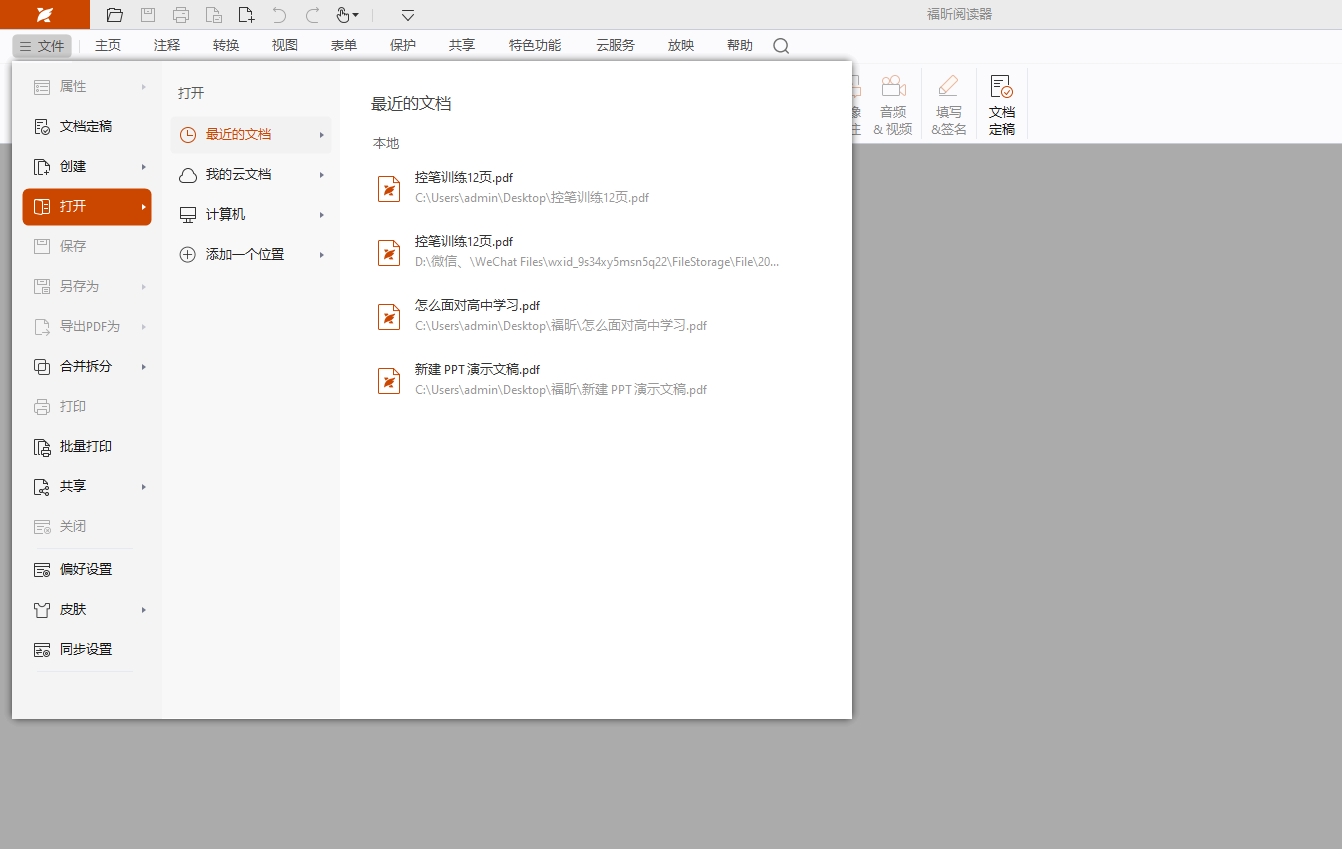
步骤一:先到福昕官网,安装福昕PDF阅读器,双击打开软件。在软件界面里,点击菜单栏的 “文件” 选项,再选择 “打开”,从电脑的文件夹里找到你要标注图像的 PDF 文件,选中后打开它。
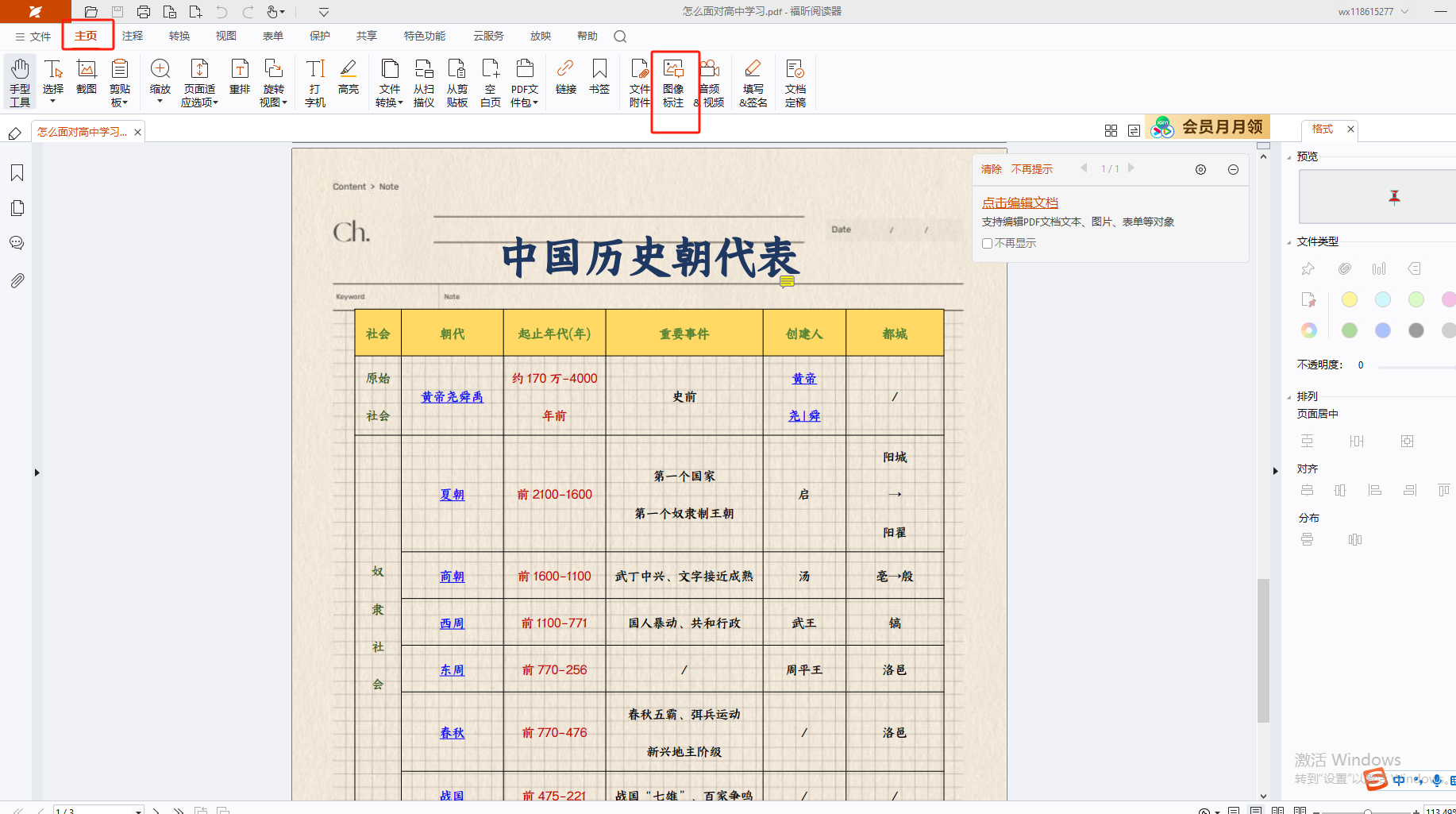
步骤二:文件打开后,在页面顶部找到 “注释” 按钮并点击。接着,在下方出现的功能区域里,找到 “图像标注” 的图标。
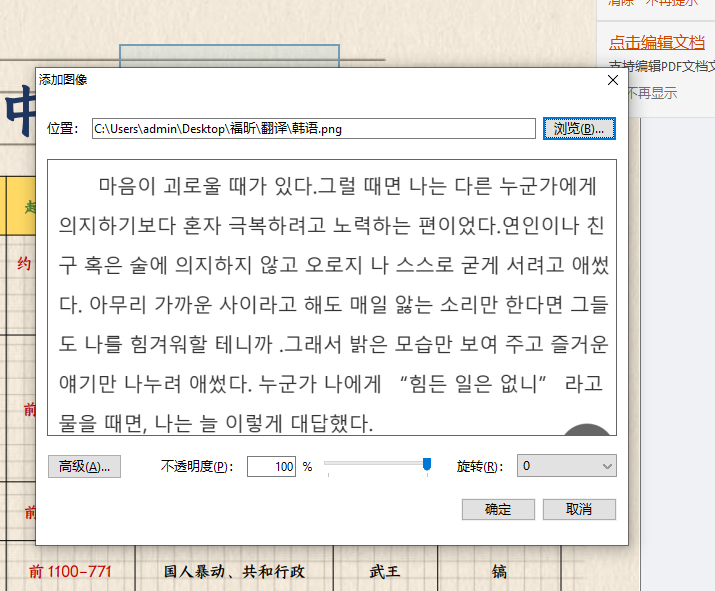
步骤三:点击这个图标后,用鼠标在 PDF 页面上,找到你想要添加图像标注的位置,点击一下确定位置。这时候会弹出一个文件选择窗口,你从自己电脑里选中要添加的图像文件,选好后点击 “打开”,图像标注就成功添加到 PDF 里啦。
使用福昕PDF编辑器怎么使用图像标注功能?
福昕PDF编辑器在咱们平时工作里头可是个挺棒的帮手。它不仅能做普通的标记,还能直接改图片呢。比如你看着图片颜色不对劲,或者尺寸得调一调,这些都能在编辑器里头搞定。而且它还能让你深度编辑标注的内容,比如标注的位置、层次这些都能随便调整,不像有的工具,一旦标上了就不好改了。如果你经常得全面处理PDF文件,从改内容到标图片再到排版,那福昕PDF编辑器就是你的最佳选择。它还支持PDF转换和其他各种处理功能呢。只要几个简单的步骤,就能轻松完成转换和图片标注啦。
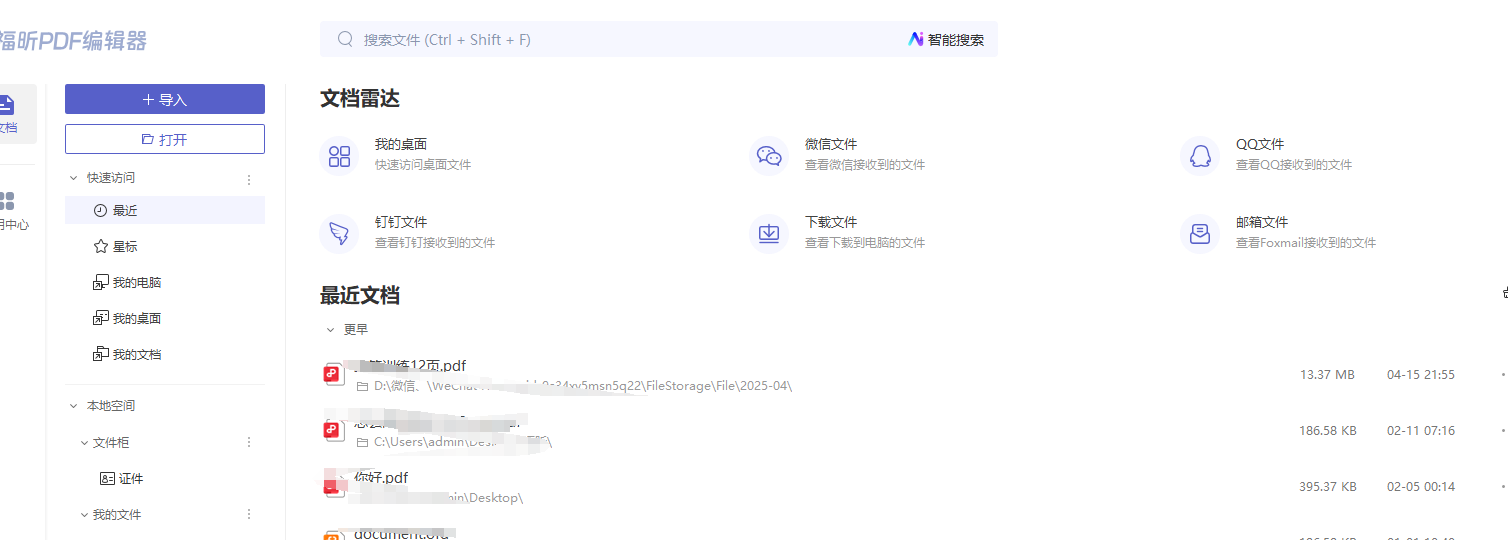
步骤一:启动福昕PDF编辑器,点击导入或者打开,将需要处理的PDF打开。
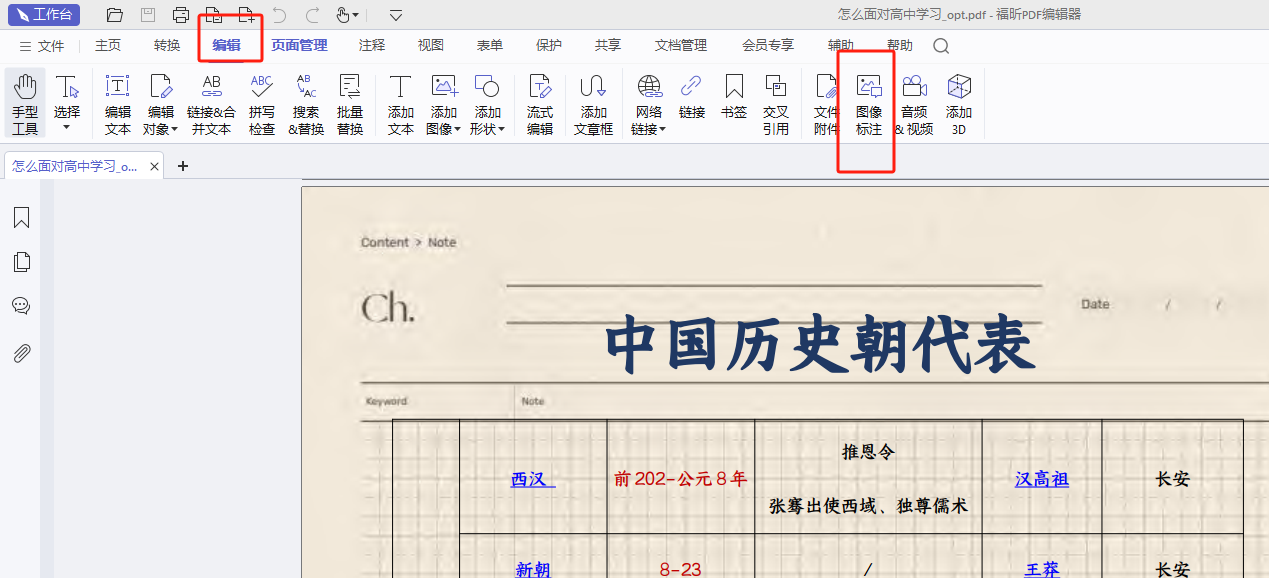
步骤二:点击上方功能栏中的编辑选项,再次点击图像标注功能。
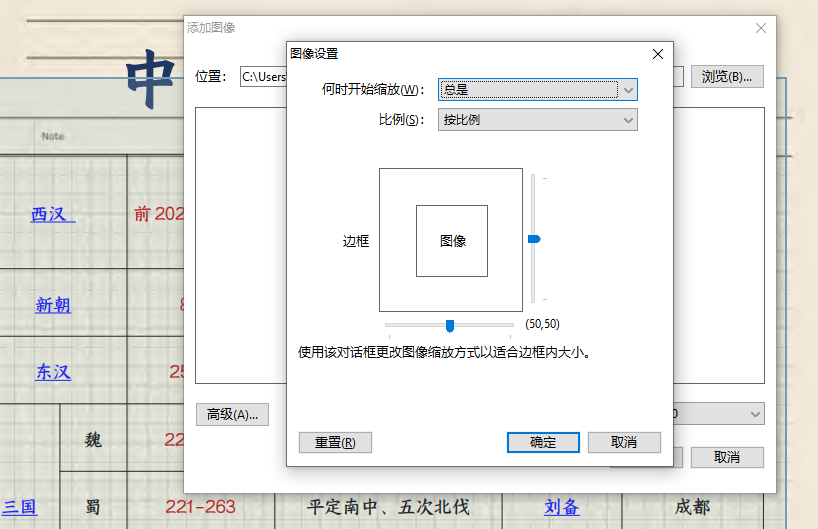
步骤三:点击到需要添加的图像位置点击即可添加,等待图片添加完成后,你还可以单独对每个图像标注进行编辑,比如调整位置、大小、旋转角度等。
使用福昕PDF阅读器专业版进行图像标注是怎么操作的?
福昕PDF阅读器专业版的标注功能真的很强。它不仅有更多更细的标注工具,比如你可以调整标注线条的粗细、颜色透明度等等,让标注更符合你的个性化需求。而且对于一些复杂的PDF文档里的图像标注,它处理起来也是轻松自如,稳定性超高,不会出现卡顿或者标注错位的情况。还支持PDF编辑、PDF合并、PDF加密、PDF加水印、以及PDF转换格式等多种常用的功能。另外,如果你需要和团队一起处理带标注的PDF,它还支持一些协作功能,比如共享标注信息,方便团队成员交流查看。

步骤一:进入软件界面后,点击菜单栏的“文件” - “打开”,从电脑存储路径中找到要进行图像标注的PDF文件,选中并打开它。
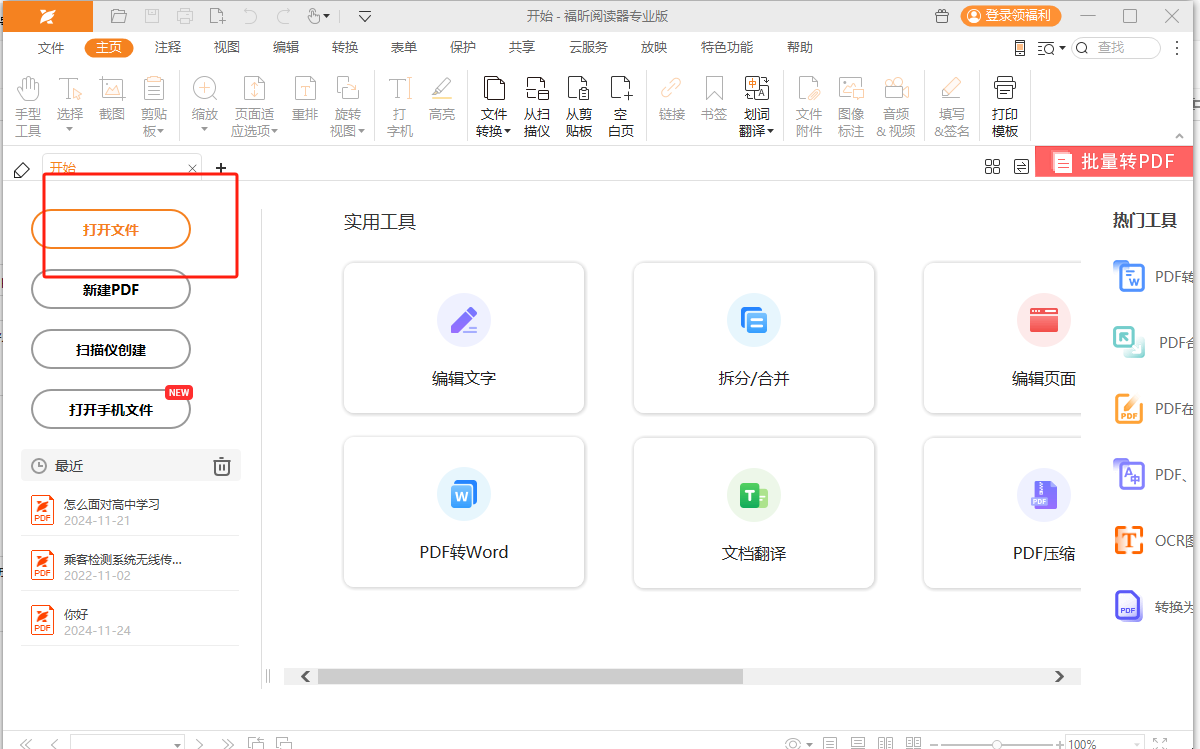
步骤二:在软件的工具栏里,找到“注释” 选项并点击。在弹出的注释工具栏中,找到“图像标注”的按钮
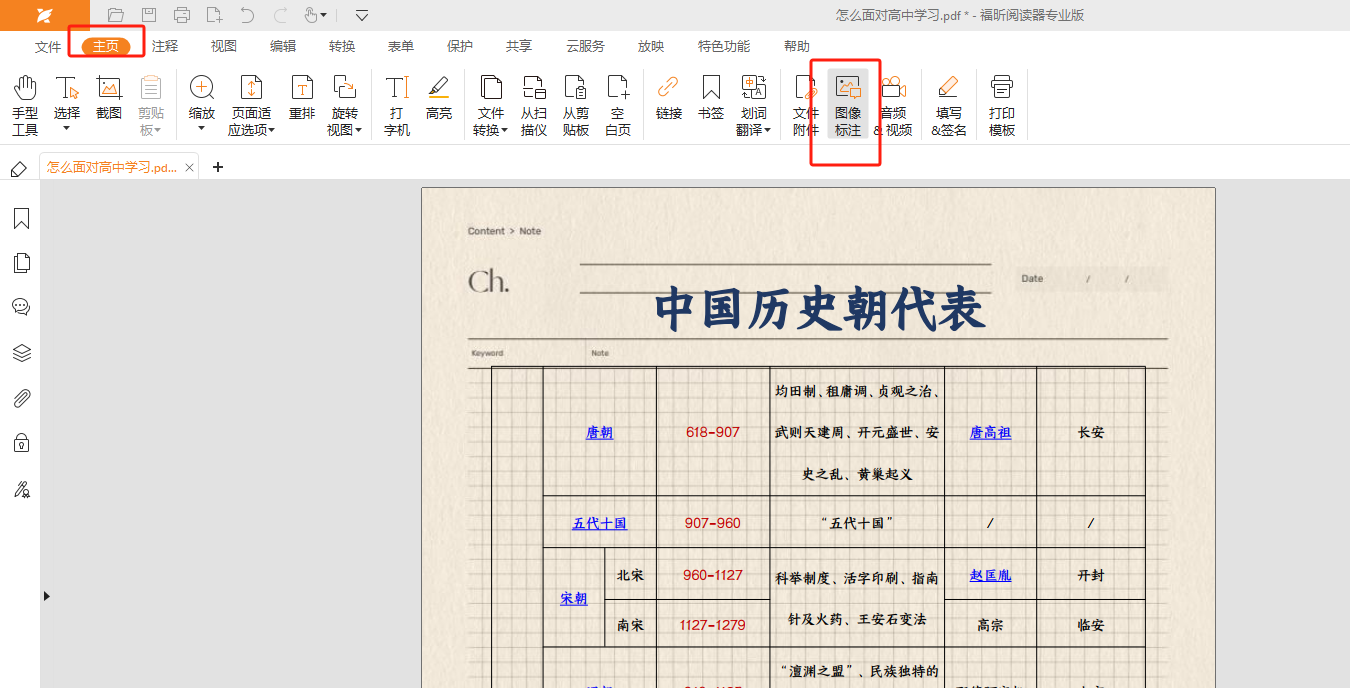
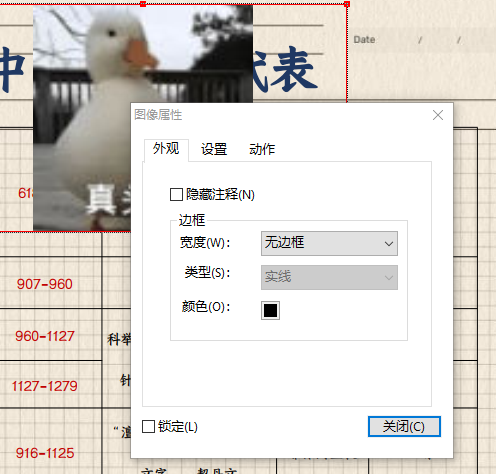
步骤三:这个按钮的样子可能是个小图片加上一支笔的图标,点击它就进入图像标注功能了。在PDF文件页面上,按住鼠标左键并拖动,确定图像标注在页面上显示的位置和大小范围。随后会弹出一个文件选择对话框,你从电脑里找到要作为标注的图像文件,选中后点击“打开”。这样,图像标注就添加到你指定的位置了。
福昕PDF阅读器是一款功能强大的阅读工具,支持浏览图片PDF和添加注释。用户可以轻松查看包含图片的PDF文档,并进行标注、批注、高亮等操作,方便快捷地管理和编辑文档内容。同时,此工具还提供了丰富的工具和选项,可以根据个人需求自定义阅读界面和设置,使阅读体验更加舒适和高效。总的来说,此工具是一款实用的工具,为用户提供了便捷的阅读和编辑功能,是处理图片PDF和注释的理想选择。
