
 免费下载
免费下载

 2025-11-27 14:01:27

想要让你的PDF文件看起来更加有趣和专业吗?那就试试在文档中添加一条漂亮的波浪线吧!不仅可以让你的文件更加个性化,还能提升整体的视觉效果。那么问题来了,如何在PDF文件中轻松添加漂亮的波浪线呢?让我来告诉你一些简单而有效的方法吧!
使用福昕PDF阅读器怎么使用波浪下划线标注?
在阅读PDF文件时经常会有重要内容不知道怎么注释操作?我峨嵋你可以使用福昕PDF阅读器不仅可以快速阅读PDF文档,还能使用在PDF文件中加波浪线的时候,颜色啊、线条粗细啊,都能按你喜欢的来调整。要是你读的文档特别长,想标出重点内容,用它一划,重点立马就显眼啦。像咱们学习记笔记、工作标重要条款,它都能帮上大忙,让看文档、处理文档变得又轻松又有趣。下面让我们一起来看看是怎么操作的吧。

步骤一:先去福昕官网,把福昕PDF阅读器下载装到电脑上。装好了,打开软件,点左上角的“文件”,找到你要加波浪线的PDF文档,打开它。

步骤二:文档打开后,看上面那排菜单栏,找到“注释”选项,点一下。然后在弹出来的一堆工具里,找到那个波浪下划线的图标,点它选中。
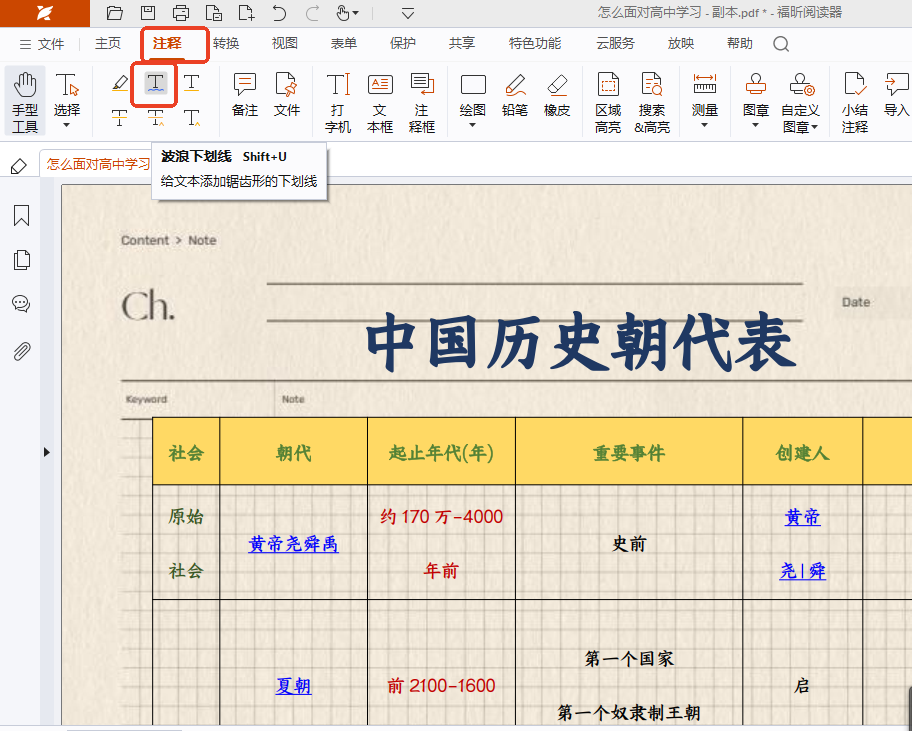
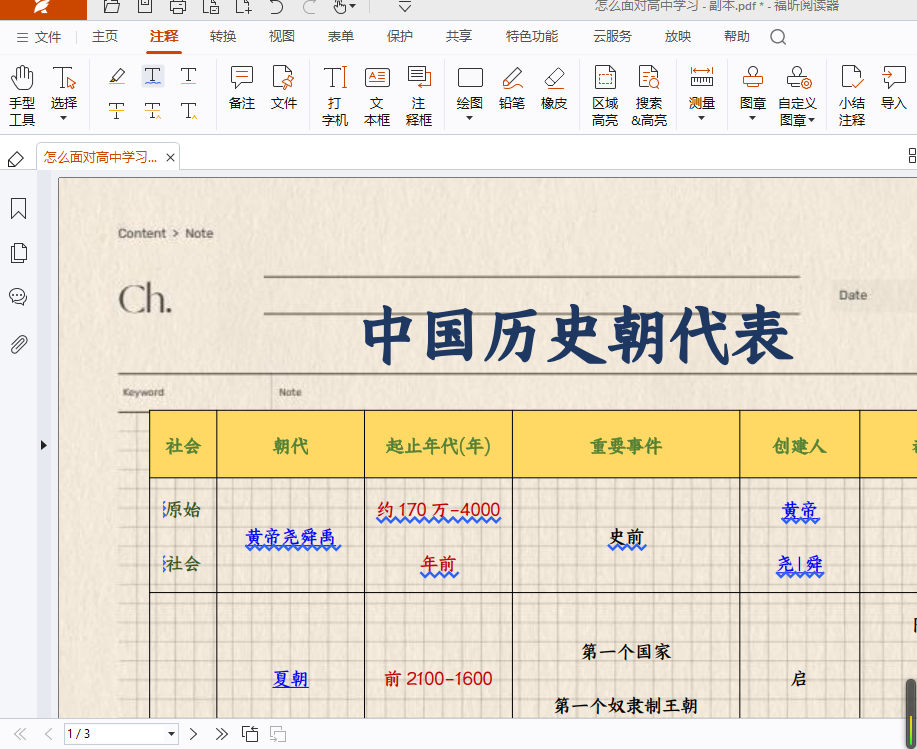
步骤三:这时候,鼠标会变成个小波浪的样子。你就按住鼠标左键,在文档里拖动,选中你想加波浪线的文字。一松手,波浪线就自动加上啦!要是你觉得颜色、粗细啥的不满意,还能在“注释格式”那边设置,调调颜色、透明度这些,调到你喜欢的样式就行。
使用福昕PDF阅读器专业版怎么添加波浪下划线?
使用福昕PDF阅读器专业版在阅读体验上流畅得没话说。就拿添加波浪下划线标注这个功能来讲,它简直是太简单了。不管是常规的文档,还是格式复杂的专业资料,它都能轻松应对。在标注的时候,它的操作非常简便,就算是对软件不太熟悉的新手小白,也能迅速上手。而且,它支持自定义波浪下划线的颜色、粗细等样式,能满足咱不同的标注需求,让重点内容更加醒目突出。另外,福昕PDF阅读器专业版还具备超多实用功能,像格式转换、文档编辑、批注管理等,一个软件就能搞定多种PDF相关操作。

步骤一:打开安装好的福昕PDF阅读器专业版,点左上角的【文件】选项,会弹出下拉菜单,选里面的【打开】。接着在文件浏览窗口找到你要加波浪线的PDF文档,选中它点【打开】。
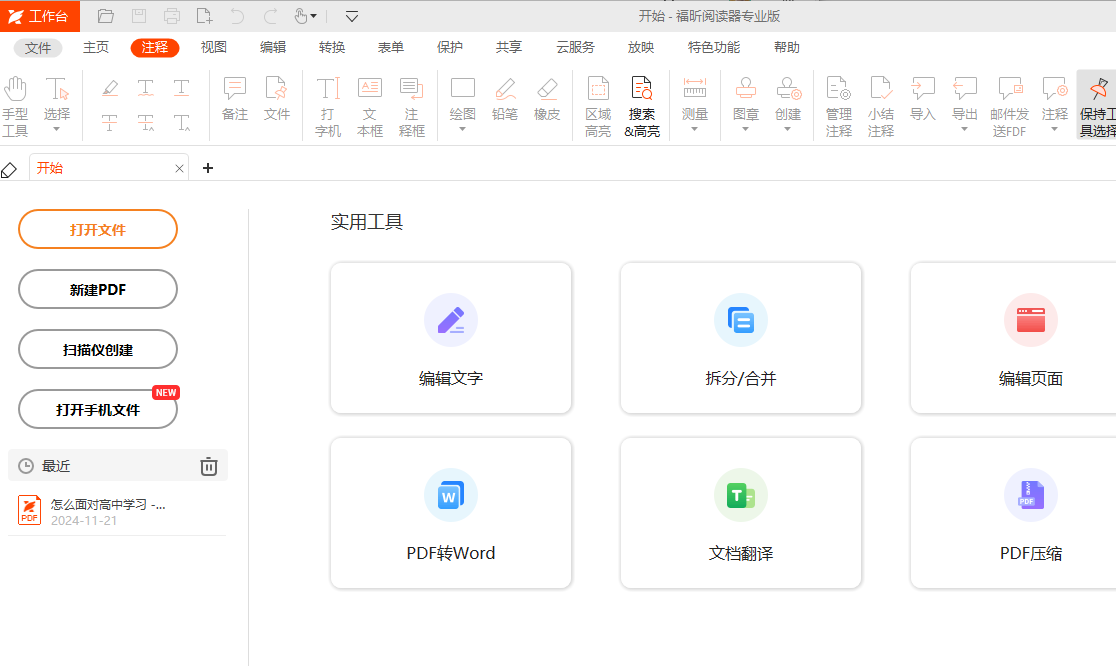
步骤二:文档打开后,看顶部菜单栏,点【注释】选项。下面会弹出一排注释工具,找到【下划线】工具后。
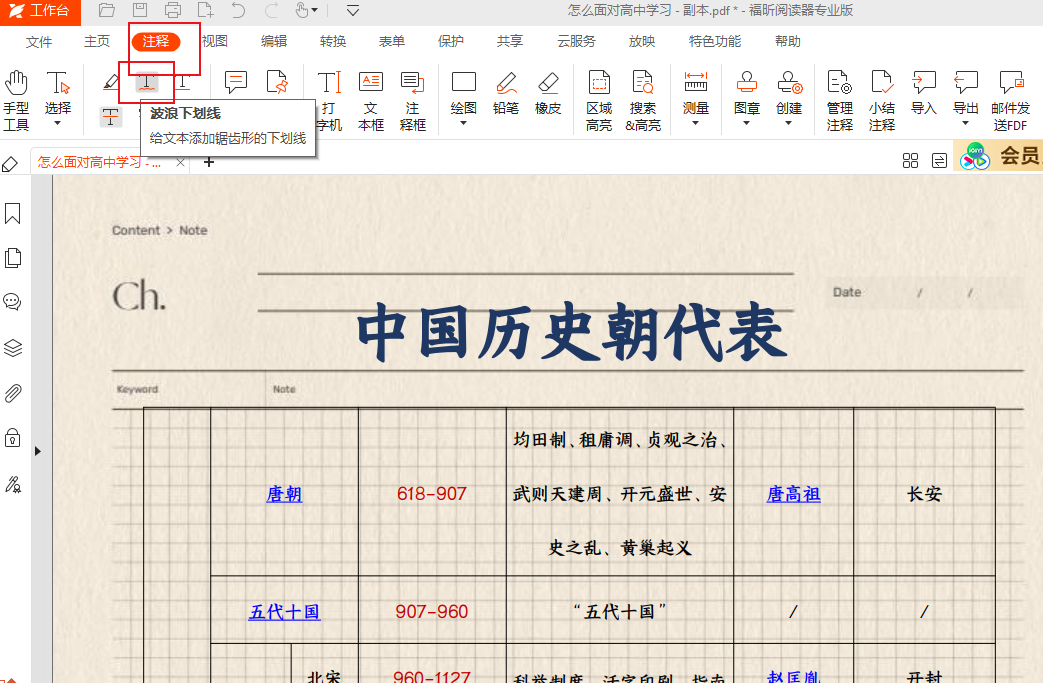
步骤三:添加波浪线并调整样式。选好波浪线后,鼠标会变成标注图标。按住左键拖动选中要标注的文字,松开鼠标波浪线就加好了。想调整颜色、粗细的话很简单——右边通常有格式设置面板,在那儿可以改波浪线的颜色、透明度和粗细。

使用福昕PDF编辑器添加波浪下划线要怎么操作?
福昕PDF编辑器标注功能特别好用!想在PDF里画波浪线?点一下就行!看资料标重点、改合同标修改地方,波浪线特别显眼,比手写批注整齐多了!除了波浪线,还能高亮文字、加批注、画方框,功能都在工具栏里摆着,一看就会用!什么格式的PDF都能打开,加密的文件、扫描的图片PDF都没问题,编辑完保存还是原来的样子,排版一点都不会乱!

步骤一:打开福昕PDF编辑器,点左上角"打开文件",选中你要改的PDF打开。
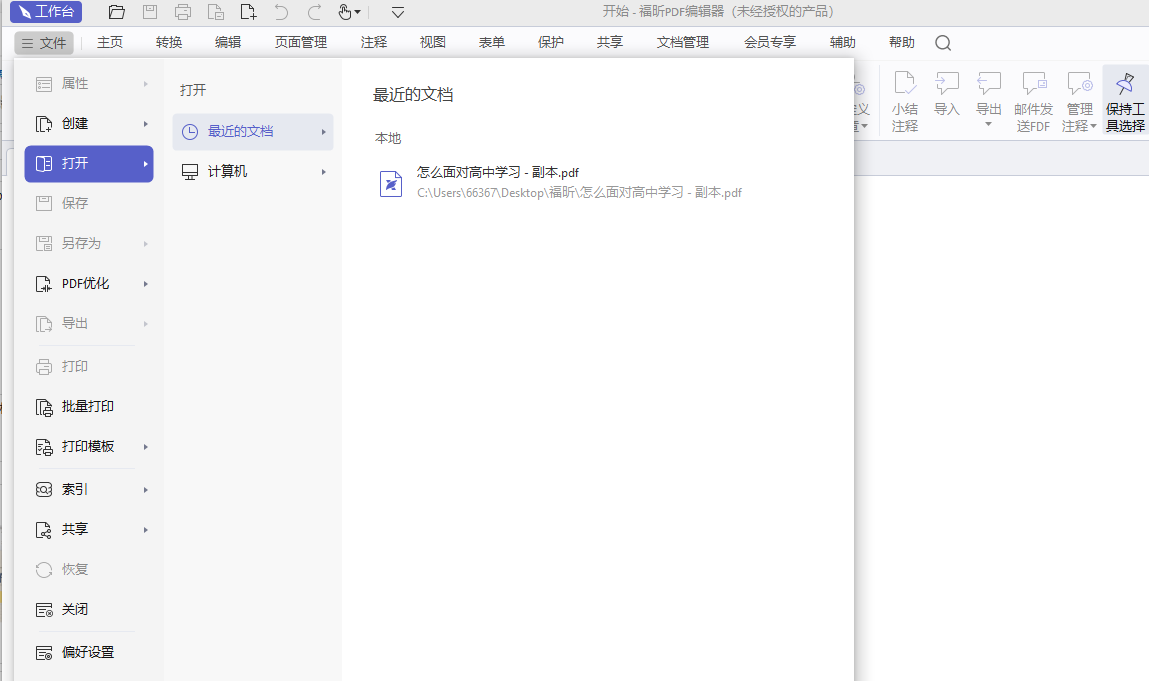
步骤二:在上面工具栏找到"注释"按钮,点开后看到一排标注工具,直接选那个像波浪线一样的"下划线"图标!
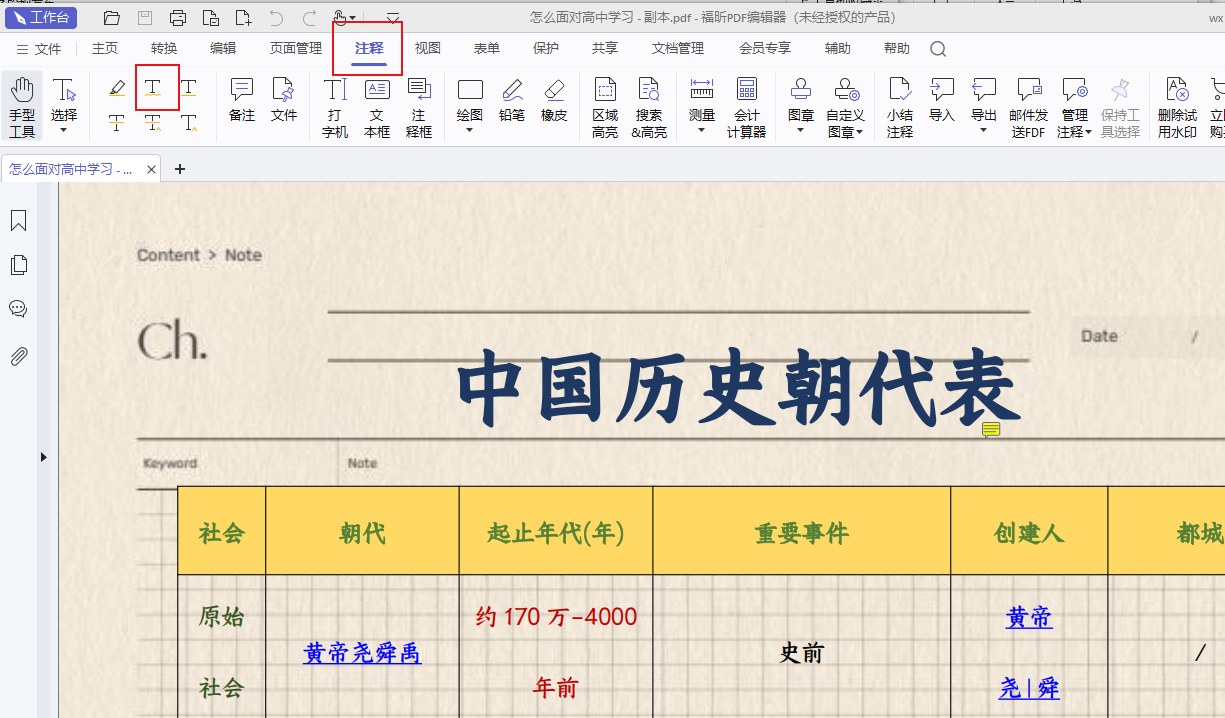
步骤三:用鼠标在你想标注的文字上轻轻一划,完美!波浪下划线立马就出来啦!
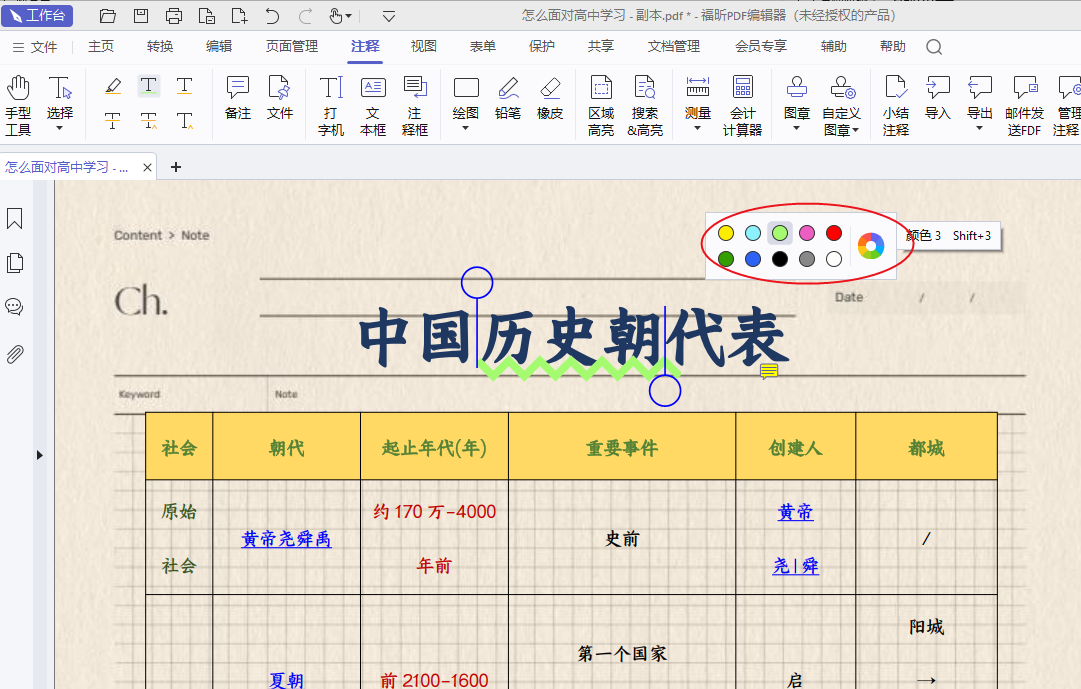
福昕PDF阅读器提供了强大的PDF编辑功能,包括添加、删除和修改文本、图片等元素。其中,使用PDF波浪线功能可以在文档中标注重点内容或错误,并添加注释说明。用户只需选择波浪线工具,然后在需要标记的文字上划动鼠标即可快速添加波浪线。这一功能使得阅读和编辑PDF文档变得更加高效和便捷。通过此工具,用户可以轻松实现对PDF文档的个性化定制,提升工作效率和阅读体验。
