
 免费下载



在外面跑客户,人家甩过来两份PDF说"你合成一个发我",这场景我碰上过不止一次。手机屏幕小,合并PDF这种活听着像得开电脑,这篇把电脑上能用的几条路都理一遍。

一、福昕PDF阅读器
要合并的时候从工作台进去,点PDF合并会跳转到在线合并页面,手机浏览器里照常能上传、排序、下载,流程跟电脑端一样,只是手指拖着排顺序。
打开应用:手启动福昕PDF阅读器 → 点【工作台】
进合并入口:在热门功能区点【PDF合并】→ 跳转到在线合并页面
上传文件:点上传 → 从【文件】里挑出要合的PDF → 多选一次传上去
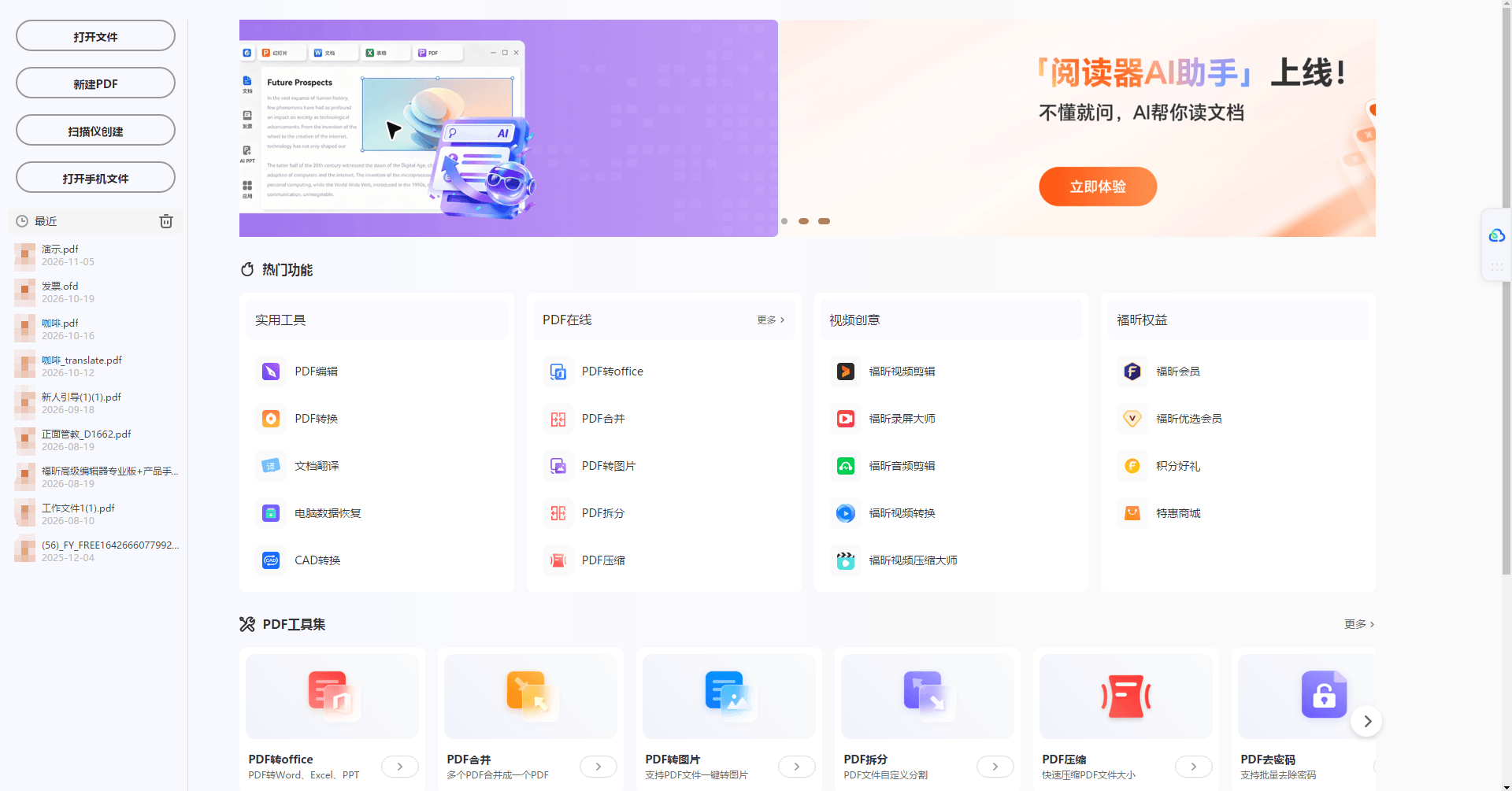
调顺序:长按文件卡片拖动 → 手指拖到目标位置松手
合并:点【合并】→ 等处理完成 → 点下载
存下来:下载的文件存在手机下载目录 → 从通知栏点开就能转发
二、福昕PDF编辑器
它主要在电脑上跑,手机端能看能批注,但合并这种重活还是桌面版稳。我通常的做法是:手机先把文件传到电脑,用编辑器的页面管理合完再发回去,看着绕,实际就多一步,公司的正式文件我都走这条,毕竟文件不上传第三方服务器。
传文件:手机把PDF发到自己的电脑端(微信文件传输助手/隔空投送都行)
电脑合并:【文件】→【打开】→ 载入第一份 → 【页面管理】→【合并】加入其余文件

排序存盘:缩略图拖动排好 → 【另存为】保存
回传手机:存好的文件发回手机 → 微信或邮件直接转发给客户
三、iLovePDF
手机浏览器直接打开网站就能用,界面对触屏做过适配,上传后文件卡片可以按住拖动,合完直接下载到手机本地相册旁边的下载目录。它在手机上的稳定性比不少同类强,缺点是免费版有次数限制。
四、Smallpdf
移动端网页体验做得干净,几步点完就出结果,还能直接从手机相册或者"文件"App里选PDF,不用先挪到别处。它对手机的文件权限适配好,安卓各家系统都能顺利调起选择器。
五、PDF24 Tools
免费到底的一家,手机浏览器打开就能合,不限次数也不用注册。它有个手机上好用的点:合并完可以选择把结果直接发到邮箱,省了在手机上找下载目录的麻烦,赶时间的时候特别实用。
六、Adobe Acrobat
手机App功能是全的,合并、排序、导出都在一个应用里,还能跟云盘同步,文件在手机和电脑之间不用来回传。缺点是免费版功能受限,要合并多个文件基本得订阅,个人临时用一次不太划算。
七、Sejda PDF
手机浏览器可用,合并时能拖动排序、也能指定只取某几页,对小屏操作做了简化,按钮够大不太容易点错。免费版有每天的任务数上限,手机上偶尔合个两三次没问题。
还有个小提醒:手机上合并完别急着删原文件。我有次合错了顺序,原文件又删了,只能让客户重发一遍,那次脸都丢尽了。正确的顺序是合并、打开核对、确认无误、再清理原文件。另外安卓和苹果的下载目录不一样,安卓一般在“文件管理-下载”里,苹果在“文件”App的下载项里,找不着就去通知栏点一下刚下载的文件,它会自动跳过去。
手机合并最怕的是网络:文件大、网速慢,传到一半卡住就得重来。经验是不超过二十兆的文件直接用网页,超过这个体积建议等回到电脑上处理,省得在客户面前干等着,反倒尴尬。
