
 免费下载



上周在高铁上,领导突然把一份采购合同甩过来:客户那边等着,盖完章半小时内回传。搁以前我得手忙脚乱找电脑,这回直接掏出手机,从打开文件到盖章发出,车还没到站就办利索了。别问,问就是工具备得齐,公章图片也提前在手机里存好了一份。
手机上给PDF盖章,其实比很多人想的靠谱:审批、落章、回传一条线走完,不用非等回到工位。这篇把手机端的盖章路数和几款趁手的工具摆出来,安卓苹果都用得上,出门在外的照着挑就行,全程不用开电脑。

一、福昕PDF阅读器
它有安卓和iOS版,手机上打开PDF就能加图章,日常应急够用。路数和桌面版一致:现成图章点一下就盖,公司公章图片能做成自定义图章存进图章库。免费、图章样式齐全,盖完在调整大小角度也不迟。局限是手机屏幕小,精细对位费眼睛,复杂批处理还是桌面端舒服。
打开文件:启动福昕PDF阅读器 → 【文件】→【打开】→ 选中PDF
进图章面板:【注释】选项卡 → 点【图章】→ 面板列出图章
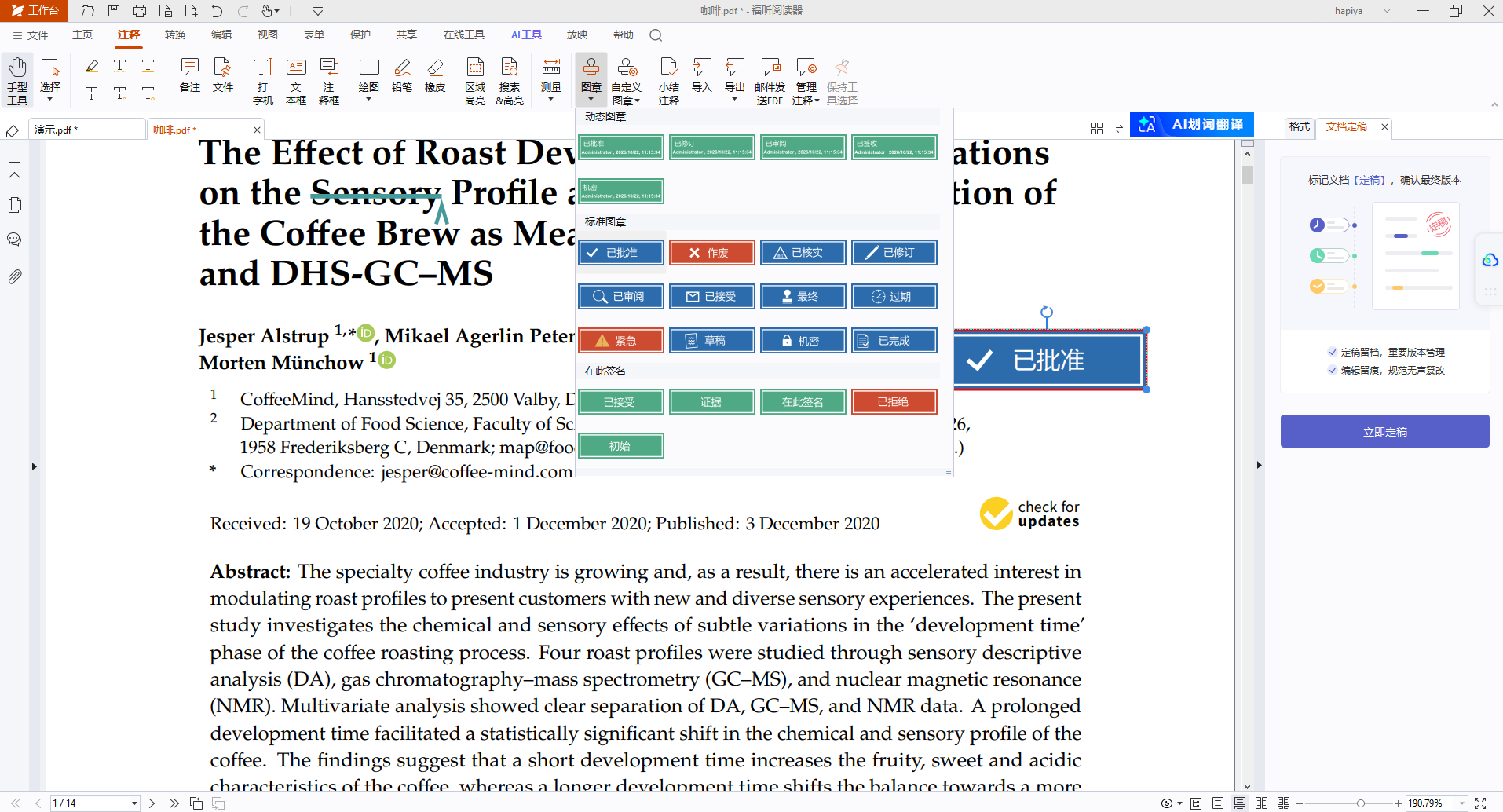
盖现成章:选图章样式 → 在目标位置单击 → 调大小角度
自定义章:【图章】→【自定义图章】→ 导入公章图片入库
调透明度:右键图章 →【属性】→ 改透明度颜色 → 拖角缩放
保存:Ctrl+S 覆盖 → 正式文件【另存为】留底再回传

二、福昕PDF编辑器
团队在电脑端管章盖章,编辑器配合着用,图章库管理把章统一命名分类,手机盖的章和电脑盖的出自同一个库,样式不会乱。动态图章自动带当天日期,批量处理一次套一批文件,回传前章就都落好了。缺点是移动端功能相对桌面版精简,重型活还得回电脑干。
打开文件:【文件】→【打开】→ 导入要盖章的PDF
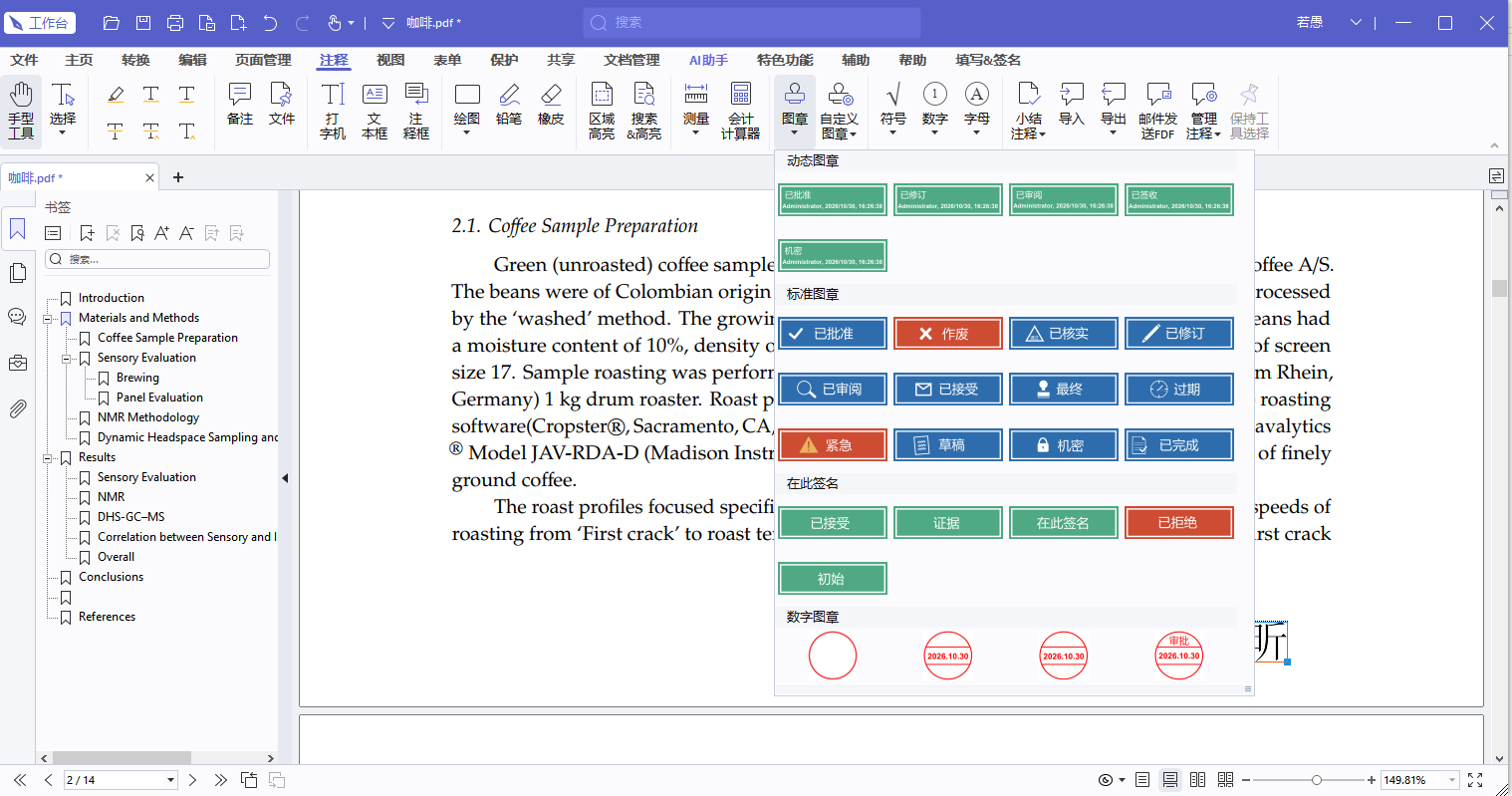
用动态章:【注释】→【图章】→ 选带日期动态款式 → 自动落日期
管图章库:【注释】→【图章】→【图章库管理】→ 分类命名
批量套章:【文件】→【批量处理】→ 添加多个PDF → 统一套章
保存:Ctrl+S 覆盖 → 批量任务都要设好输出目录
三、iLovePDF
西班牙的在线工具,手机浏览器打开就能用,界面清爽,上传PDF后通过编辑功能贴上印章图片,处理完直接下载或分享,一条龙走下来挺顺。局限是免费版有次数和文件大小限制,文件要传到它服务器,合同类敏感材料用之前掂量下。
四、Xodo
跨平台的PDF工具,网页和移动端都有,签名、图章、批注功能齐全,手机上给文件落章和签字都顺手,同步方便多人接着办,批注进展实时看得到。不足是部分功能要订阅才能放开,离线能力一般,没网的时候基本干不了活,出差路上得先备好网络。
五、Sejda PDF
欧洲的在线工具,手机网页打开就能给PDF加图章,上传、落章、下载步骤少,临时应急反应快,小文件处理速度也快,界面上干扰也少。要说局限,每天免费次数有限制,文件有体积上限,超了就处理不了,同样需要把文件传到第三方服务器。
六、Smallpdf
瑞士的在线工具,手机浏览器打开也不卡,界面简单到不用教程,编辑功能里贴印章图片就能完成盖章,处理完直接下载走人,小任务响应麻利。局限是免费额度比较紧,每天能做的任务不多,文件大小也受限,重度使用得开会员。
七、UPDF
跨平台工具,桌面和移动端都覆盖,界面设计现代,图章、注释这些功能在手机上操作不吃力,文件在各设备间同步也方便,跨设备接着编辑不丢格式。不足是部分功能要会员,移动端功能相对桌面版精简,复杂编辑还是电脑端稳当。
手机盖章图的就是快,但快归快,下面几个细节别省:章盖完先放大看看位置歪没歪,落款日期和合同日期对不对得上也得看一眼;回传时文件名加个"已盖章"后缀,别让对方下到旧版;发出去前自己先点开看一遍;公章图片能放本地图章库就别存聊天记录里——说实话,在聊天记录里翻三个月前的章图,那滋味谁试谁知道。花十秒检查,省的是来回重传的功夫。出门在外,工具备好,章随手就能落。
