
 免费下载



上个月帮一位老师做课程讲义,她想在每页配上朗读音频,学生点一下就能听跟读。刚开始我打算把音频单独发,试了两页就乱套了,音频和页面对不上号,学生来回找文件。后来干脆把 MP3 直接嵌进 PDF,一个文件搞定,说实话省心不少。
这篇就讲讲 PDF 插入音频的具体做法:哪些工具真能嵌、哪些只能挂链接、嵌完怎么确认学生那边播得出来。照着做基本不会翻车。
一、福昕PDF阅读器
老规矩,先把分工讲明白:阅读器不做插入,做的是播放和核对。音频嵌进讲义之后,你得确认点图标有声、音量正常、换台电脑也不掉链子,这些活交给它正合适。免费、轻、本地打开,上百页讲义翻起来也顺。我个人习惯嵌完当天就在它里面把全篇音频点一遍。
打开文件:启动福昕PDF阅读器 → 【文件】→【打开】→ 载入带音频的PDF
找音频位:翻到音频图标所在页面 → 单击图标 → 声音开始播放
调控件:底部控件条暂停、拖进度、调音量 → 试听完整段音频
退出全屏:按 Esc 回到页面 → 接着核对下一处音频
查嵌入类型:右键音频图标 → 【属性】→ 看是嵌入文件还是外部链接
换机验证:拷到另一台电脑打开 → 再点一遍音频 → 听是否正常
复查收尾:文件压缩或瘦身后再开一遍 → 确认声音还能播
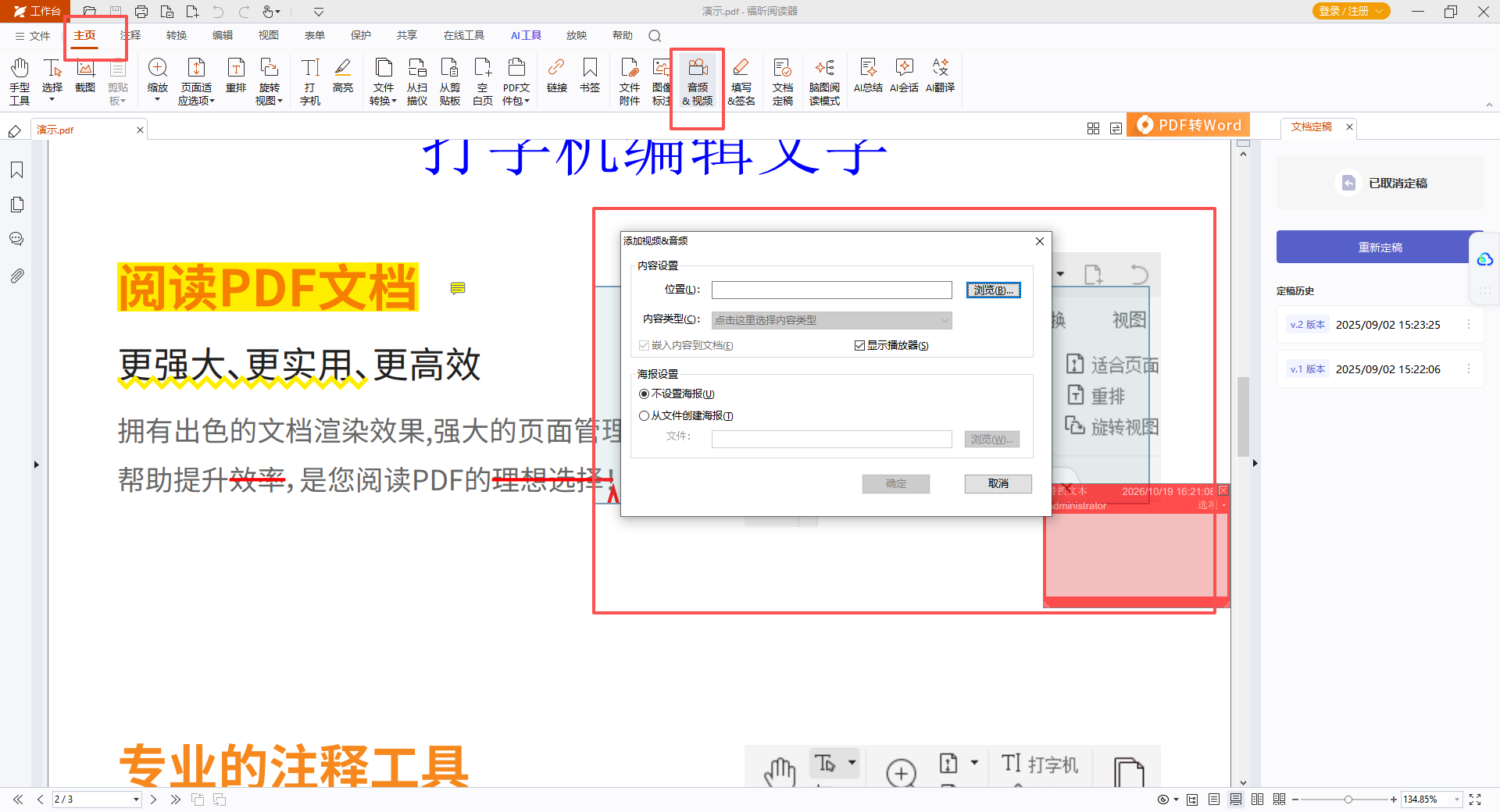
二、福昕PDF编辑器
插入音频这一步由编辑器完成。它把 MP3 或 WAV 作为对象嵌进页面,文件脱网也能播,不依赖任何链接,学生拿到离线讲义照样能听。还能给音频换图标、设定单击播放还是打开就播,做有声讲解稿和跟读讲义很对路。局限是音频段数多了体积涨得快,每段时长要控制。
打开文件:【文件】→【打开】→ 载入要加音频的PDF
插音频:【编辑】→【音频和视频】→【音频】→ 选 MP3/WAV → 定图标位置
换图标:右键音频对象 → 【属性】→ 海报设置 → 选个顺眼的图标
设播放方式:【属性】→ 播放选项 → 单击播放 → 勾上显示控件
保存验证:Ctrl+S 另存新文件 → 用福昕PDF阅读器回验一遍
三、Adobe Acrobat Pro
美国的,PDF 格式的东家,音频嵌入这块做得很全:能嵌 MP3、WAV,能设播放触发方式和海报帧,还有兼容模式照顾老版本阅读器。出版和教培行业用得多。不足是得订阅付费版,免费只能看不能加,音频多了体积也得自己另想办法压。
四、PDF-XChange Editor
德国的桌面工具,Windows 上用,轻量启动快。它支持把音频作为对象挂到页面上,也能以附件形式带文件,适合不想装大软件的人。局限在兼容性,嵌好的音频在部分老阅读器里不一定出声,发出去之前要自己在目标环境测一遍。
五、Nitro PDF Pro
澳大利亚团队的桌面软件,界面偏办公风格,和 Office 的使用习惯接近,上手不难。它支持把多媒体对象挂进 PDF,音频也能嵌,还带附件方式可选用。局限是收费软件,多媒体在不同阅读器里的兼容表现不如 Acrobat 稳,嵌完建议换台设备验一遍再发,日常的文档管理功能也顺手,经常要改稿的人用着舒服。
六、Sejda PDF
欧洲的在线工具,界面干净,合并拆分、加水印这些日常活都在行。要说明的是它不支持把音频嵌进 PDF,能做的是在页面上加超链接,把音频挂到网盘或播客页,点一下跳过去听。适合音频很长、不想撑大文件的场景。单文件有体积上限,超了得换路。
七、Smallpdf
德国的在线工具集,网页打开就能用,不需要安装。它同样做不了音频嵌入,强项在压缩、合并、转换这类周边活,我一般用它给嵌完的讲义瘦身,方便发群和邮件。免费版每天次数有限,文件还得先上传,介意隐私的话要斟酌一下。
最后回答两个常见疑问:嵌 MP3 还是 WAV?讲究兼容就 MP3,讲究音质留档可以 WAV,但体积会大不少。嵌完发出去之前,记得换台电脑用福昕PDF阅读器点一遍,我自己就遇过本地好好的、到学生手机上没声的情况,多半是链接没嵌死或者编码不合适。其实这活不难,难的是愿不愿意多验一遍,验过了在发,返工率能低很多。另外给学生用的讲义,音频控制在两三分钟一段,翻页跟读的节奏会舒服很多,太长了学生容易跳着听。
