
 免费下载



帮技术部交过一次标书,评标方对签名栏提出疑问,问这个签名能不能证明文件没被人改过。负责人当时就卡住了,因为那只是一张签名图片,理论上谁都能贴上去一张。后来补了一份带证书和时间戳的版本,这件事才算翻篇过去。
其实手写签名和数字签名,看着都叫"签名",干的事完全不一样。前者解决"这是我签的"观感问题,后者带防篡改校验,文件改一个字节签名就失效。哪些文件该用哪种,下面按工具分开讲清楚。
一、福昕PDF阅读器
阅读器做的签名属于外观签名,也就是把手写或图片签名放到页面上,日常确认单、内部审批在多数商务场景被认可。它的优势是本地处理、免费、上手快,签名存一次就能反复用。局限也说在前面:没有证书校验和时间戳,文件被改了签名不会报警,重要文件得配合别的手段。
打开文件:启动福昕PDF阅读器 → 【文件】→【打开】→ 选中目标PDF
进签名面板:【保护】选项卡 → 点【填写&签名】→ 看到签名、缩写、日期按钮
手写一个签名:点【签名】→ 右上角加号 → 选【手写】→ 写下名字 → 【保存】

导入图片签名:加号 →【导入】→ 选一张白底签名照 → 去背 → 命名保存
放置签名:选中签名 → 在签名线上单击或拖框 → 拉四角调到合适大小
锁定并保存:右键签名 →【属性】→ 勾选锁定 → Ctrl+S,另存一份底稿
二、福昕PDF编辑器
编辑器能补上阅读器缺的那块:【保护】里的数字签名走本地证书,签上去就带防篡改校验,之后文件但凡被改动,验签直接失效,收文件的人一眼能看出来。搭配时间戳,签署的时间也有据可查。对经常出正式交付件的人来说,这套流程真挺省心。缺点是得先准备证书文件,比手写签名重一些。
布签名域:【保护】→【签名】→ 拖出签名框 → 指定签署人姓名
走填写签名:【保护】→【填写&签名】→ 选好签名 → 点进签名域完成
证书数字签名:【保护】→【数字签名】→ 选本地证书 → 输入密码 → 完成
批量套签:【文件】→【批量处理】→ 选【添加水印】→ 用签名图当水印
加密防改:【保护】→【加密】→ 设打开密码 → 勾选禁止编辑
保存留底:Ctrl+S → 正式版本【另存为】→ 和外观签名版分开存放
三、Adobe Acrobat
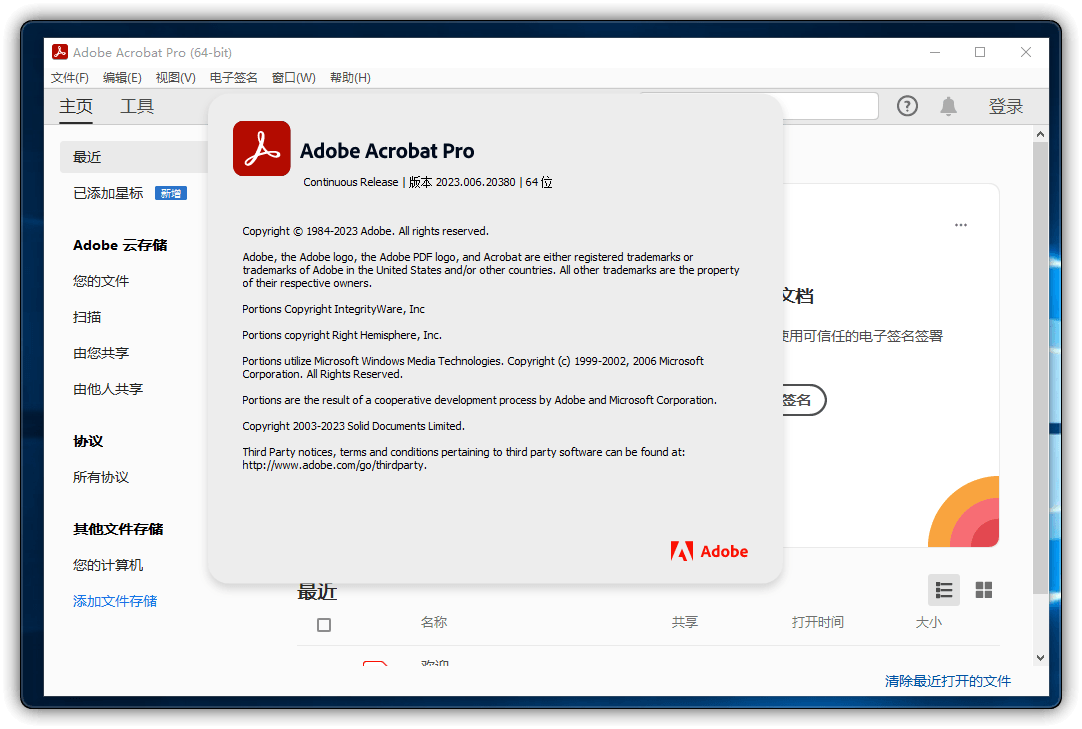
证书签名和时间戳做得比较体系化,签上去的数字签名只要文件被改动就会显示无效,验签状态一目了然,正式交付的标书、图纸用它托底。局限是这些功能在付费版里,订阅成本不低,安装包也大,老电脑跑起来有点吃力。
四、SignNow
签署完成后会生成带审计追踪的记录,谁在什么时间签的一目了然,平台的合规说明文档也可以导出,跟对方解释电子签名的效力时有据可依。不足是按订阅计费,免费档每月只有少量份数,而且必须联网,文件得先传上去才能走流程。
五、Smallpdf
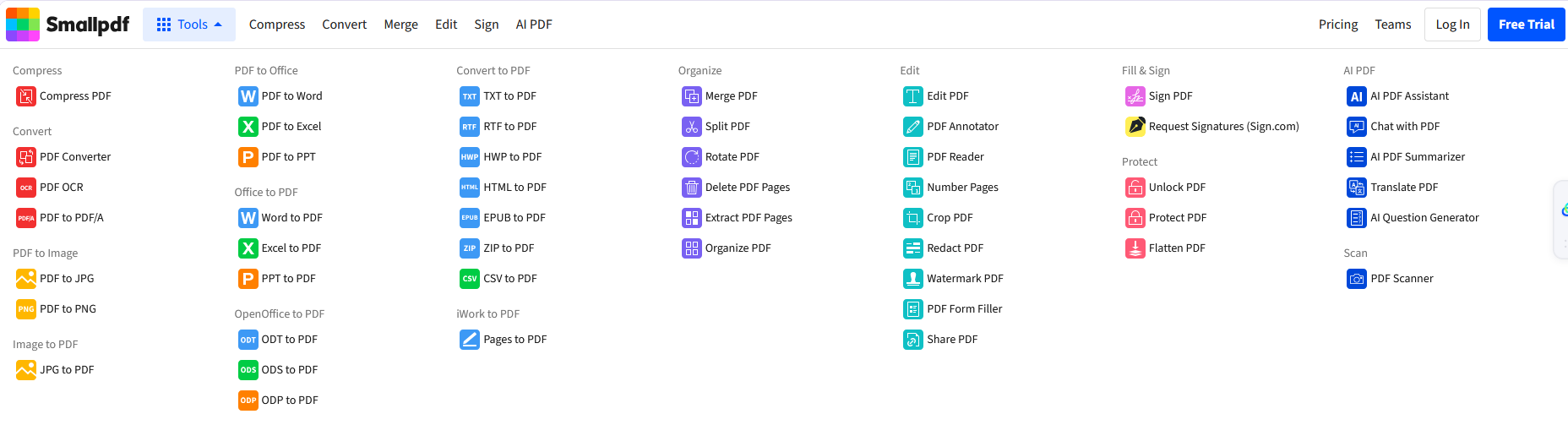
网页上就能完成填写和签名,电子签名的操作门槛低,签完直接下载,适合偶尔签一份确认单的人。要说清楚的是,它的签名属于日常场景够用的级别,签前要把文件上传到云端处理。局限是免费试用后大部分功能要开会员,每天可做的事有限。
六、Sejda PDF
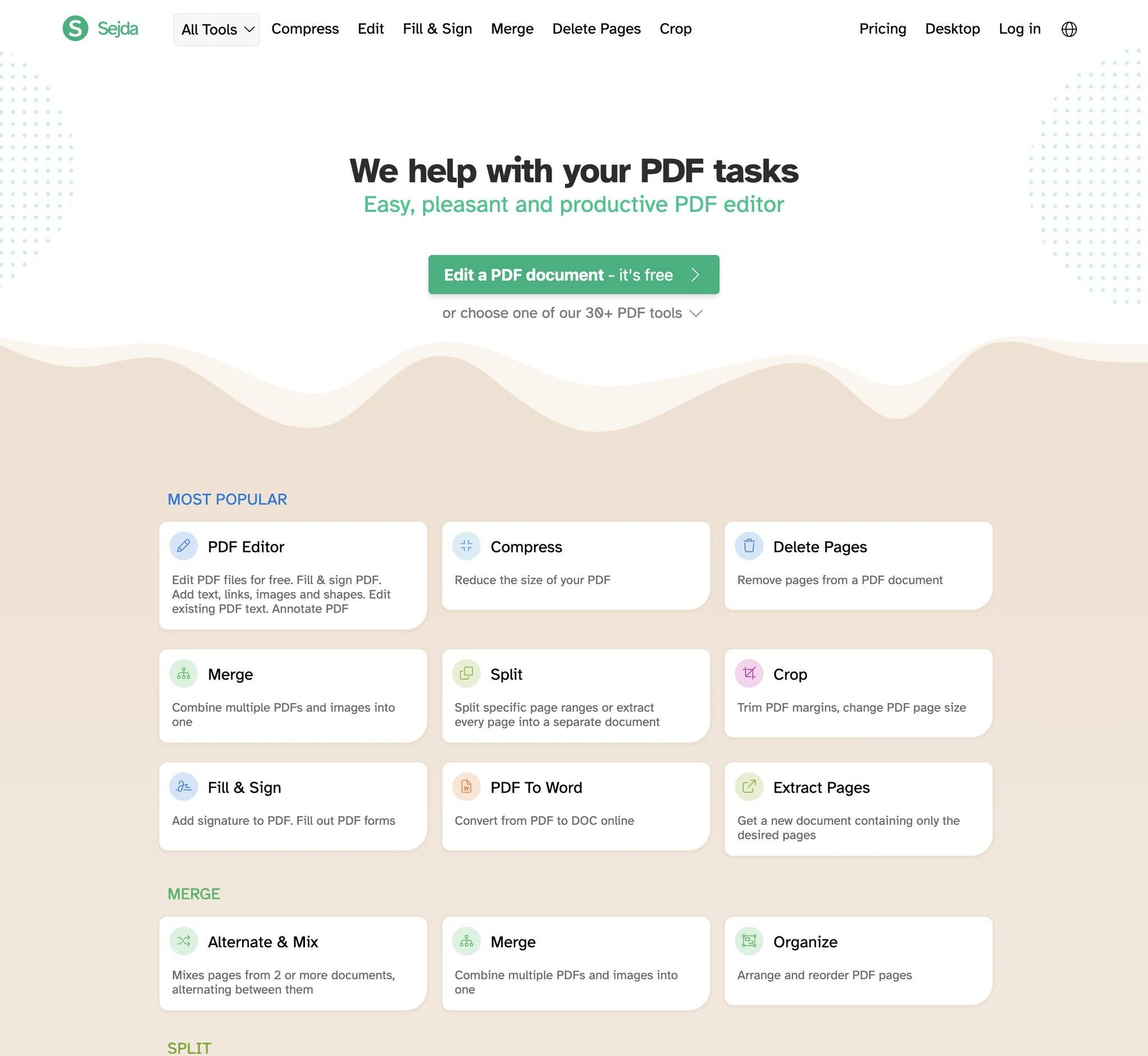
荷兰的工具集,签名和表单填写免登录就能用,服务器会定时删除上传的文件,隐私处理比较到位。不过它做的主要是电子签名这一层,证书验签、时间戳这类重功能没有,文件大小和每日任务次数也有上限,额度用完只能第二天再试。
七、PDFfiller
美国的在线表单平台,签名、日期、勾选框这些字段做得细,也带电子签名流程和签后存档,经常填申请表的人会省不少事。不足是订阅价格偏高,免费试用期短,文件要上传到它的服务器,敏感程度高的合同要想清楚再传。
一句话给个选择标准:给同事看的、改了也没大碍的,手写签名足够;要交出去的、出了问题要追责的,走证书签名加时间戳,签完在把文件设成禁止编辑。两个办法不冲突,同一份文件可以先外观签名再证书签名。我个人是重要文件两道都上,多花两分钟,换来的是对方验签时那份踏实,这买卖划算。
