
 免费下载
免费下载


做产品手册、投标文件,目录页最省事的收尾是给每个章节标题挂上链接,点一下直接跳到那一页。现实里翻车的方式有两种:自己电脑上点得动,发给客户就成死链;或者链接明明在,用微信、手机自带阅读器打开怎么戳都没反应。多数时候不是链接填错了,而是热区画得太小、或者接收方的阅读器把链接渲染给关了。也有人以为随便什么软件都能加,其实「能加链接」和「加了能存住」是两回事,不少轻量工具只让你画个框,退出重进就没了。下面按真实使用场景挑了6款,把入口、热区划法和验证动作一次说清。


加之前先分清:要跳网页,还是要跳页码
链接点了没反应,八成出在热区和渲染这两个环节。热区是链接真正能点的那块矩形,很多人在标题上随手一划,框只盖住了文字上半截,看不出问题,点的时候总差一点;另一种是被图片或水印盖在下面,链接其实在,只是在更底层。渲染那头更隐蔽:有些在线预览和手机端阅读器默认不显示链接边框,看着像没加,长按其实是能触发的。
选工具就看两条。一是要不要改外观:只是内部跳转、不讲究样式,轻量工具足够;要给客户看、希望链接带颜色带下划线,就得用能设线型颜色的一类。二是文件敏不敏感:合同、报价走本地软件,公开宣传册用在线工具也不心疼。想清楚这两条基本不会返工。
1. 福昕PDF阅读器:网页链接和页面跳转都能建
它的定位是免费加链接:在页面上拖一个矩形当热区,弹窗里选「打开web链接」填网址,或者选「跳转到页面视图」指定页码,两种都支持。文件全程在本地处理,合同、标书这类材料可以放心用。边界也说清楚:它只负责加和改热区位置,链接边框的颜色线型不给调,讲究视觉效果要换编辑类工具。
第1步,切到主页调出链接工具:打开PDF后点顶部「主页」选项卡,在工具区找到「链接」。
第2步,拖出矩形热区:在目录标题上按住左键拖一个框,框要比文字大一圈,上下左右都留余量,别贴着字边。
第3步,在弹窗里选跳转类型:跳外部网址选「打开web链接」把地址粘进去;跳本文档选「跳转到页面视图」,再翻到目标页定页码。
第4步,切手型工具逐个试:切回「手型工具」把目录里的链接都点一遍,重点看跳的页码对不对,中间增删过页最容易错位。
第5步,存盘后换软件抽查:「文件」→「保存」,再用另一个阅读器打开确认链接还在,有些工具要另存才真正写入,这一步别省。

2. 福昕PDF编辑器个人版:链接的颜色线型都能定
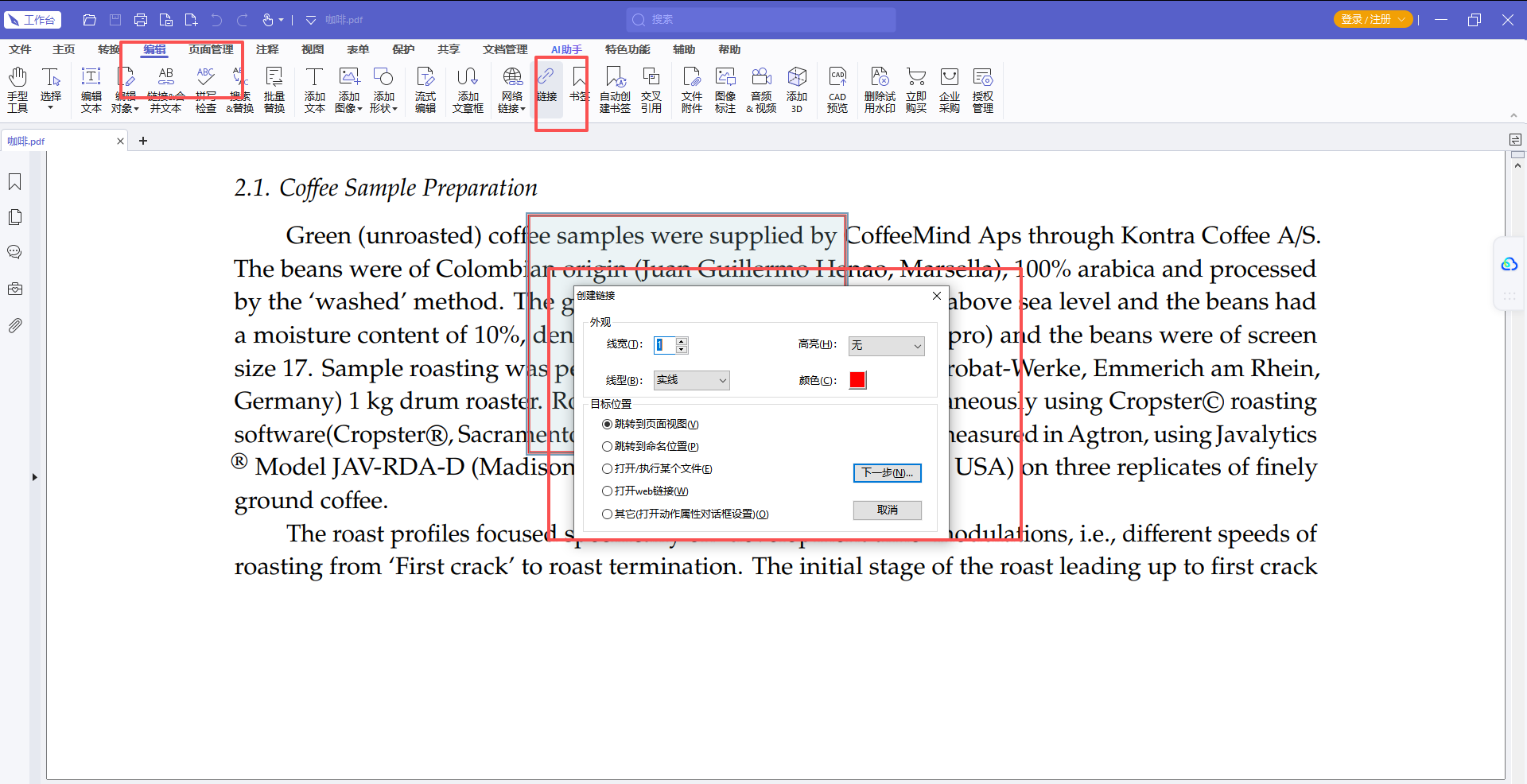
它补的是外观那一段:热区边框的颜色、粗细、线型可以自己设,也能设成不可见,适合做正式对外的手册。它本来就是编辑工具,加完链接顺手改标题文字、调整页码都不用来回换软件。同样在本地跑,文件不上传。
第1步,打开后进入编辑选项卡:点顶部「编辑」,在工具区找到「链接」。
第2步,拖选要加链接的区域:框住标题文字,松手会弹出「创建链接」对话框。
第3步,设外观再确定:对话框里选链接类型、挑颜色和线型,想让链接不显眼就选无边框。
第4步,逐页核对跳转位置:跳页类链接最容易因为增删页而错位,改完页码记得再点一遍。
第5步,保存并用第二个软件验证:「文件」→「保存」,换一个阅读器确认颜色和跳转都在,避免只在自家软件里正常。
3. Adobe Acrobat Reader,对方电脑上最不容易翻车
兼容性是它最大的本钱,企业环境里传来传去,链接显示和跳转的一致性最好,导出链接清单也方便。代价是安装包偏大、启动慢,老机器上开一份文件要等几秒。收文件和做最终检查用它比较稳。
第1步,打开文件后调出链接工具:在右侧工具区找到编辑类功能。
第2步,拖框并填跳转目标:框住标题后在弹窗里选网址或页码。
第3步,用阅读模式逐个点验:把链接点一遍确认落点正确。
4. Sejda PDF,临时用一次不想装软件
网页端工具,打开浏览器就能加链接,处理完两小时自动删除服务器上的文件,隐私方面比同类在线服务讲究。免费版对文件大小和每日任务数有限制,长文档要先试。它是在线服务,文件会上传,公司合同、证件别往上放。
第1步,进网站选加链接功能:上传PDF或直接拖到页面里。
第2步,在页面上拖框填地址:位置定好后输入跳转目标。
第3步,下载前抽查一条:应用更改后下载,打开确认跳转正常再发出去。
5. PDF24 Creator,免费且不限制文件大小
配额给得宽松,桌面版没有文件大小上限,全程不上传,装在公司电脑上长期用也合适。界面朴素,没有协作和云同步这些花活,但把链接加上这件事做得干净利落。
第1步,装好桌面版后载入文件:把PDF拖进窗口。
第2步,找到链接工具拖出热区:框选后填入网址或页码。
第3步,另存为新文件:尽量用「另存为」,原文件留一份随时能反悔。
6. Xodo,手机上加完电脑接着改
网页端和移动端都有,通勤路上在手机上补链接、到工位开网页接着调,同步体验比较顺。它属于在线服务,文件要上传到服务器,公司内部材料还是换本地工具。
第1步,浏览器打开网页端:把文件拖进去。
第2步,侧栏选链接工具:双指缩放定位到具体标题再拖框。
第3步,确认同步完成再关页面:免得最后几笔没存上。

最后怎么选:看文件给谁看、要不要改外观
只是内部材料加个跳转,第1款免费版长期用足够,热区画大一圈、存盘后再验一遍基本不出问题;一旦要对外发、希望链接带颜色带线型,就用第2款把外观定下来。跨平台协作先看对方用什么:企业内传文件用 Acrobat 最稳,多设备在路上接着改用网页端,临时不想装大软件就用轻量工具应急。加链接本身不难,难的是别把热区画得太贴字边,也别忘存盘后换个软件再点一次。
