
 免费下载
免费下载


上个月帮同事处理一份六十多页的英文技术白皮书。他一开始的做法是先转成 Word,再一段段丢进翻译网站,翻完贴回文档里对位置,三天过去连第三章都没啃完。其实这类文件现在真不用这么绕,PDF 自带的 AI 翻译功能够直接,麻烦的地方在于工具没挑对。下面这几款是我平时反复用的,按自己的场景挑就行。


一、福昕PDF阅读器:划词即译,原文译文对照看
如果只是想知道某一段在讲什么,没必要整篇翻,福昕PDF阅读器里的 AI翻译 更顺手。它走划词路线:选中句子,译文直接出现在右侧,原文和译文一眼扫完,不用来回切窗口。目前支持 92 种语言的检测和翻译,英语、日语、韩语、法语、德语都在里面,俄语、阿拉伯语、泰语这些小语种也能兜住。免费,译文一键就能复制。
操作步骤:
1. 打开文档:启动福昕PDF阅读器,把外文 PDF 拖进来。
2. 打开 AI工具:在顶部工具栏找到「AI工具」。
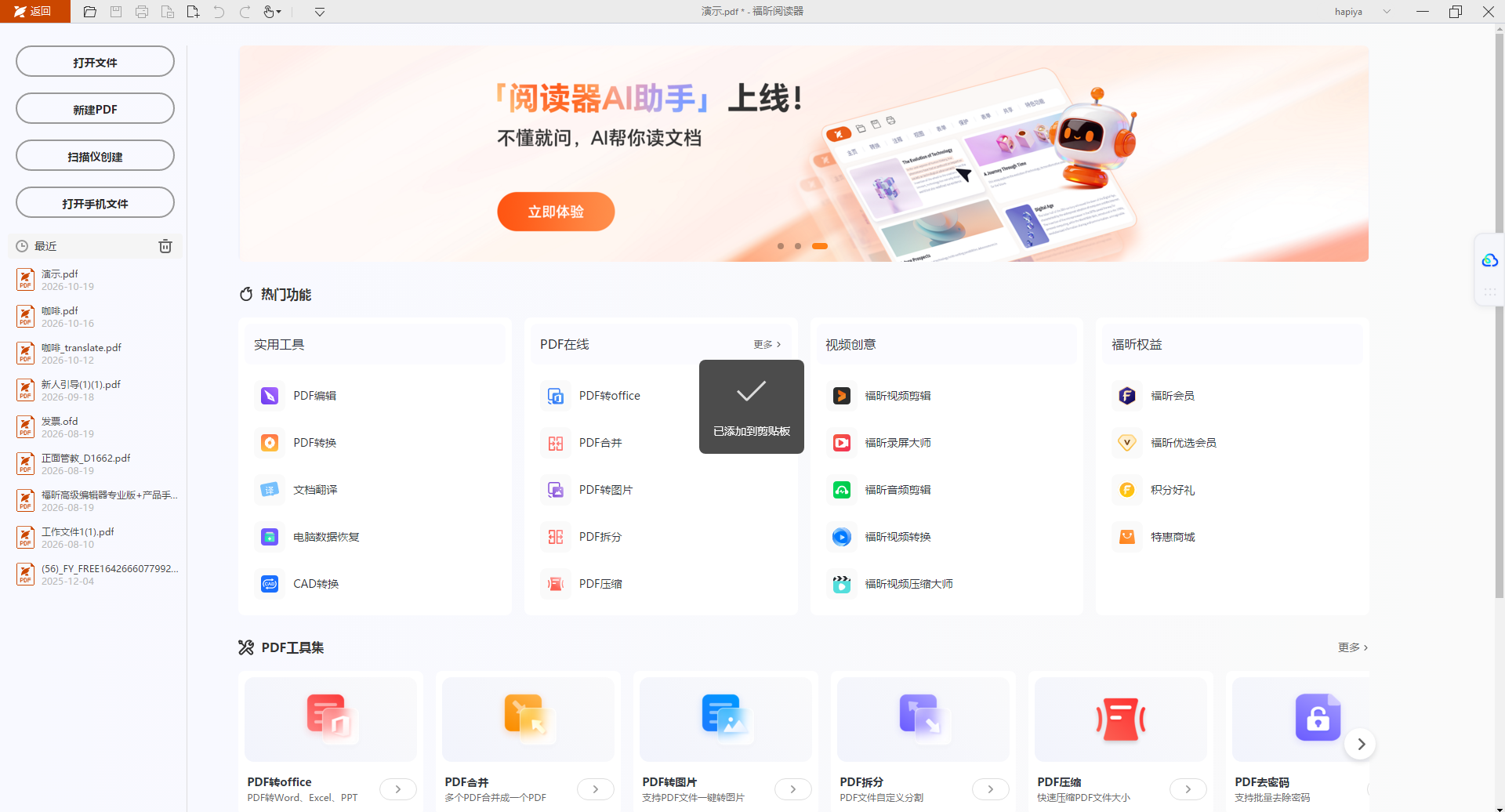
3. 进 AI翻译:在「AI工具」里点「AI翻译」。
4. 选择语种:按文档语言设好源语言和目标语言。
5. 划词看结果:用鼠标选中要翻的文本,右侧「翻译结果」区域给出译文,复制一下就能贴进笔记软件。
整个过程就是选中、查看、接着读,中间不跳出阅读器。

二、福昕翻译大师:整篇翻,排版不乱
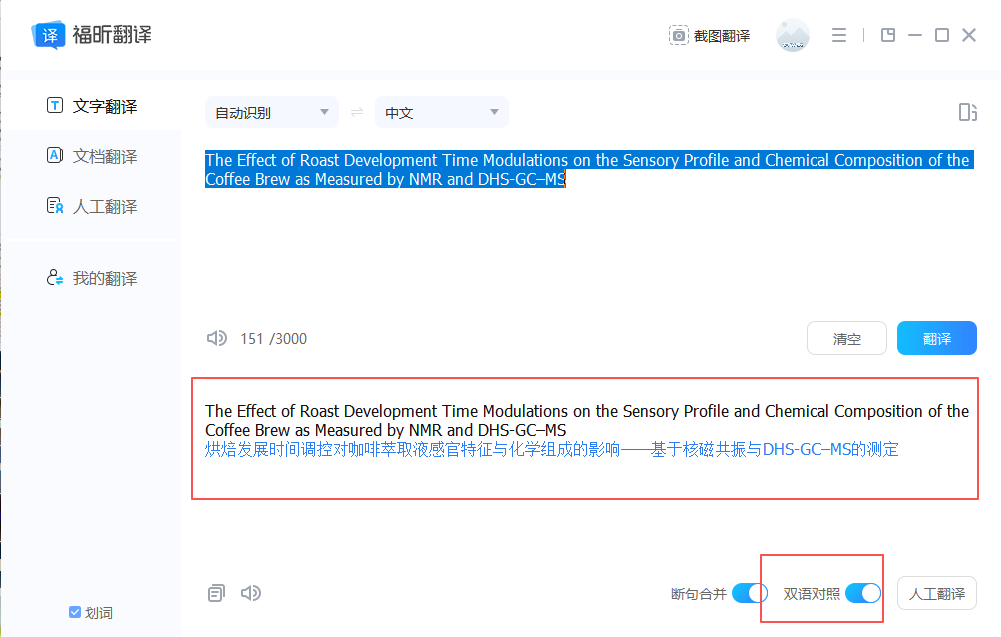
需要一份完整译文的时候再开它。它的思路是把整份文档交出去翻,而不是逐句处理。上传 PDF、Word、PPT、Excel 之后,AI 会先识别图片和表格,再自动排版,译文样式跟原文基本对得上,不用自己回头拖版式。语种覆盖也比较全,官方的说法是词汇库涵盖 1000 多个学科、10 亿条术语,我拿生物医药和机械加工两类文档试过,术语没怎么翻错。
操作步骤:
1. 装好打开:从官网下载福昕翻译大师,装完打开主界面。
2. 选文档翻译:在功能栏点「文档翻译」,进入上传页面。
3. 上传文件:把要翻的 PDF 拖进去,或者点「选择文件」从本地挑。
4. 确认语种:设置原文语言和目标语言,比如英语翻中文;吃不准原文语种就交给它自动识别。
5. 开始翻译:点「开始翻译」,进度跑完就能对照阅读,也可以下载保留原文排版的译文。
顺带提一句它的小功能:看网页或邮件时选中文字,按 Shift+Alt+Z 截屏就能直接翻。
三、DeepL:句子读起来最像人话
做外贸和留学的人基本都存着这个。DeepL 的长处是语感,英译中时句式更像中文母语者写的,不会出现那种一眼能看出是机器翻的硬直感。文档翻译支持 PDF、Word、PPT,免费版每月有页数上限,超了要开 Pro。缺点是中文以外的亚洲语种表现一般,日译中、韩译中的质量明显不如德语系语言。
四、Google 翻译的文档模式:免费额度最省心
网页版里藏着文档翻译入口,上传 PDF 后选好语言就能出译文,全程不花钱,也不用注册。它的好处是语种多到离谱,两百多种覆盖,遇到冷门语种时它常常是唯一能用上的选项。代价是排版保真度一般,图表位置容易错位,长文档翻完得自己再校一遍。
五、Adobe Acrobat AI Assistant:原厂闭环,适合合同
如果你本来就在用 Acrobat 看 PDF,它的 AI 助手可以直接在阅读界面里对话式提问,也能生成摘要和译文,不用把文件导出去。对法务、咨询这类需要在原文页面上来回核对的人来说体验很顺。它是订阅制,单独买的成本不低,适合公司已经统一采购的情况。
六、Microsoft Translator:在 Office 里顺手翻
Word、PowerPoint、Outlook 里都内置了翻译入口,选中文字就能直接换语言,不用切软件。适合本来就在 Office 里改稿的场景,比如把中文方案同步成英文版发给合作方。它的弱项是 PDF,只能先转成 Word 再用,扫描件基本无解。
七、Yandex Translate:小语种偶尔有惊喜
俄罗斯的翻译服务,俄语相关的内容质量很高,东欧、中亚一些小语种的表现也比主流工具稳。文档翻译支持的文件类型不少,界面是全英文的,第一次用需要适应一下。日常处理英文材料不太会想到它,但碰上俄语技术手册或者乌克兰语合同,值得试一试。
外文材料先丢进福昕PDF阅读器,从第一页起一路划词读下去,碰到长段难句再切到福昕翻译大师,让它整篇翻一份出来对照;追求语句自然度的正式对外文件,用 DeepL 再过一遍;碰上冷门语种没辙,去 Google 翻译和 Yandex 各试一次。这些工具本身都不贵甚至免费,浪费时间的是在同一份文件上换来换去。挑两三个固定下来,效率会明显不一样。
