
 免费下载
免费下载


上周同事甩给我一份六十多页的方案,说下班前要反馈。说实话,通读一遍就得半小时,还得把意见重新整理成文档发回去,来回到让人崩溃。后来我干脆直接在PDF上圈重点、加便签、写批注,五分钟就搞定了,对方打开就能看到我标的每一处位置,比在微信里打一堆"第12页第二段那个数据"清楚太多了。
PDF注释这个功能,看着不起眼,实际是协作里最省事的一环。审合同、改论文、看标书、校对排版,几乎都用得上。但问题是,很多人装了阅读器只会翻页,压根不知道注释在哪,或者用了个在线工具,结果批注导不出来、换台电脑就丢了。今天把我自己常用、也踩过坑的八款工具捋一遍,从免费到专业,从电脑到网页,讲清楚各自适合什么场景。


一、福昕PDF阅读器
先说我用得最多的这个。福昕PDF阅读器是免费的,启动快,百兆的大文件也是秒开,注释这块给的功能其实已经相当完整:高亮、下划线、删除线、波浪线、文本框、便签、图章、手绘涂鸦、插入附件,基本日常能想到的标注方式都有。最舒服的一点是,所有注释都挂在原文上,别人打开文件时位置不会跑偏,换电脑、换系统都还在。
具体怎么加,我按自己的习惯走一遍:
打开文件:双击启动福昕PDF阅读器,把PDF拖进工作区,或者直接【文件】→【打开】。
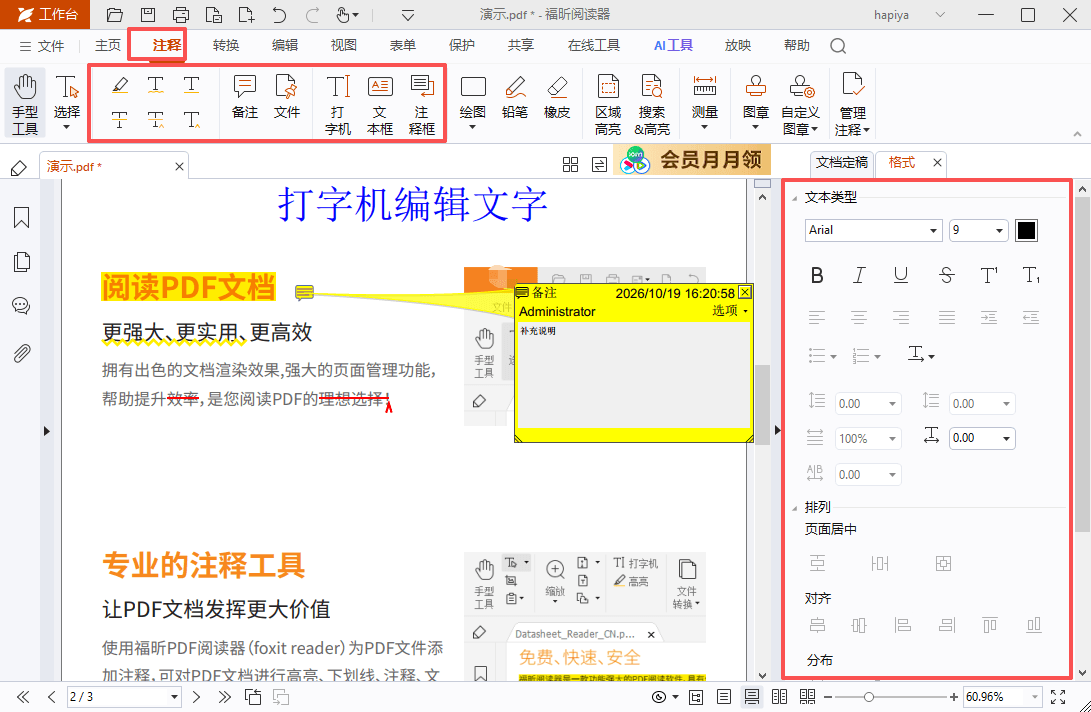
进入注释:顶部工具栏点【注释】,下方会展开完整的注释工具条。
高亮重点:选【高亮】,按住鼠标左键划过要标记的段落,松开就完成;想换颜色就右键批注 → 【属性】,调颜色和透明度。
加便签备注:点【便签】图标,在需要提醒的地方单击,弹出黄色小框,直接输入意见,适合写"这里数据来源要补"。
插入文字:选【文本框】,在空白处拖一个框,输入文字,可以调字号字体,适合写大段修改建议。
手绘圈画:点【手绘】,直接在页面上圈出有问题的图表或版面,触控屏和手写笔都能用。
保存导出:按 Ctrl+S 保存,批注就固化进PDF了;要单独汇总意见的话,点【注释】面板右上角的导出,可以把所有批注整理成清单发给别人。
另外它还有个挺实用的点,注释完可以直接切到【视图】→【文本查看器】核对原文,或者开【脑图阅读模式】看整篇结构,改长文档时省不少事。
二、福昕PDF编辑器
如果日常工作就是跟PDF打交道,比如法务审合同、编辑改稿、设计校对,那免费阅读器的注释功能可能就不太够用了,这时候上福昕PDF编辑器更合适。它在阅读器的基础上把注释做成了"审阅"级别:文本框可以改字体、加链接,图章能自定义做成公司的"已审""待修改",还能加测量工具标注尺寸,做工程图和版面校对很方便。
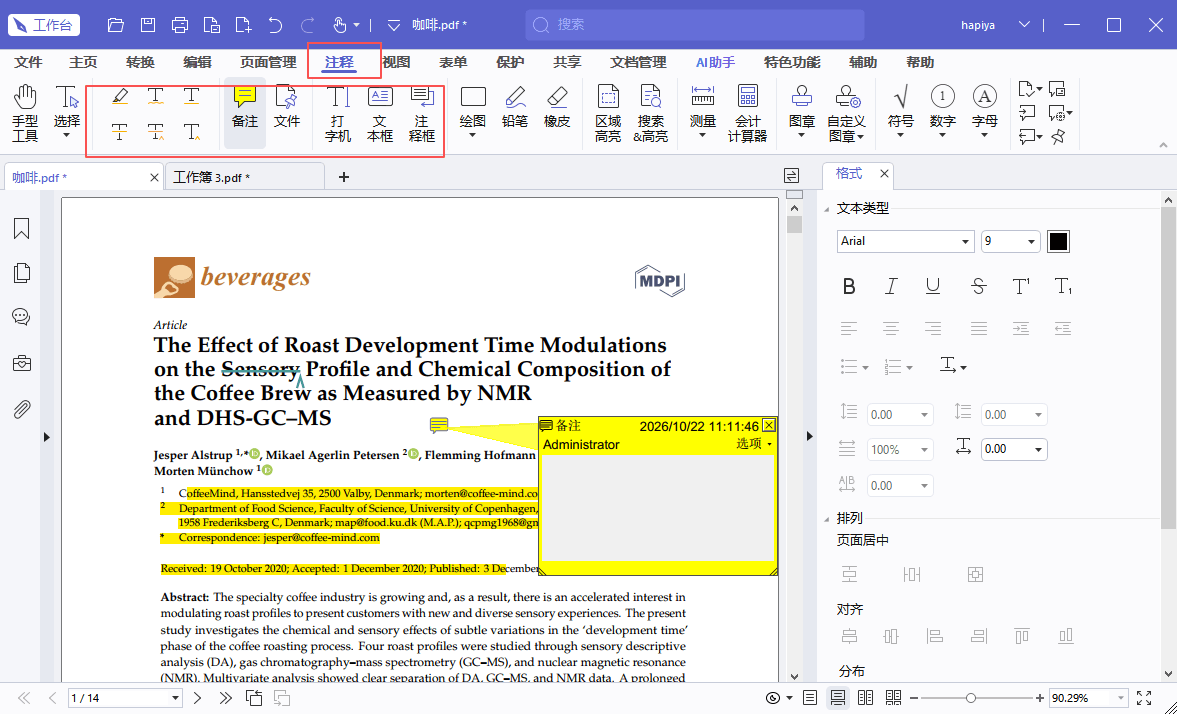
打开文件:启动福昕PDF编辑器,【文件】→【打开】导入需要批注的PDF。
进入注释:【注释】选项卡下选择【文本框】【批注框】【高亮】【图章】等工具。
自定义图章:【图章】→【自定义图章】→【创建】,导入公司LOGO或文字,存进图章库反复调用。
审阅与统计:点【注释】→【注释列表】,所有批注按页面汇总;用【导出注释】生成摘要文档,直接发给同事或客户。
批量处理:多份文件要打同样的标记时,用【批量处理】套一个注释模板,一次跑完。
三、Adobe Acrobat Reader
海外用户基数最大的一款,Windows 和 Mac 都有,注释工具和高亮、便签、绘图这些基础功能齐全,批注也能同步到 Adobe 的云服务里,多设备切换比较顺。缺点是体积偏大,老机器上启动不算快,一些高级的批注管理功能要开订阅才给用。

四、PDF-XChange Editor
德国的一款轻量编辑器,很多老外把它当免费替代品用。它的注释类型给得非常细,箭头、云朵框、尺寸标注、打字机文本一应俱全,而且单个批注能设不同透明度。界面偏传统,第一次上手要找一会儿,但熟悉之后标注效率挺高。免费版会带水印,介意的话得买授权。
五、Nitro PDF Reader
澳大利亚的产品,界面是 Office 那种 Ribbon 风格,从 Word 转过来的人几乎不用适应。注释功能集中在【Review】选项卡下,支持高亮、便签、盖章和绘图,也支持往 PDF 里插语音备注,适合需要给外籍同事留语音说明的场景。免费版功能够日常用。
六、Kami
严格说它是一个跑在浏览器里的 PDF 工具,Chrome 里装个扩展就能用,特别受海外高校和中学老师欢迎。除了常规高亮便签,还能在 PDF 里嵌入视频、音频和链接,学生交作业、老师在线批改都比较顺。文件存在云端,换设备直接登录就行。国内访问速度偶尔会有点慢,这是个实际的坑。
七、Mac 预览(Preview)
Mac 用户其实不用另外装东西,系统自带的预览就能做注释。打开 PDF,点工具栏的标记按钮,高亮、下划线、便签、签名、图形标注都有,还能直接在扫描件上画圈。优点是零成本、跟系统深度打通,缺点是没有批注汇总和导出功能,协作场景会有点吃力。
八、Bluebeam Revu
这款是给工程、建筑、施工行业做的,国内知道的人不算多,但在海外图纸会审圈子里几乎是标配。它的注释可以带图层、带状态标记,测量工具能直接算面积和长度,多人同时在同一张图上批注也能实时同步。价格不便宜,一般个人用户没必要上。
怎么挑,看这三句话就够了
日常看文档、随手标个重点,福昕PDF阅读器完全够用,免费还快;要靠这个吃饭、天天改稿审稿,上福昕PDF编辑器,图章和批注汇总能省大量沟通成本;纯 Mac 轻度使用就先用系统预览。至于海外的几款,各有各的长处,大家按自己的系统和钱包挑就行,别一口气全装上,真用不过来。
