
 免费下载
免费下载


我表弟去年写毕业论文,导师把修改意见写在邮件正文里,一共二十三条,编号从"第三段"到"倒数第二页那个图"不等。他对着邮件找了整整一晚上,还有两条死活没找到对应位置。后来我跟他说,让导师直接在 PDF 上标,问题当场就解决了:哪里要改、改什么,点开批注一目了然,返修时照着清单逐条消。
说实话,论文修改这件事,最耗时间的地方从来不是改,而是"确认改哪儿"。这篇我把导师批注和学生返修两头都讲清楚:怎么标才不会让人找不到、怎么把一堆意见汇成可执行的清单,福昕两款怎么操作,再聊聊五款海外工具各自的定位,写论文的人应该都能用上。


一、福昕PDF阅读器
福昕阅读器适合学生和导师这类需要频繁读长文档的人:免费、启动快,上百页的论文也秒开。高亮、下划线、删除线、便签、文本框都摆在【注释】选项卡里,标完按 Ctrl+S 就固化进文件,来回传几轮位置都不会丢。读长论文时还可以切【视图】→【文本查看器】核对原文,或者开【脑图阅读模式】先理清整篇结构再动手改。
打开文件:双击启动此工具 → 【文件】→【打开】→ 选中论文PDF
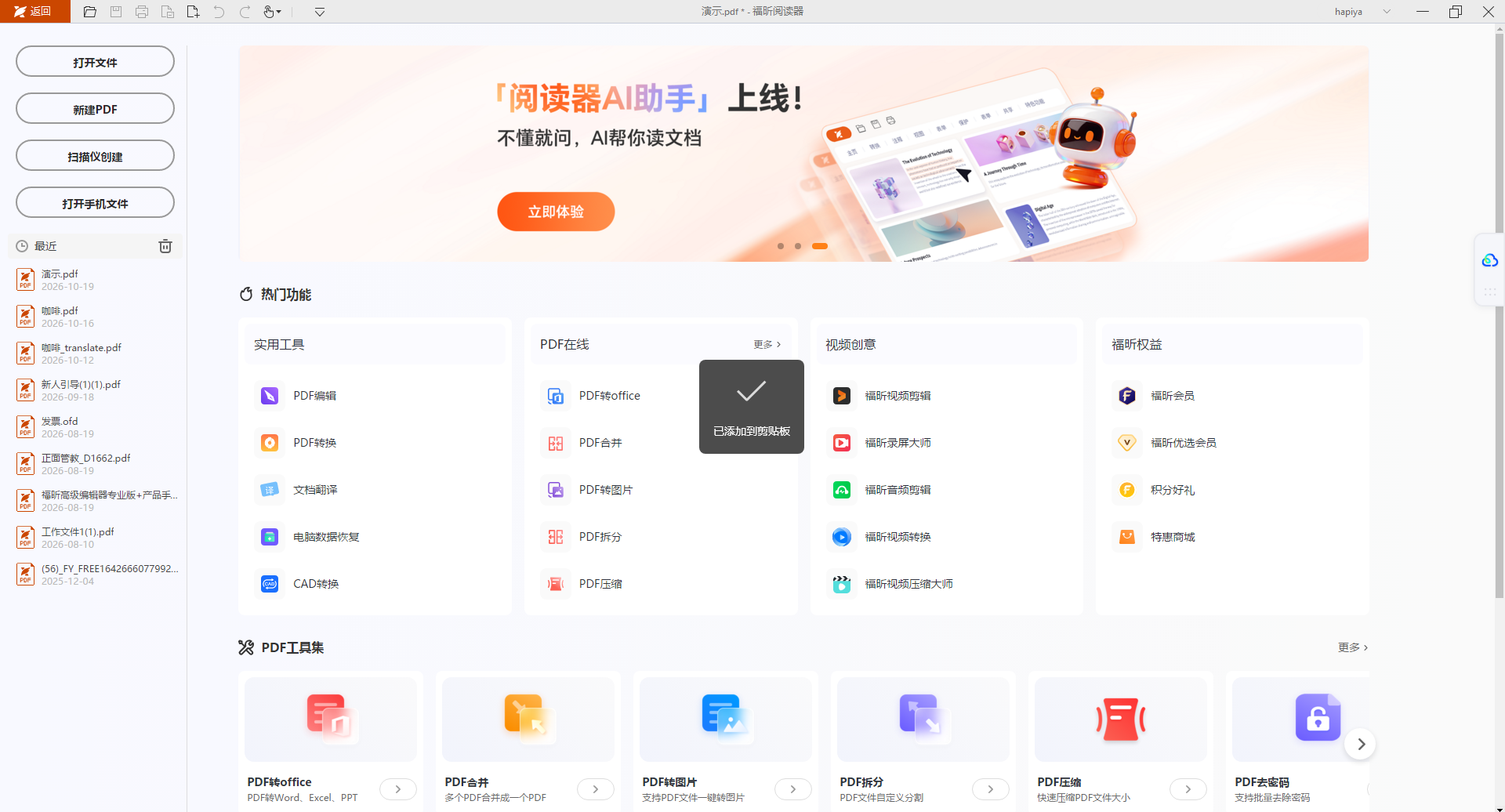
进入注释:顶部【注释】选项卡 → 工具条里可见高亮、下划线、删除线、波浪线
标出待改处:选【高亮】→ 按住鼠标左键划过问题段落 → 松手完成
写修改意见:点【便签】→ 在段落旁单击 → 写明"此处论据需补充文献"

补建议措辞:选【文本框】→ 拖出方框 → 输入可替换的写法
改颜色属性:右键点击已有批注 → 【属性】→ 按严重程度调整颜色
保存文件:Ctrl+S → 批注固化进PDF → 回传给导师或学生
导出意见:【注释】面板 → 导出 → 汇总成一条条返修清单
二、福昕PDF编辑器
福昕PDF编辑器定位专业级,适合天天改稿的人:导师、期刊编辑、带多个研究生的课题组负责人。它把批注做成了可管理的清单,按页面汇总、导出成摘要文档、批量套用样式,改十份稿子也不乱。自定义图章还能做成"已阅""需二改"这类流转标记,组里谁打开都知道这份稿子走到哪一步了。
打开文件:双击启动福昕PDF编辑器 → 【文件】→【打开】→ 载入论文稿
加批注框:【注释】→【批注框】→ 拖出框体 → 写明问题与建议
自定义图章:【图章】→【自定义图章】→【创建】→ 导入文字标记 → 存入图章库
汇总批注:【注释】→【注释列表】→ 按页面汇总 → 逐条核对
导出摘要:【导出注释】→ 生成摘要文档 → 单独发给学生逐条回
批量处理:【批量处理】→ 选中多份稿件 → 套用同一批注样式

三、Zotero
严格说是文献管理工具,开源出身,学术圈用得极广。它的 PDF 批注和文献条目绑定,高亮和笔记能直接抽出来变成引文和读书报告,写综述时省掉大量手抄。适合长期写论文、需要管理几十上百篇文献的研究生和研究者。局限是它本身不是通用 PDF 编辑器,给别人的稿子做排版级批注不在它的设计范围内。
四、Skim
Mac 平台上的开源阅读器,学术场景用得多,尤其适合读预印本和长论文。它支持高亮、便签和笔记列表,还能一次性把所有标注集中导出成笔记,读完一篇整理一份摘要很顺手。适合 macOS 用户里的研究者和博士生。局限很直接,只支持苹果系统,Windows 用户用不了,跨平台合作时得配别的工具。
五、Kami
跑在浏览器里的 PDF 工具,装个扩展就能用,海外中学和高校里非常普遍。它支持高亮、便签、手绘和语音备注,还能往文档里嵌视频和链接,老师在线批改作业、学生提交修改稿都顺畅。适合教学场景和小组协作。局限是文件存在云端,国内访问速度偶尔会慢,断网时基本没法干活,赶截稿日期会有点悬。
六、Mac 预览 Preview
苹果系统自带的工具,不用另外装就能做高亮、下划线、便签和签名,应急改两笔真挺香。适合 Mac 用户临时处理一份稿件、不想专门装软件的情况,比如导师在咖啡馆里随手标几处。局限是批注类型少,也没有批注汇总与导出能力,一轮改几十条意见时就会明显吃力,返修清单还得自己手工整理。
七、PDFsam
开源、轻量,意大利团队维护,很多人认识它是因为拆分和合并 PDF 特别好用。论文修改里它的价值在于预处理:把附录、图表或者审稿意见拆出来单独处理,改完再合并回去,长文稿处理会清爽很多。适合习惯自己搭工具链的技术型用户。局限是它就不是为批注设计的,标注能力很基础,只能当辅助。
怎么选
我个人建议学生党先用这个工具,免费、快,标完就能把意见清单导出发给导师,返修的时候照着消掉就行;导师或者编辑这类天天改稿的,上福昕PDF编辑器,注释列表和导出摘要能省下大量整理时间,带学生也更清楚。
海外这几款按需取:文献多的用 Zotero,Mac 上精读试 Skim,教学协作看 Kami,临时改两笔开预览,长文稿先拆后改用 PDFsam。别问哪款更强,导师改的很快的时候,你能一键把意见汇成清单,比什么都实在。
