
 免费下载
免费下载


上个月设计同事丢给我一份产品画册,三十六页,全是大图,两百多兆。她说客户在微信上打不开,让我"压一下就行"。我压完倒是小了,但翻页的时候图片一格一格地出来,客户那边直接回了一句"这画质能不能再高点",我只好从头再来一遍,白折腾了一个晚上。
图片型 PDF 是最吃体积也最怕压的一类。文字型文件压掉九成还能读,图片型压狠了就发虚、发糊、出现色块。本文就讲清楚图片 PDF 压缩变小该怎么拿捏分寸,福昕这两款怎么用才不至于压废,海外工具里谁对图片更友好,以及画图册该先动哪一步。


一、福昕PDF阅读器
这个工具定位是大文件秒开、应急瘦身,说实话两百多兆的画册,它点开就能翻,缩放也很跟手,检查画质特别方便。它不算专门的压缩工具,但打印通道可以重新生成一份 PDF,超大的页面尺寸顺手归一。临时救急真挺香,也不用把画册传到网页上去。
打开文件:双击启动此工具 → 【文件】→【打开】→ 载入图片型的文档
检查体积:【文件】→【属性】→ 查看当前文件大小,同时记下总页数
进入打印:【Ctrl+P】→【文件】→【打印】→ 打开打印设置对话框
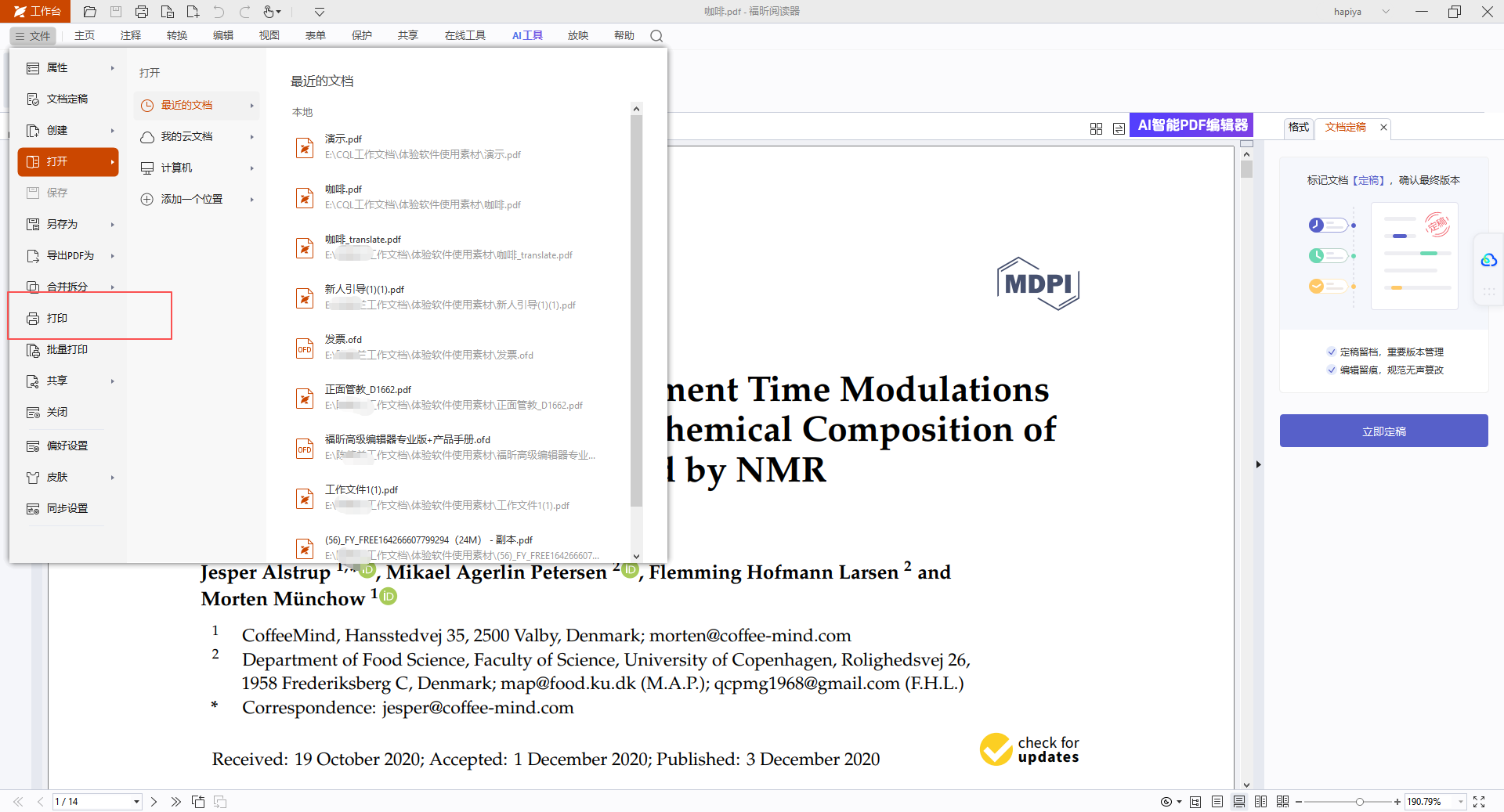
页面处理:【调整页面大小和处理页面】→ 勾选【缩小过大的页面】→ 让超尺寸页回落
输出另存:打印机选虚拟 PDF 打印机 → 点【打印】→ 另存成一个新文件
核对画质:用阅读器打开新文件 → 放大到 100% → 看图片边缘和渐变有没有色块
重点抽查:翻到跨页大图和产品细节图 → 对比原件 → 糊了就换个档重来
二、福昕PDF压缩大师
图片型文件我基本直接上福昕PDF压缩大师。它定位是专业单功能、批量压缩,压缩品质分【高】【标准】【极限】,整本画册的处理比较稳。我个人习惯先跑【高】,看体积和图片能不能接受,不够再往【标准】走,别一上来就拉极限。它支持批量压缩,压完品质也还不错。
导入文件:打开福昕PDF压缩大师 → 把画册拖进主窗口 → 一次可以选多个
选压缩等级:压缩品质选【高】/【标准】/【极限】→ 图片型通常从高档试起
设置输出:选择输出目录 → 建议另存为新文件 → 原件留着好对比
开始压缩:点【开始压缩】→ 或一键压缩 → 等进度条走完
检查结果:到输出目录看体积 → 用阅读器翻几张大图 → 有色块就回退一档在压
三、Smallpdf
德国的在线工具,界面清爽,拖进去就压,不用注册也能用一部分功能,对图片型文件也支持。适合临时在别人电脑上救急、不想装东西的人。局限是免费额度有限,连着压几份就会提示登录或者等一会在说,而且画册要传到对方服务器,未发布的稿件我不太敢往上放。

四、PDF Candy
在线工具里压缩档位给得比较多的一个,可以针对不同清晰度挑一档,图片型文件用它试档比较方便,边上还挂着一堆转换入口。适合需求杂、想多试几档看看效果的人。局限是免费额度偏紧,大画册基本会被挡一下,页面入口多,第一次用容易点错位置。
五、Soda PDF
加拿大厂商做的,在线加桌面一体,压缩时会给出几个强度选项,能自己权衡体积和画质,压完还能接着编辑和重排页面。适合画册压完还要微调版式的人。局限是免费版功能有截断,更细的图片质量档位要付费,桌面端在非 Windows 平台上体验一般。
六、DocFly
在线服务,主打免费额度,注册之后每天能处理几个文件,对偶尔压一次画册的人挺友好。它把编辑和压缩放在一条流程里,压完还能顺手改两笔。适合轻量用户和学生党。局限是单文件体积上限不高,画册这种动辄上百兆的基本过不去,界面以英文为主,上手会慢一点。
七、PDF Resizer
轻量在线工具,页面简单到几乎没什么选项,打开就能用,不用注册。适合只想把几张图快速压小、不想被套餐和注册弹窗打扰的人。局限也在这个简单:可调参数少,压缩档位基本没得挑,对整本画册这种需要精细控制的情况不够用,广告位也比别家明显一些。
压之前先想清楚两件事
第一件,先问这份画册是给谁看的。只是微信里过一眼、让客户知道有这个东西,压狠点没事;要印、要放大看细节,就得保守,尤其是产品细节图和渐变天空这类大片色块,压完一定放大到自己看的清。第二件,先看源头。设计稿直接导出的,图片分辨率往往远超需要,让设计师在导出时就降一档,比事后压有效得多。
图片型文件这块,我现在的固定动作是:先看页数和体积,再用福昕PDF压缩大师从【高】往下试一档,压完用这个工具翻一遍大图。多花两分钟,返工少一次。
