
 免费下载
免费下载


前几天同事把一份 PDF 转成脑图,导出的时候盯着格式列表愣了半分钟——JPG、PNG、PDF、Markdown、Xmind、Txt 六个选项,选哪个。他随手点了 JPG,第二天要改的时候发现图改不动了,只能重新转一遍。导出格式这事看着小,选错了返工的时间比转图本身还长。这篇把六种格式的实际用途说清楚。


一、福昕PDF阅读器:六个格式一次给全
它在导出这块给得挺大方,JPG、PNG、PDF、Markdown、Xmind、Txt 六种都能选,不用为了换个格式再装一份软件。PNG 还支持透明背景,贴进汇报材料或者海报里不会带一块白底。整条链路都在一个软件里走完:文档拖进去、AI 提框架、改节点、选格式导出。免费,没有额度限制。
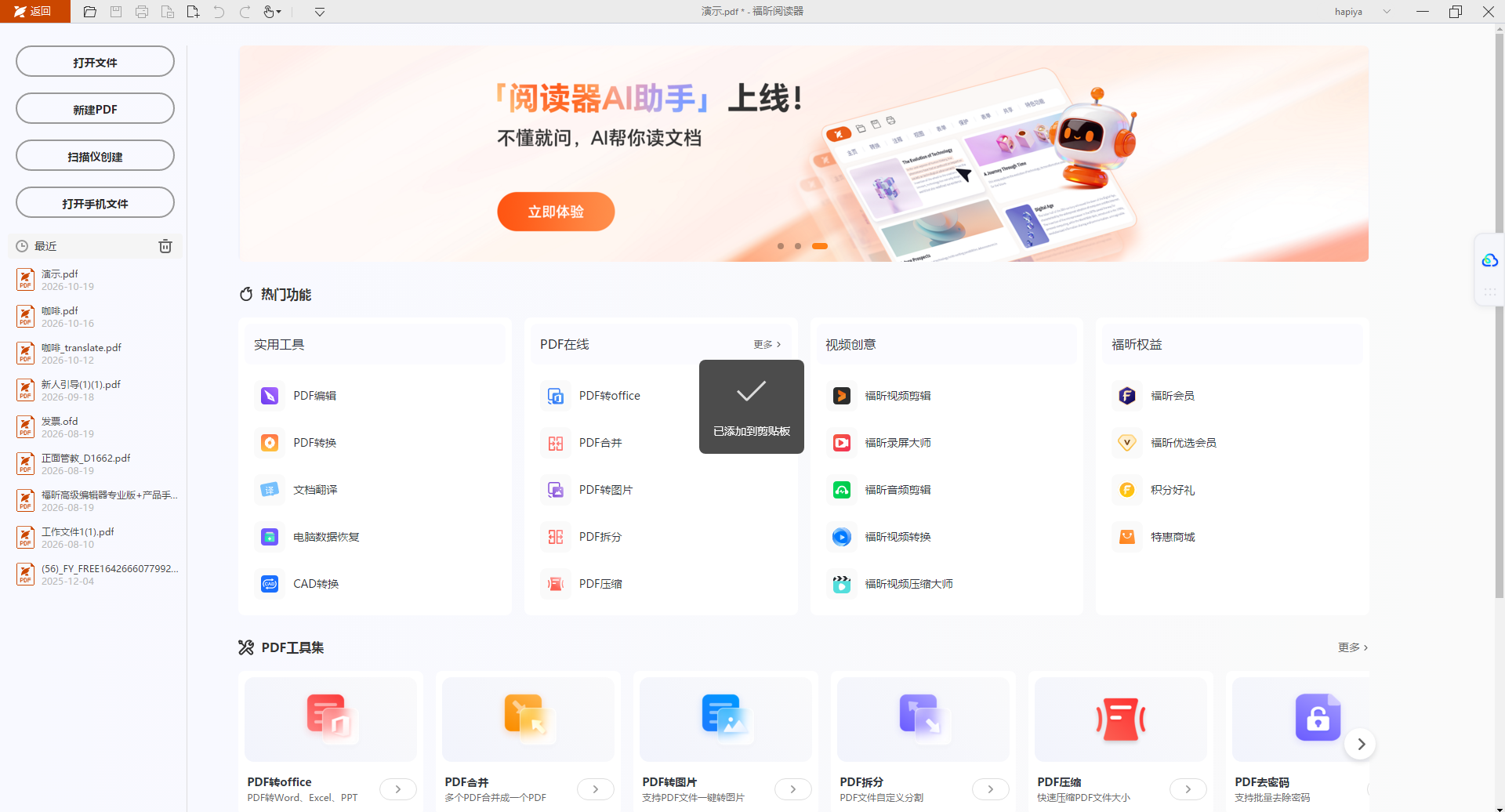
操作步骤:
1. 导入文档:把 PDF、Word、PPT 拖进这个工具,其他格式会自动转成 PDF。
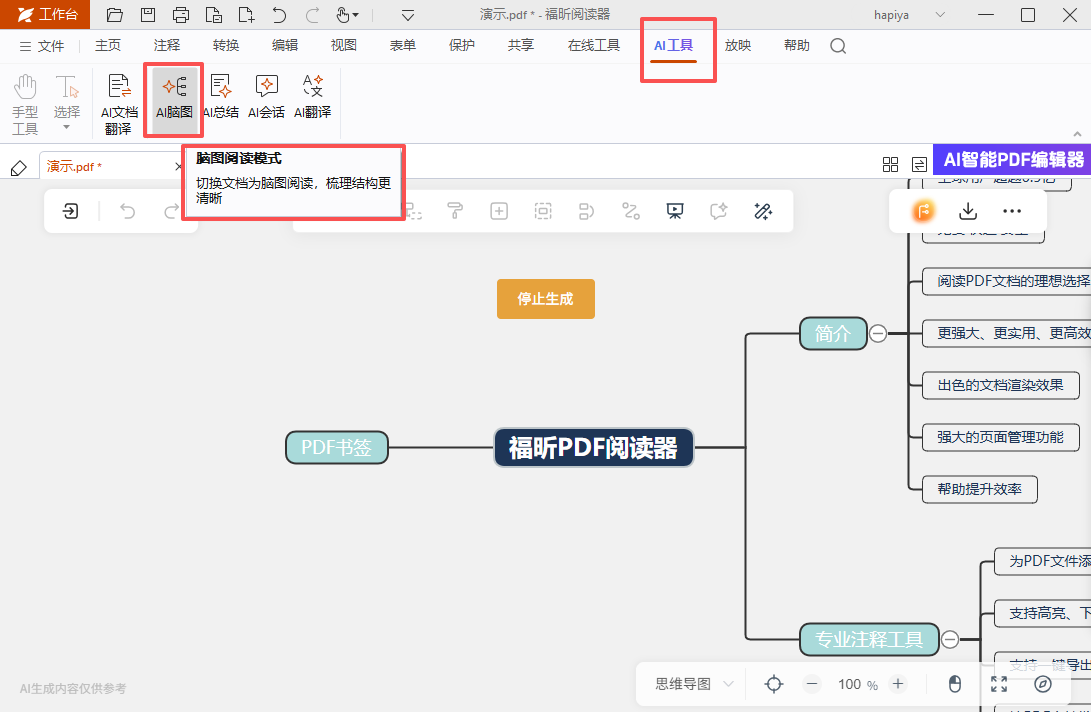
2. 打开 AI工具:在顶部工具栏找到「AI工具」。
3. 进 AI脑图:点「AI脑图」,等它把带层级的框架提出来。
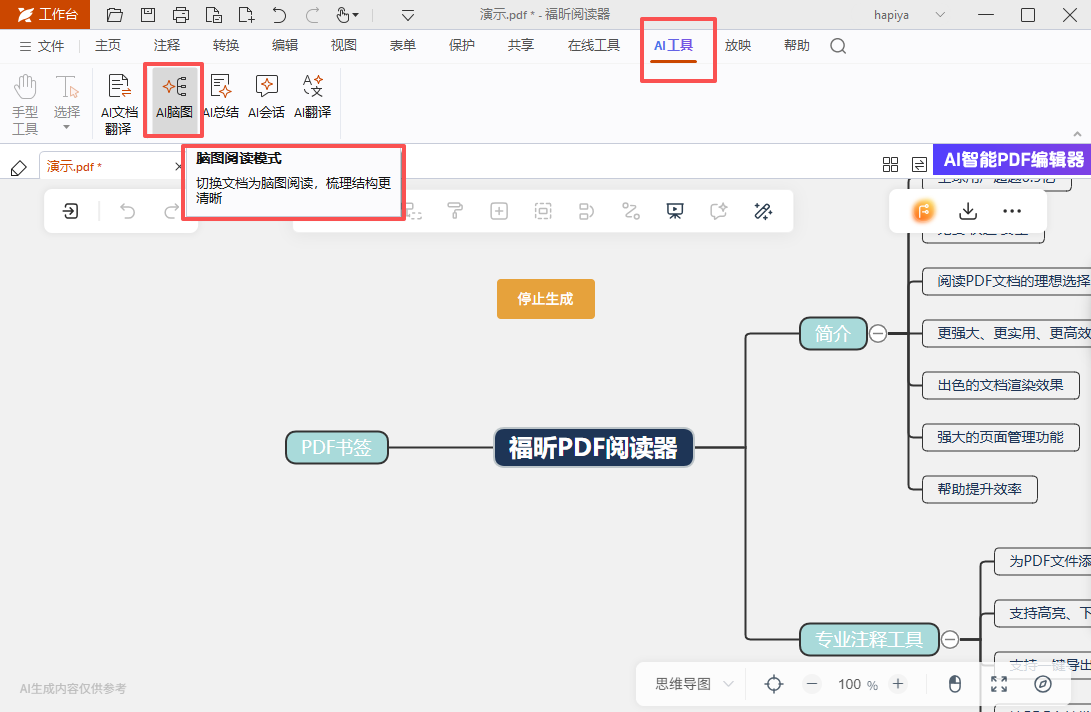
4. 改完再导:拖节点调层级、右键改文字、点加号加分支,需要就换主题和布局。
5. 按用途选格式:点右上角「导出」——要接着改就 Xmind,要写稿就 Markdown,要贴进材料就 PNG。
先想清楚拿去干什么再点导出,这一步最省事。
二、福昕PDF转Word:脑图之外,正文也得能改
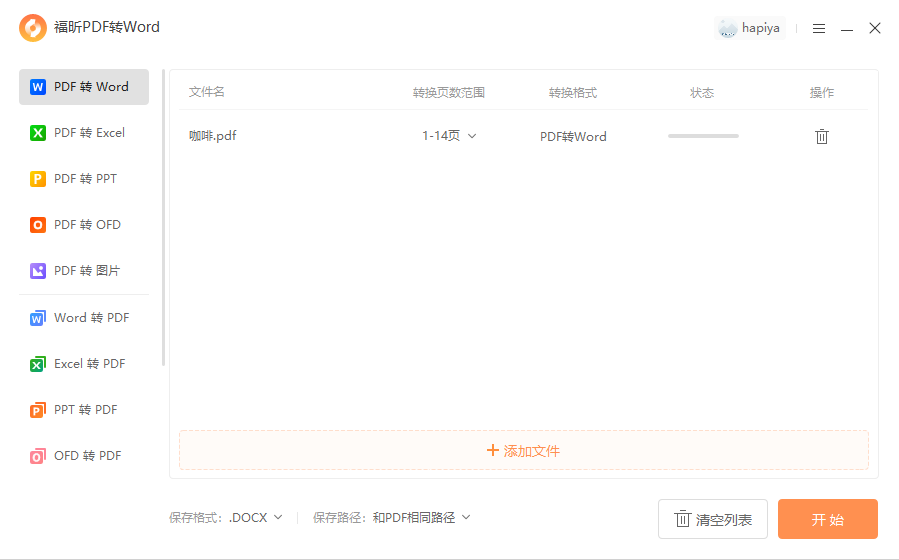
脑图导出的是结构,真正落笔写方案、写报告,还得回到可编辑的正文。福昕PDF转Word 支持批量转换,拖入多份文件、选输出格式、定目录,等它跑完就行,CAJ 和 OFD 这类偏门格式也认。我通常两份一起用:脑图理结构、Word 存正文,写的时候两边对着看。
操作步骤:
1. 打开软件:启动福昕PDF转Word。
2. 拖入文件:把要转的 PDF 一起拖进列表,支持批量。
3. 选输出格式:按需要选 Word、Excel 或图片等格式。
4. 定输出目录:指定保存位置,避免文件散在各处。
5. 开始转换:点转换,等进度完成后核对表格和排版。
转换后的 Word 里能直接写批注、做摘要,接着往下推进就行。
三、Xmind:要接着改结构,就选它
六个格式里能把节点层级原样保下来、导进去还能继续拖拽调整的,只有 Xmind。备注、样式、主题都会跟过去,改完还能再导出来。如果这张脑图后面还要改三五遍,别犹豫,直接选它。桌面版可以离线用,免费版对个人足够。
四、MindMeister:多个人一起改同一张图
在线脑图工具,支持导入 Xmind 文件,几个人可以同时编辑同一张图,改动实时同步,还能设权限避免误删。适合团队一起梳理方案、评审需求这类场合。免费版限制三张图,团队用要按人付费。
五、Miro:把脑图和材料摊在一张大白板上
无限画布的白板工具,可以把导出的 PNG 贴上去,旁边补便签、拉连线、放原始文档页面。它的 AI 能把散乱的便签归类成结构。适合工作坊、复盘会这种先摊开再讨论的场合。免费版够小团队试,席位多了要付费。
六、Canva:PNG 贴进材料,好看程度不一样
导出的 PNG 拿到 Canva 里,能直接套模板、配字体和配色,做出来的汇报页比直接贴图整齐不少。免费账号能用大部分模板和素材。它不处理结构,所以别指望它改脑图逻辑——它的角色是把已经定稿的图做得体面。
七、Whimsical:脑图和流程图放同一页
画布上能同时放思维导图、流程图和线框图。导出的结构如果还想补一段流程,用它在同一页里画完,不用再开一个工具。AI 支持用一句话生成初稿。界面干净,免费版限制文档数量,重度使用要付费。
给一个直接对照的清单:要接着改结构,导出 Xmind;要写文章、写脚本,Markdown;要贴进汇报材料,选 PNG,需要透明底就勾上透明选项;要打印或者存档,PDF;只想发给人快速看一眼,JPG;要把纯文本喂给别的工具,Txt。我自己的习惯是先导一份 Xmind 留底稿,再按用途另导一份交出去——底稿随时能改,交出去的那份不怕被人动乱。
