
 免费下载
免费下载


领导要海报页的图发朋友圈,设计给的PDF打不开也截不全,很多人第一反应就是把pdf 转 jpg。转出来十次有八次糊成一片,文字边缘发虚、logo全是锯齿,问题多半不在工具,而在导出时根本没选分辨率。下面用6款工具实测,讲清清晰度差在哪,以及每一步该怎么设。
PDF转JPG发糊,到底糊在哪一步?
发糊的根子有两个:一是屏幕显示和打印对分辨率要求不同,150dpi看屏幕够用,要打印就得给到300dpi;二是默认导出常带压缩,图省事选了低质量档位。判断标准很简单:先想清楚图是发手机看还是要印出来,再定分辨率档位,别拿一个设置应付所有场景。
怎么选看量:偶尔导一两页,用阅读器自带的pdf导出图片功能就够;要批量转、整本转,编辑器或者桌面工具更省事;在线工具胜在不安装,但有大小限制且文件要上传。下面6款按使用门槛从低到高排,每款都给出能照做的步骤。


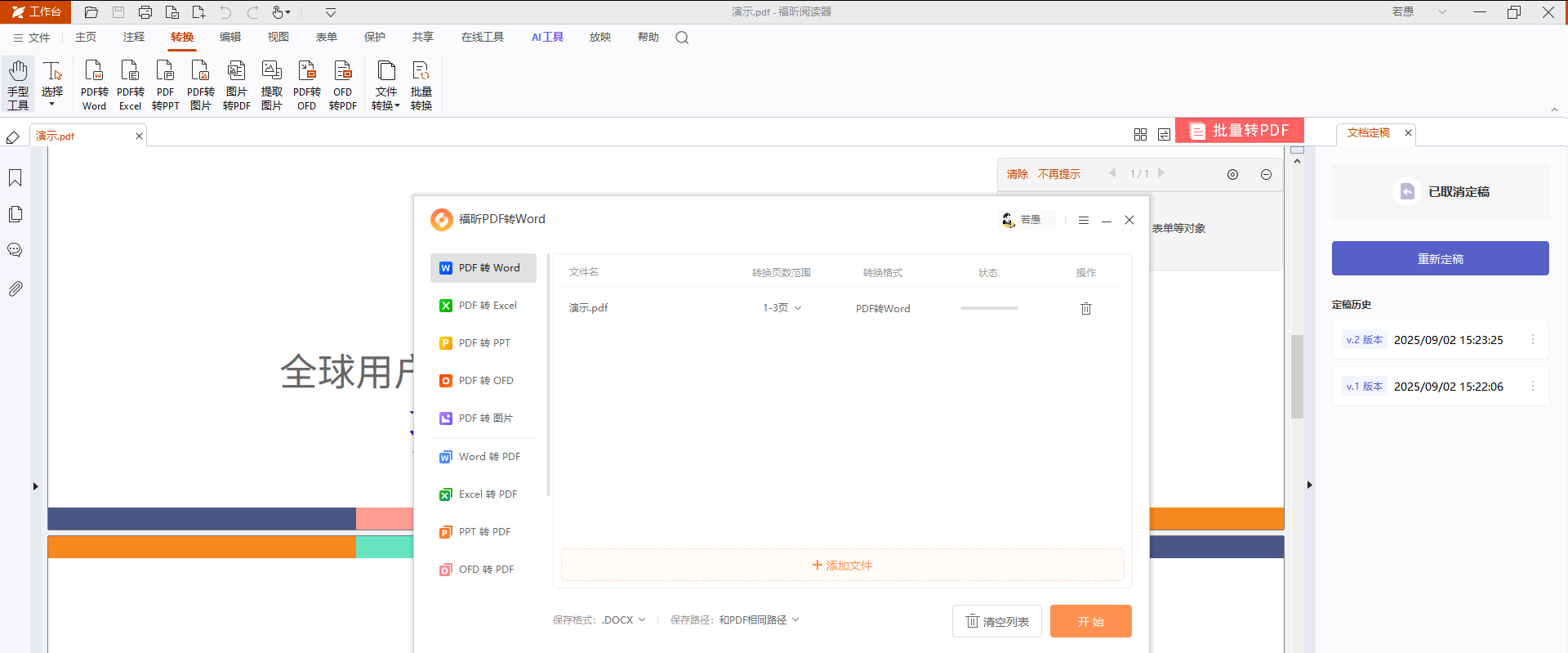
1. 福昕PDF阅读器:导出图片分辨率可以自己定
这款阅读器的导图功能免费,分辨率自己选:屏幕用150dpi,要打印给到300dpi,格式选JPG,还能按页码范围导出。边界照旧:不做批量转换,一次处理一份文件,整本整批的活要交给编辑器。
第1步,打开导出入口:点「转换」→「pdf转word」。
第2步,设置转换参数:转换范围,保存格式
第3步,设页码范围并抽查:只导海报页就填对应页码,导完先放大核对文字边缘和logo有没有发虚
第4步,选位置保存:选好文件夹保存,文件名里标注dpi数值,以后要用不会拿错版本。
第5步,成图后核一遍:在原图尺寸下放大看细节,别只看缩略图,确认清晰度达标再发出去。
2. 福昕PDF编辑器个人版:批量整本导图靠它
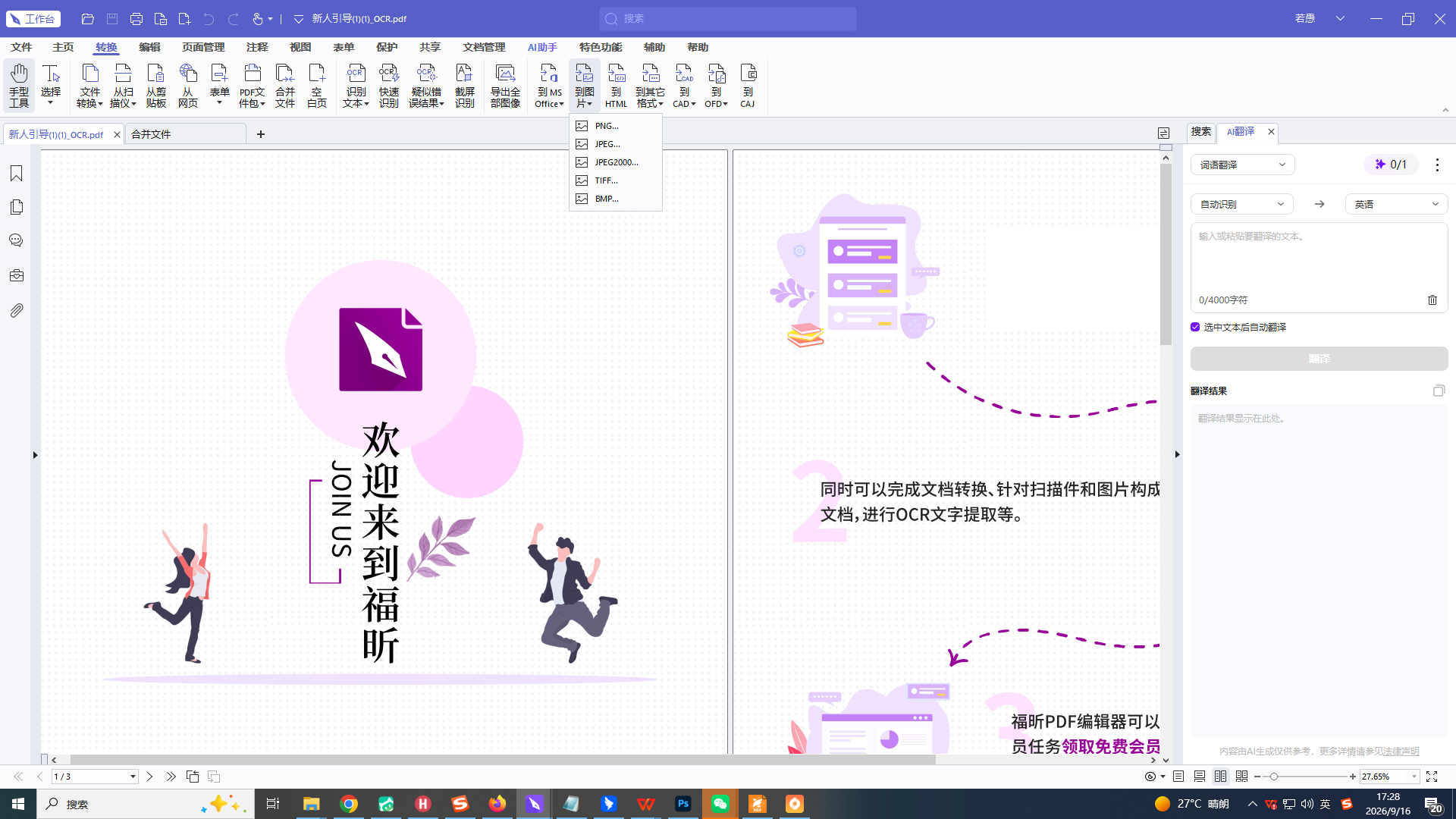
它补上了批量的短板,「转换」→「导出为图片」可以设页码范围后一次转完,分辨率同样能按需选,全部离线本地完成,文件不上传。适合整本文件要拆成图片、多份文件要集中导图的活。
第1步,进入导出功能:「转换」→「导出为图片」。
第2步,设范围和参数:选页码范围、格式JPG,打印用途选300dpi。
第3步,先试转一页:导一页放大核对清晰度,确认档位合适再整批转,避免一整批全糊重头来。
第4步,批量转换:点「开始转换」,等全部页导完,检查有没有漏页。
第5步,保存前逐页确认:翻看导出的图片序列,缺页或者糊页单独重导,再统一保存。
3. Adobe Acrobat Pro:转换质量的行业标杆
转换和导出的质量是行业标杆,复杂版面、精细线条还原最好,但价格高、体积大,适合对画质要求苛刻或者企业用户。文件在本地处理,不涉及上传。
第1步,选导出目标:打开文件,点「导出PDF」,选「图像」里的JPEG。
第2步,调分辨率:在设置里把分辨率调到300dpi。
第3步,导出核对:导出后放大核对细节再交付。
4. Smallpdf:在线转图的省事之选
网页上传PDF就能转JPG,几步走完,界面清爽。免费版有每小时限额,且文件要上传服务器,涉及商业稿件或隐私内容建议换本地工具。
第1步,上传文件:进「PDF转JPG」工具,上传文件。
第2步,执行转换:选「逐页转图片」,点转换。
第3步,下载核对:下载图片,放大检查清晰度。
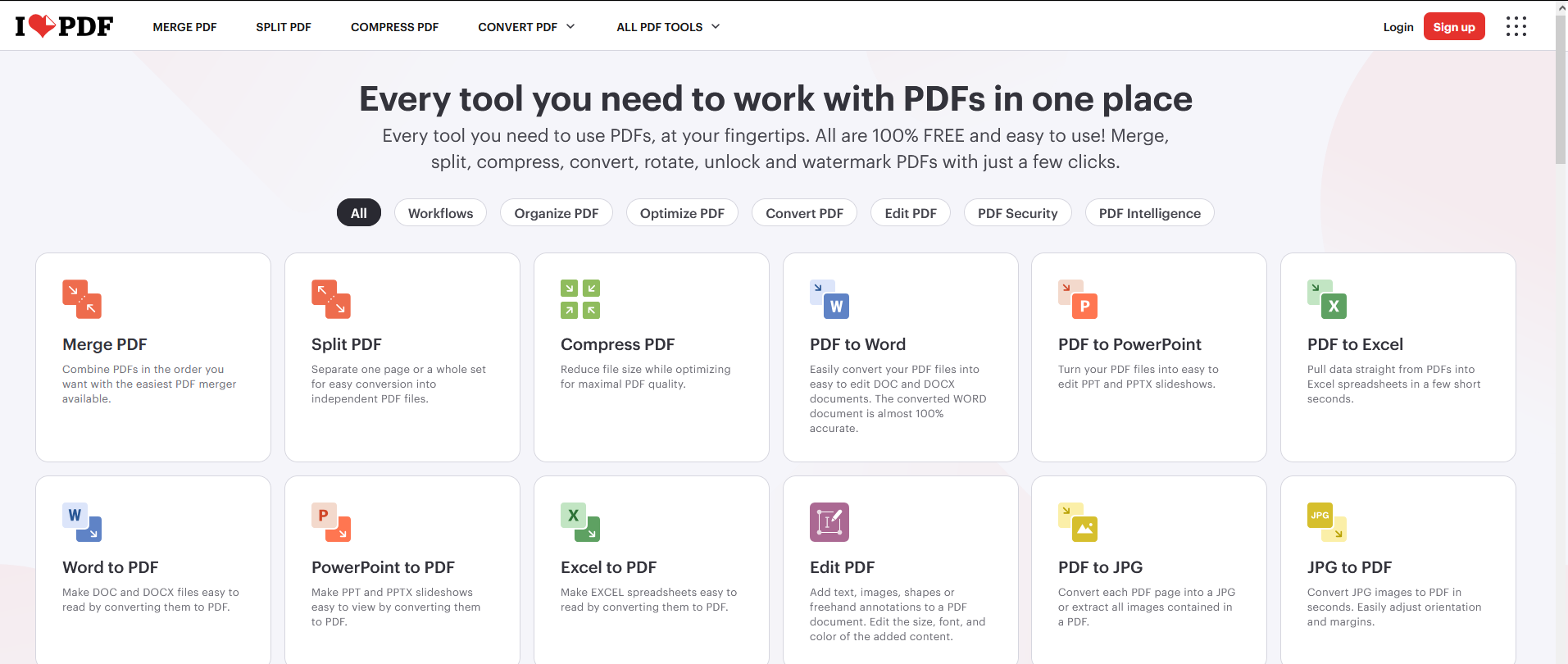
5. iLovePDF:免费无水印的在线转换
在线转换免费且下载不带水印,页数多也基本扛得住,转换前可以选画质档位。同样要上传文件,敏感内容别用在线版。
第1步,上传文件:选「PDF转JPG」,上传PDF。
第2步,执行转换:按需选画质档位,点转换。
第3步,下载核对:下载后放大看文字边缘确认不发虚。
6. PDF24 Creator:本地不限次的免费导图
桌面版免费且在本地运行,没有次数和大小限制,批量导图成本低。界面偏工具箱风格,第一次用要找一下转换入口。
第1步,打开工具:装桌面版,打开「PDF转图片」工具。
第2步,设参数:格式选JPG,质量与dpi按用途设。
第3步,导出核对:导出后抽查几页细节。
最后怎么选:先定用途,再定分辨率
回到pdf转jpg这件事,糊不糊取决于导出那一下的设置,而不是工具贵不贵。看屏幕150dpi足够,要打印直接给300dpi,格式统一选JPG。偶尔导一页用阅读器顺手就做,批量整本的交给编辑器或桌面工具,在线工具留给不敏感的零散文件。导完养成放大抽查的习惯,发糊的图就不会再流出去。
