
 免费下载
免费下载

 2026-09-08 11:19:17

PDF转Word在线转换免费工具哪个好?本篇实测Foxit、iLovePDF、Smallpdf等6款工具,从转换后排版还原度、格式保留、识别准确率三个维度横向对比,帮你避开坑找到真正好用的免费方案。
上周接了个急活,要把一份30多页的PDF标书转成Word方便修改编辑。网上搜了一堆「免费PDF转Word在线」的工具,试了两三个,转出来的文档面目全非,表格全乱了、段落全跑了。后来认真筛选了一番才找到真正靠谱的,今天把我的测试结果分享出来。


1. 福昕PDF阅读器PDF转Word在线转换
福昕PDF阅读器虽是轻量级工具,但内置的导出功能足以应对普通PDF转Word的需求。对于以文字内容为主、排版相对简单的PDF,转换后文字和段落结构保留较好,胜在使用零门槛、无套路。
操作步骤
1. 用福昕PDF阅读器打开需要转换的PDF文件
2. 点击左上角「工作台」→在PDF在线模块点「PDF转Office」

3. 在新打开的在线页面上,选择选择「PDF转word」,并上传PDF
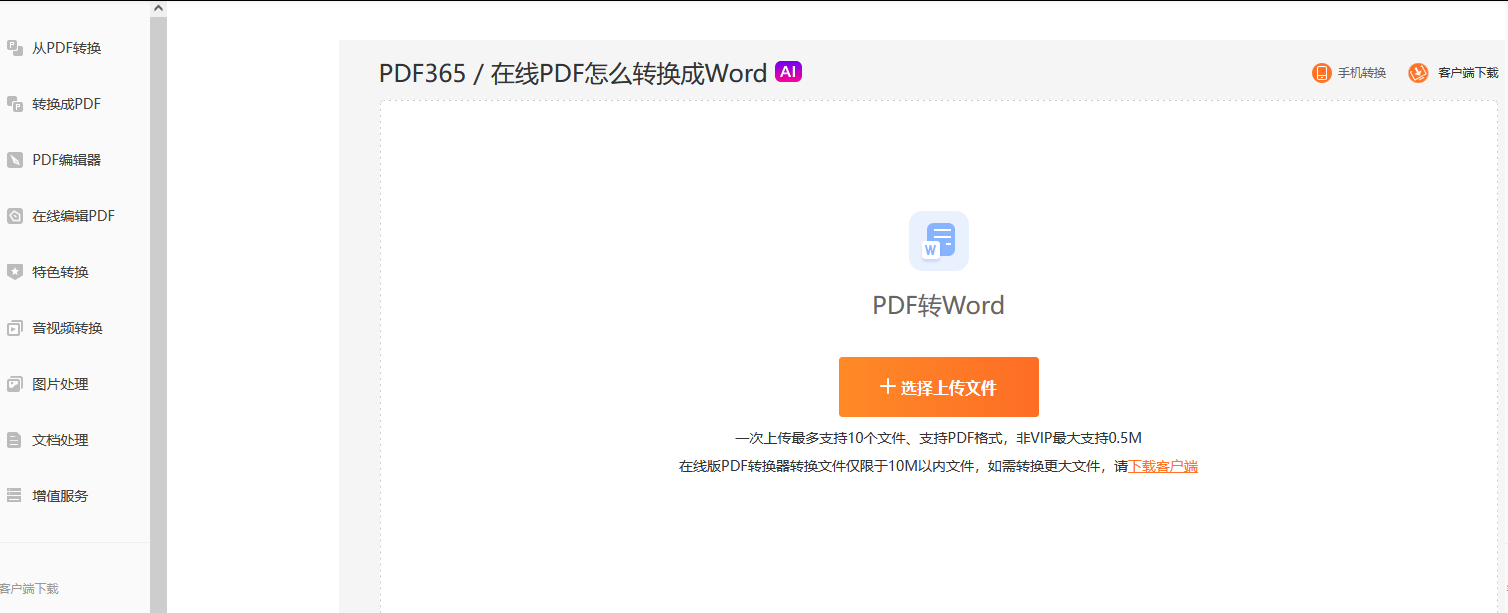
4. 点击「开始转换」,等待转换完成

5. 用Word打开检查并微调格式
---
2. 福昕PDF编辑器
福昕PDF编辑器是专门的PDF转Word工具,转换引擎针对复杂排版做了优化,能够识别并保留多栏排版、页眉页脚、脚注注释等元素,转换质量明显优于普通阅读器,适合对排版还原度有要求的用户。
操作步骤
1. 启动福昕PDF编辑器,打开目标PDF文件
2. 点击工具栏「转换」→「到office」→「到Word」

3. 选择转出的word另存为的位置。

4. 转换完成后自动打开Word文档检查效果
---
3. Adobe Acrobat DC
Adobe Acrobat DC的PDF转Word功能在业内公认度最高,其识别引擎能够准确处理文字、表格、图像混排的复杂文档,转换后几乎无需额外排版调整,是预算充足情况下的首选方案。
操作步骤
1. 用Adobe Acrobat DC打开PDF文件
2. 点击右侧工具栏「导出PDF」
3. 选择「Microsoft Word」格式(.docx)
4. 点击「导出」,选择保存位置即可
---
4. Smallpdf
Smallpdf作为热门的在线PDF工具网站,PDF转Word功能操作极为简单,界面指引清晰,上传文件后系统自动处理,转换速度较快,适合排版相对简单的文档,但复杂文档可能出现表格移位情况。
操作步骤
1. 打开Smallpdf官网,进入「PDF转Word」功能页
2. 点击「选择文件」上传PDF文档
3. 等待系统在线处理
4. 处理完成后点击「下载」,获得Word文件
---
5. iLovePDF
iLovePDF的PDF转Word工具同样在线操作,支持批量文件上传,转换速度在同类产品中属于较快水平,对文字型PDF的转换效果比较稳定,是日常轻量使用的好选择。
操作步骤
1. 访问iLovePDF,进入「PDF转Word」工具页
2. 点击「选择PDF文件」上传文档
3. 系统自动开始转换,等待处理完成
4. 点击「下载Word文件」保存结果

---
6. Sejda PDF
Sejda PDF提供简洁的在线PDF转Word服务,界面无广告,转换速度尚可,适合处理5MB以内的中小型PDF文档,对于偶尔需要转换的用户来说是一个轻便的选择。
操作步骤
1. 打开Sejda官网「PDF转Word」工具页面
2. 上传需要转换的PDF文件
3. 点击「Convert to Word」开始转换
4. 转换完成后下载Word文档
---
| 工具 | 适用场景 | 免费限制 | 排版还原度 | 推荐指数 |
|------|---------|---------|---------|---------|
| 福昕PDF阅读器 | 简单文字型文档 | 完全免费 | ⭐⭐⭐ | ⭐⭐⭐⭐ |
| 福昕PDF编辑器 | 复杂专业文档 | 试用版有限制 | ⭐⭐⭐⭐⭐ | ⭐⭐⭐⭐⭐ |
| Adobe Acrobat DC | 商务/标书级别 | 付费订阅 | ⭐⭐⭐⭐⭐ | ⭐⭐⭐⭐ |
| Smallpdf | 轻量临时使用 | 每日有限额 | ⭐⭐⭐ | ⭐⭐⭐⭐ |
| iLovePDF | 日常批量处理 | 每日有限额 | ⭐⭐⭐ | ⭐⭐⭐⭐ |
| Sejda PDF | 中小型文档 | 每日50页 | ⭐⭐⭐ | ⭐⭐⭐ |
---
说句实在话,「免费」这两个字就别指望太高了——要么有页数限制,要么转换质量马马虎虎。PDF转Word这事我建议还是用福昕PDF编辑器,效果和便利性平衡得最好。Smallpdf和iLovePDF拿来偶尔应急可以,但如果文档排版复杂就别为难自己了,省得改格式改到崩溃。
