
 免费下载
免费下载

 2026-08-18 15:08:59

说实话,我之前被PDF转Word这件事折磨了大半年。
有一次赶项目报告,对方只给了PDF版本,我需要把里面的表格数据提取出来重新整理。我随手用了一个在线工具转完,打开Word的那一刻心都凉了——表格全散了,文字挤成一团,图片歪七扭八。那天晚上我熬到凌晨两点,一点一点手动修复格式,从此发誓要把市面上的PDF转Word工具全部测一遍。
开篇说的有点多了,先把结论放前面:没有一款工具是完美的,但不同场景下确实有更优选择。我会把每款工具的实际表现说清楚,大家自己对号入座。
先说说我测了什么机器环境:Windows 11,i5-12400,16G内存,网络是500M宽带。每个工具我都测试了三类文件——纯文字文档、图文混排报告、带合并单元格的表格。
# 工具1:福昕PDF阅读器(国产之光)
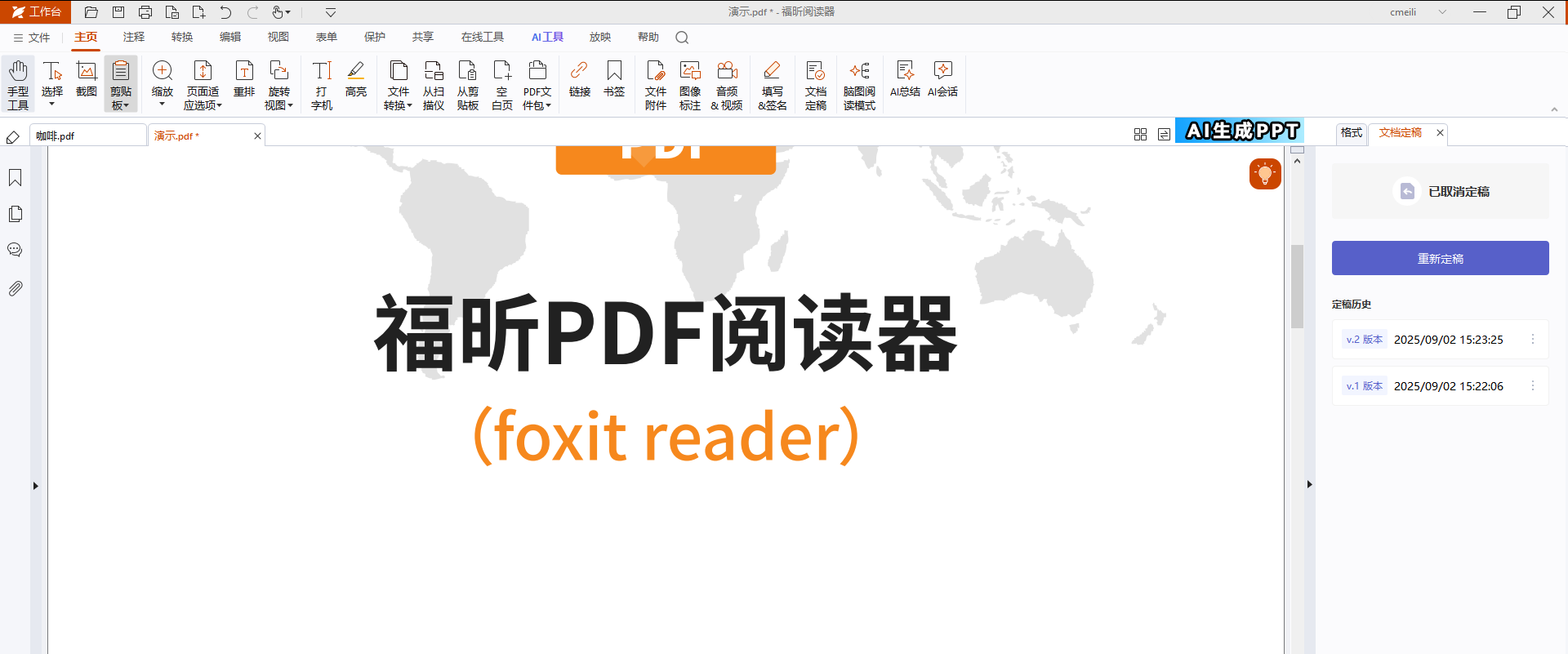
福昕在国内PDF领域算是老牌子了,旗下的PDF编辑器功能非常全面。我用的是福昕PDF阅读器,转换功能藏在"转换"选项卡里。
它的PDF转Word支持两种模式:精确模式和快速模式。精确模式转换慢一些,但对复杂排版保留得更好;快速模式适合文字为主的简单文档。
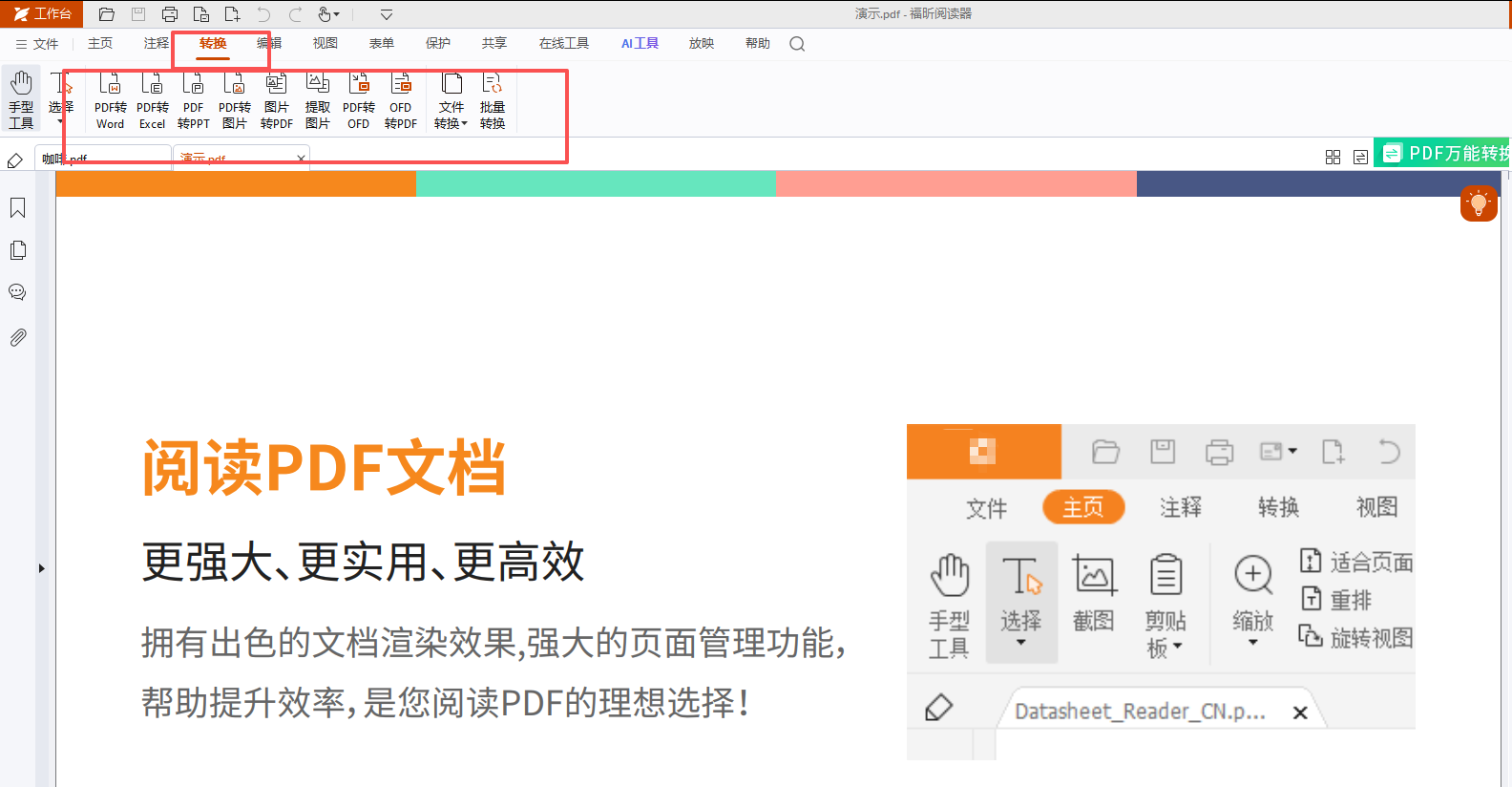
我用一份30页的图文混排PDF测试了一下,打开福昕PDF阅读器,文件→转换→导出到Microsoft Word,选择.docx格式。转换过程中有进度条,大概等了40秒完成。打开Word后,段落间距基本没问题,图片位置也对,但正文里嵌的小图标有轻微位移,表格样式丢了一部分。
不过它有个我很喜欢的功能——批量转换。我一次导入5个PDF文件,勾选"转换所有",软件自动排队处理,省心。OCR功能也有,对扫描件转文字特别有用。
总体来说,福昕PDF编辑器适合有本地软件习惯、经常处理中文字符和本土化PDF的用户。格式兼容性在国内工具里算一流梯队。
# 工具2:福昕PDF转Word在线工具
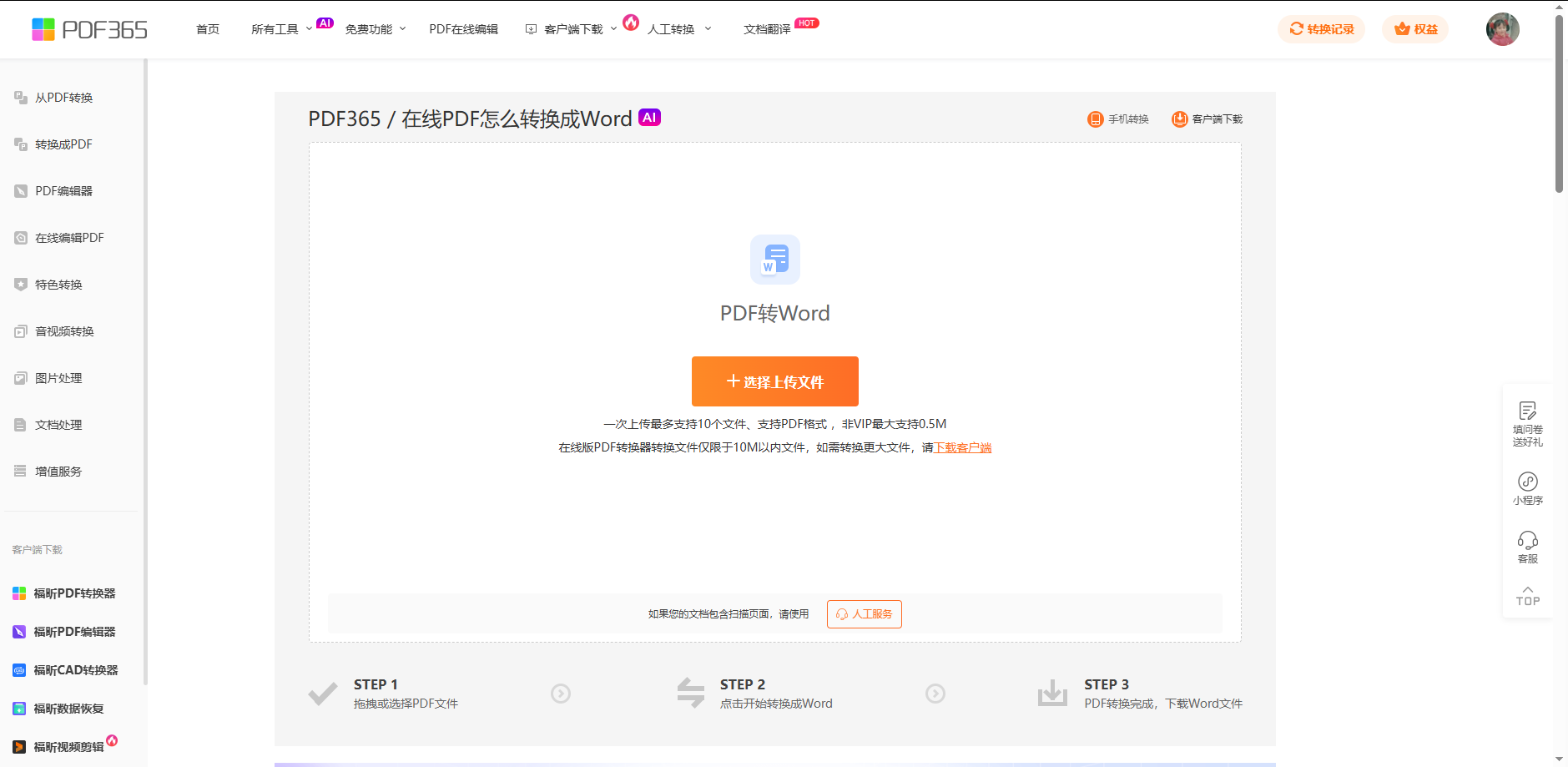
福昕也有在线版工具,不用下载软件,浏览器直接用。网址是pdf.365.com,功能很清晰。
上传文件,选择输出格式(docx或doc),点转换,等几秒下载。界面干净,没有广告和弹窗,这点比很多国内小工具强。
速度方面,单个5MB以内的PDF基本10秒内搞定。但文件大了之后在线工具就有瓶颈,超过20MB的PDF偶尔会转码失败或者需要等很久。
在线工具胜在方便,不用装软件,手机上也能用。适合偶尔用一次、对格式要求不那么极致的轻度用户。
# 工具3:Adobe Acrobat DC
Adobe是PDF格式的"亲爹",Acrobat DC处理PDF转Word理论上应该是最靠谱的。我用的是订阅版的Acrobat Pro。
操作很简单:打开PDF→文件→导出到→Microsoft Word。Acrobat会自动识别文本流和布局,转换质量确实比一般工具强。测了那份图文混排文档,图片位置几乎完美保留,文字字体和大小也对。
但有两个问题:一是Acrobat是付费软件,月费折人民币大概60多块,性价比见仁见智;二是转换速度比较慢,我那个30页PDF用了将近2分钟才转完,Acrobat在后台做了大量格式分析工作。
还有一个我踩过的坑:Acrobat对中文竖排文字处理不太好,如果你处理的是政府公文或者古典文献类PDF,转换后要手动调整的地方不少。
适合人群:对格式保留要求极高、预算充足、处理英文PDF为主的商务用户。
# 工具4:Smallpdf
Smallpdf是个瑞士的在线工具,界面设计得特别小清新,工具种类很多,PDF转Word只是其中之一。
网站叫Smallpdf.com,界面是全英文的,但操作逻辑很简单:上传PDF→选择转换格式→下载结果。全程不用注册也能用,但有文件大小限制(免费版单文件10MB以内)。
我测试了几份PDF,转换速度还行,5MB以内的文件大概15-20秒出结果。格式保留方面,纯文字PDF效果不错,但带复杂表格的PDF转换后表格容易出现错位,图片浮动问题也比较常见。
Smallpdf的亮点是工具全家桶,除了PDF转Word,还能压缩、合并、分割、加密码,一个网站搞定PDF相关的各种需求。免费版每天有限制次数,付费版大概每月80块人民币。
适合人群:轻度用户,偶尔需要处理PDF,对界面美观度有要求的人。
# 工具5:iLovePDF
和Smallpdf定位很像,也是在线工具平台。iLovePDF的好处是完全免费且没有文件大小限制(这点比Smallpdf良心)。
操作流程一样:打开iLovePDF.com→选PDF转Word→上传文件→转换→下载。实测转换速度比Smallpdf稍慢一点,但胜在不限文件大小。
格式保留方面,iLovePDF对简单文档处理得不错,文字和基本排版能保留。复杂表格和图片布局的PDF依然会出现不同程度的问题,这个是所有在线工具的通病——服务端转码很难完美还原桌面软件排版。
iLovePDF支持批量处理,登录后还能看历史记录。不过网站全是英文,广告有点多,第一次用要找一下转换按钮在哪里。
适合人群:预算有限、文件较大、不介意英文界面的用户。
# 操作步骤
不管用哪款工具,PDF转Word的基本流程是相通的,我把通用步骤整理出来:
1. **准备原文件**:确认PDF不是加密的,密码保护的文件需要先解除限制,否则任何工具都转不了。
2. **选择工具**:根据PDF复杂度选择本地软件或在线工具,复杂排版用本地软件,简单文档在线工具足够。
3. **上传/打开PDF**:本地软件直接用软件打开PDF;在线工具拖拽上传或点击选择文件。
4. **选择输出格式**:一般选.docx,兼容性最好。如果对方用老版本Word,可以选.doc。
5. **执行转换**:点击转换按钮,等待处理完成。文件越大等待时间越长。
6. **检查结果**:打开转换后的Word文档,重点检查三处——表格是否完整、图片是否跑位、字体是否正确。
7. **手动微调**:格式有偏差的地方手动修复,不要指望工具100%完美还原。
8. **另存备份**:确认无误后另存一份,防止覆盖原文件。
# 工具对比
| 工具 | 类型 | 格式保留 | 速度 | 价格 | 适合场景 |
|------|------|----------|------|------|----------|
| 福昕PDF编辑器 | 本地软件 | 四星 | 中 | 免费/付费 | 复杂中文PDF |
| 福昕在线工具 | 在线 | 三星 | 快 | 免费基础版 | 轻度使用 |
| Adobe Acrobat DC | 本地软件 | 五星 | 慢 | 月费约60元 | 高要求商务 |
| Smallpdf | 在线 | 三星 | 快 | 免费有限/付费 | 轻度、界面党 |
| iLovePDF | 在线 | 三星 | 中 | 完全免费 | 预算有限用户 |
测了这么多工具,我现在的习惯是这样的:日常办公用福昕PDF编辑器个人版,格式保留确实对得起它的口碑;出门在外临时处理文件用福昕在线工具,浏览器开一下就能用;如果碰到格式极其复杂的学术PDF,我会花点时间用Adobe Acrobat DC慢慢转。
没有哪款工具能闭眼选,每款都有自己的长短板。看完这篇文章,你应该能根据自己的场景做出判断了。
最后提醒一句:转换前养成备份原文件的好习惯,格式出问题的时候你会感谢自己当初多点了那一下"另存为"。
