
 免费下载
免费下载


PDF文件已成为信息传递的主力军,但当你需要从中提取图形或进行二次创作时,传统方法往往繁琐又低效。如何将静态的PDF绘图轻松转换为可编辑的格式,成了许多设计师和办公人员的新挑战。别让“看着对,动不了”成为创意的绊脚石,掌握精准快捷的PDF绘图转换技巧,不仅能节省时间,更能让你的创作灵感自由驰骋,告别重复劳动,开启高效工作新篇章。
使用福昕PDF阅读器怎么在PDF文件中添加绘图?
在PDF文件中没有办法编辑,想要在PDF文件中绘制图片?试试福昕PDF阅读器,关键完全免费就能用绘图、注释这些实用功能。它界面跟平时用的Word、Excel很像,上手一点不费劲。绘图工具超全,矩形、圆形、箭头甚至自由手绘都能搞,还能随便调颜色、线条粗细和透明度。不光能绘图,平时看PDF能多页对比、调护眼背景,还能转Word、提取文字,批量处理文件也快。而且它体积小加载快,大文件也不卡,还有专业客服解决问题,比那些复杂软件香多了!

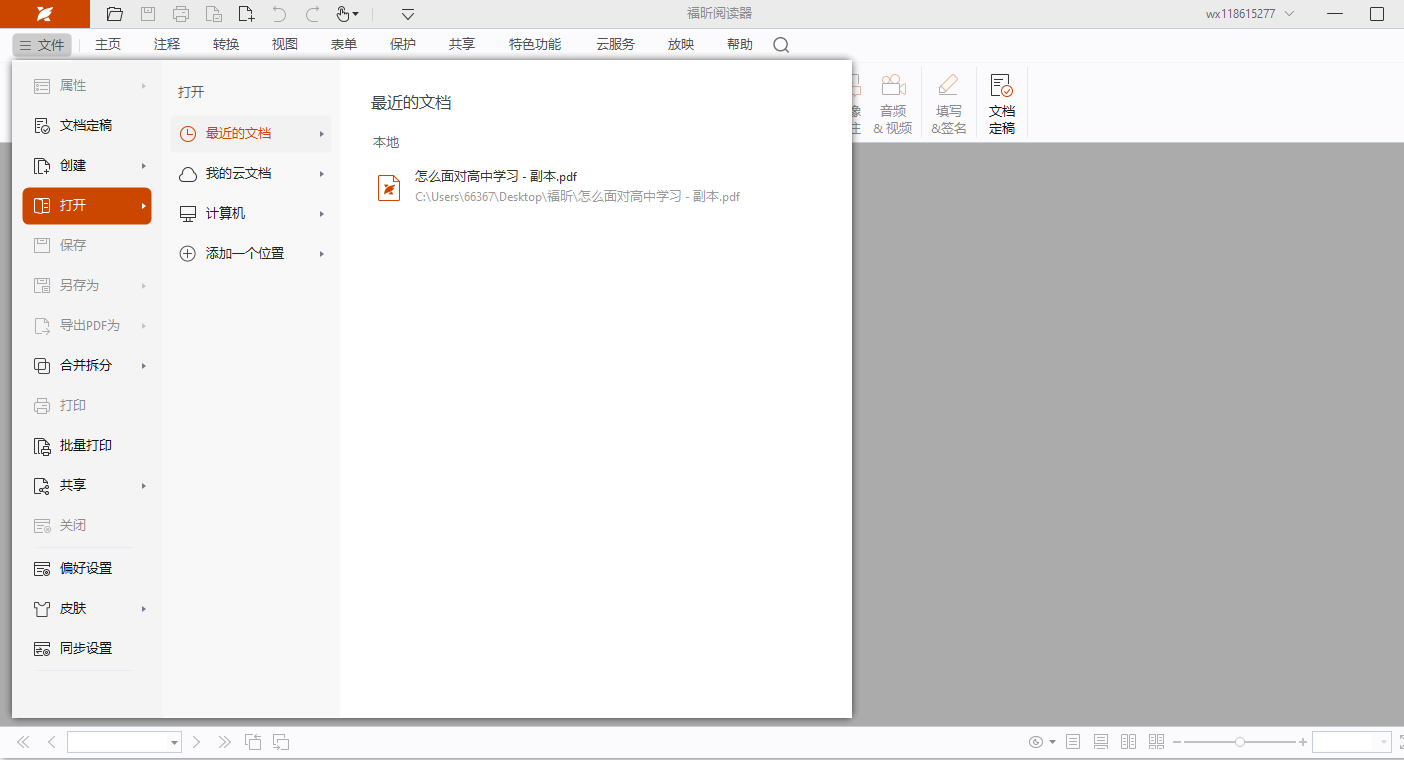
步骤一:先在官网下正版福昕PDF阅读器,安装好后打开软件,点“打开文件”选中你要编辑的PDF,加载速度特别快。
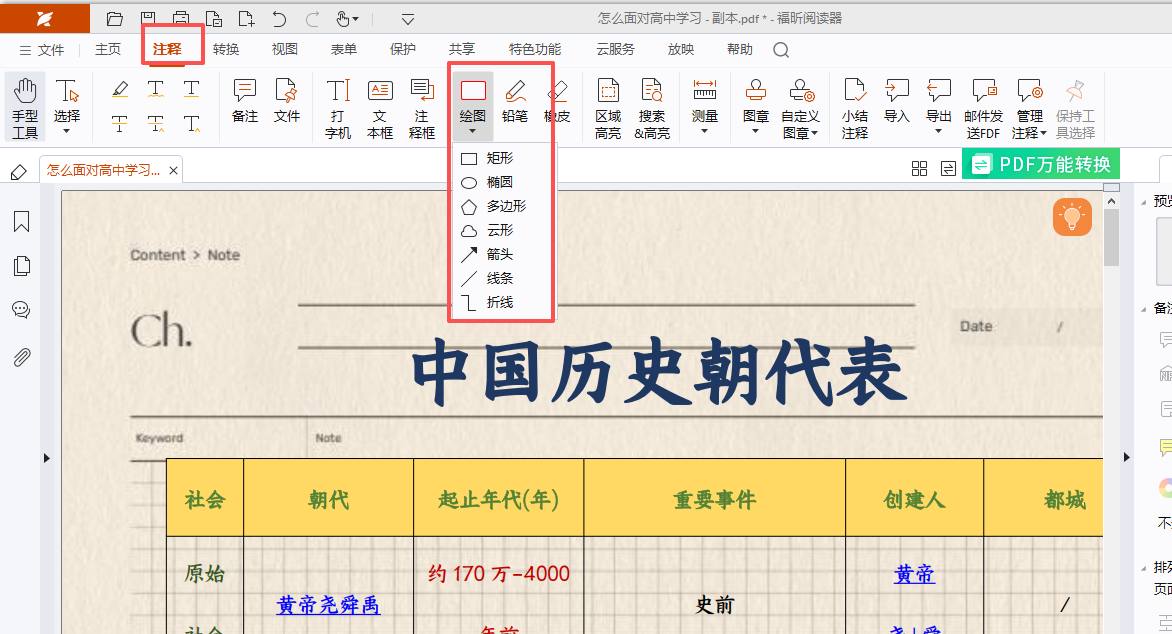
步骤二:在顶部工具栏找“注释”选项点一下,下拉菜单里就能看到“绘图”工具,点进去会弹出一堆形状,选你需要的,比如方框、箭头或者铅笔工具都行。
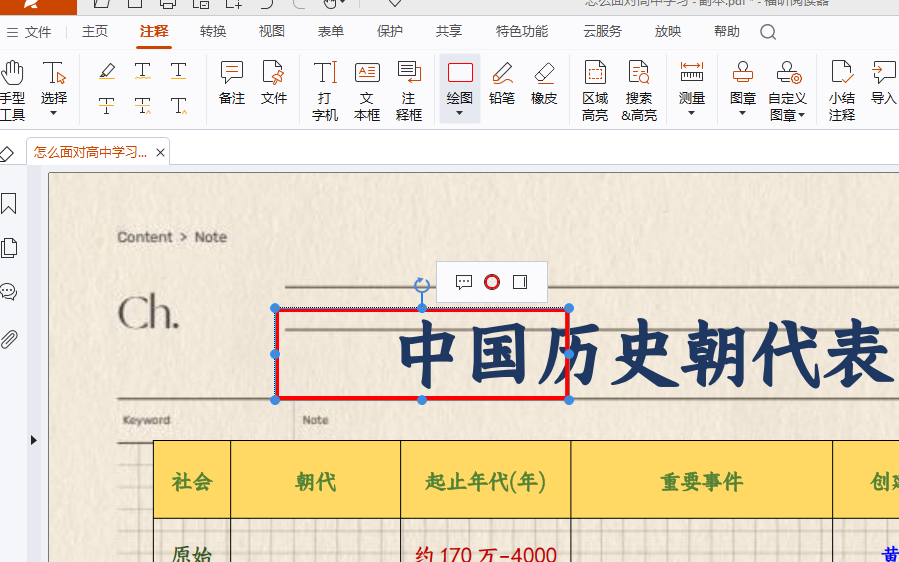
步骤三:在PDF页面上长按鼠标左键拖动,就能画出想要的大小和形状,画完右边能调颜色、线条粗细,不满意还能右键删除重画,最后点保存就搞定,下次打开形状还在。
福昕PDF编辑器可以免费在PDF文件中添加绘画吗?
福昕PDF编辑器的绘图功能使用起来真的非常便捷!不管是画矩形、圆形标注重点,还是用箭头、折线做流程示意,甚至自由手绘都能搞定,线条粗细、颜色、透明度都能随便调。而且它操作特简单,不用学复杂技巧,跟用Word画图似的顺手,新手也能秒上手。除了绘图,改文字、插图片、转格式这些常用功能全配齐,不用来回切换软件,靠谱又省心!
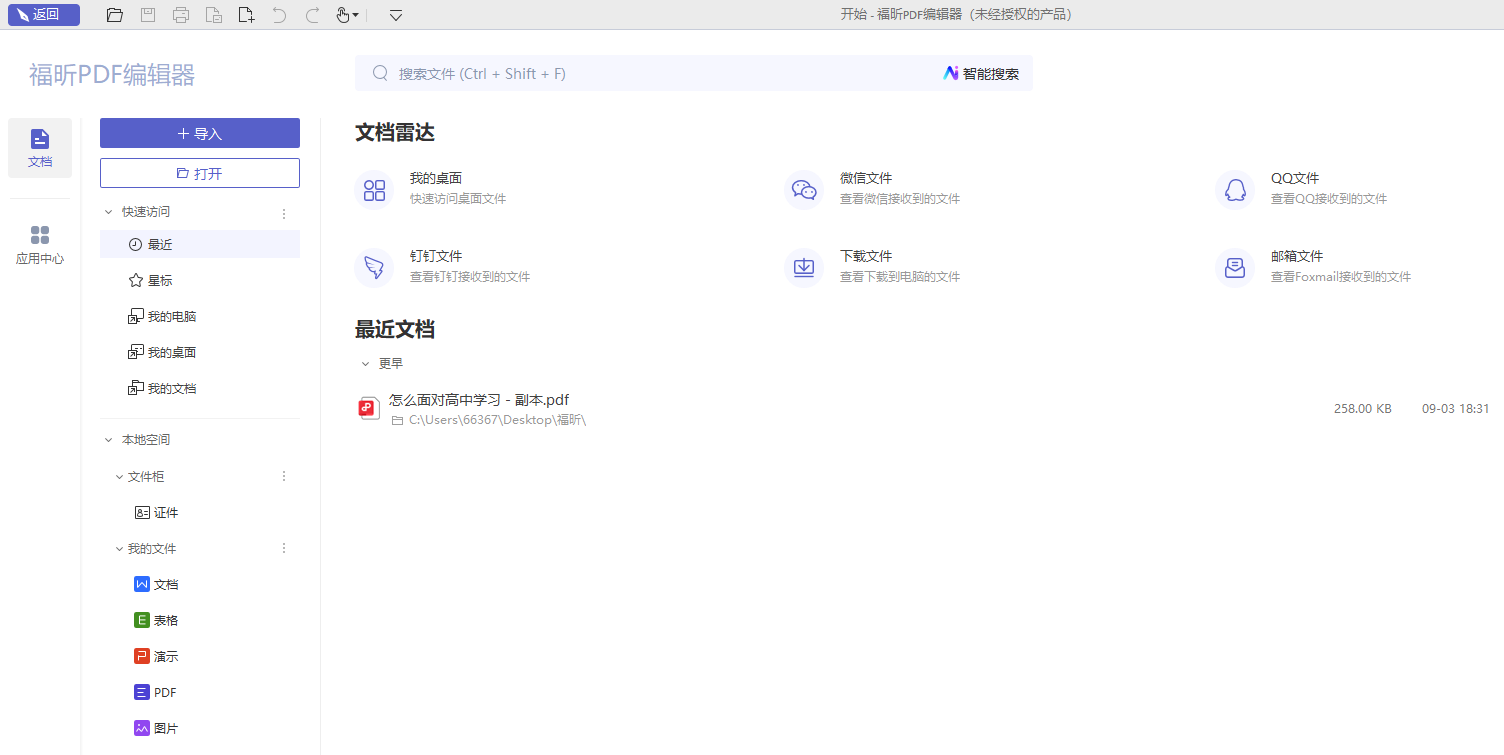
步骤一:打开文件特方便,双击软件后点“导入/打开”选文件,或者直接把PDF拖进软件里就行,几秒钟就加载好。
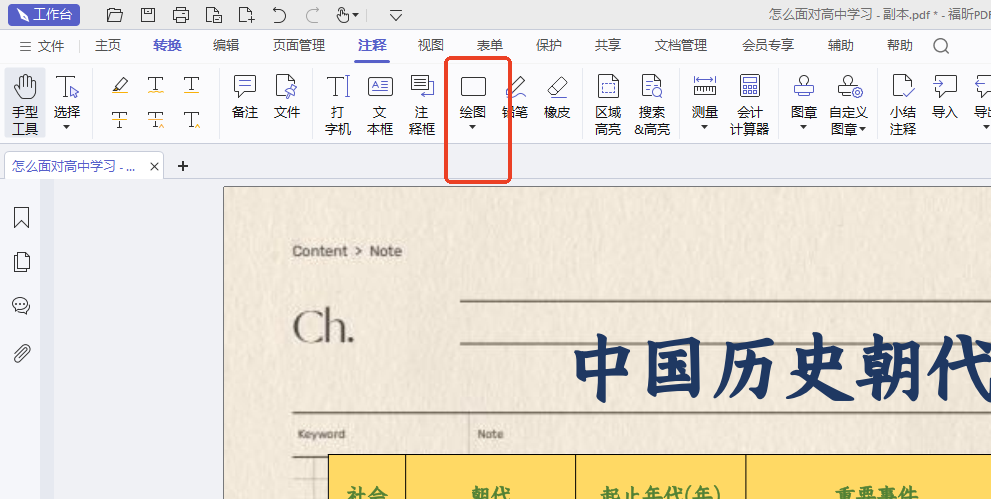
步骤二:找到绘图工具,点顶部的“编辑”选“添加形状”,或者点“注释”里的“绘图”,想要的形状比如箭头、椭圆都在里面,选好之后在文档里长按鼠标拖拽,就能画出想要的大小。
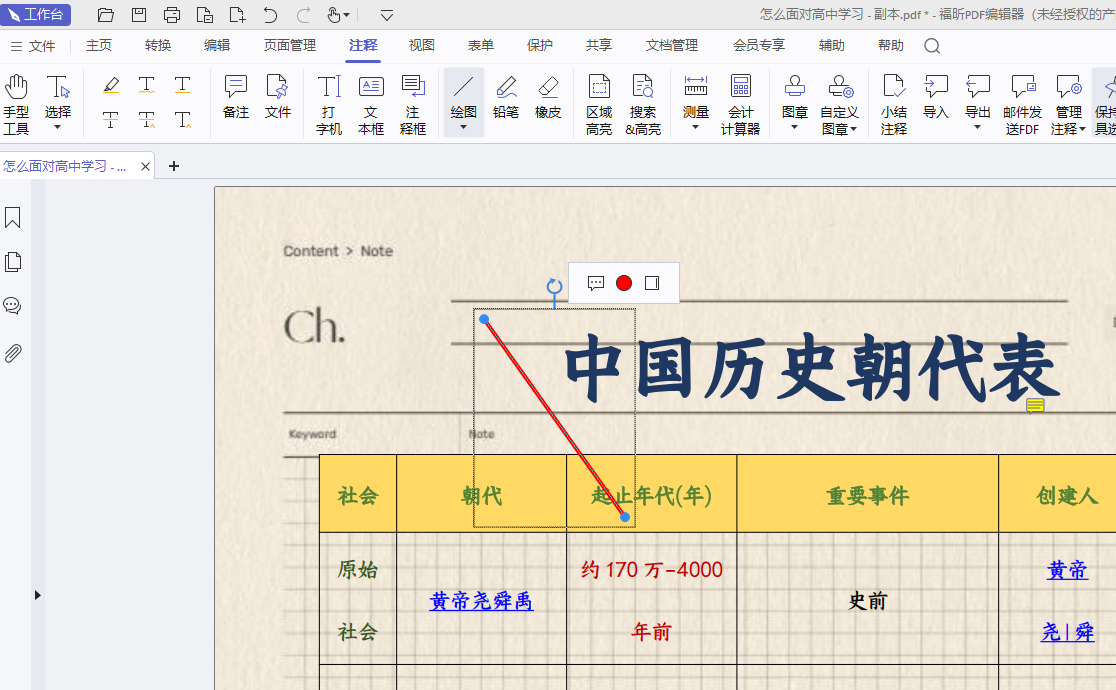
步骤三:调整完记得保存!画好后拖动边角能改尺寸,右边面板还能调颜色样式,改满意了点一下保存,搞定!
怎么使用福昕PDF阅读器专业版在PDF文件中添加绘图?
福昕PDF阅读器专业版的绘图功能真的太好用了!免费版只能简单看文档,专业版直接解锁花式标注技能,箭头、圆圈、矩形这些常用形状一键添加,还能随便调颜色、线条粗细和透明度。不管是给报告标重点、合同画修改区域,还是给设计图加注释,都能精准搞定。而且它不光能绘图,PDF编辑、格式转换、批量处理这些高级功能全包含,界面还特清爽,新手不用学就会用。对比其他软件要么功能零散,要么操作复杂,它简直是性价比之王,日常办公靠它省超多时间!

步骤一:先打开软件,把要编辑的PDF文件拖进去就行,或者点“打开”按钮选中文件,加载速度特别快。
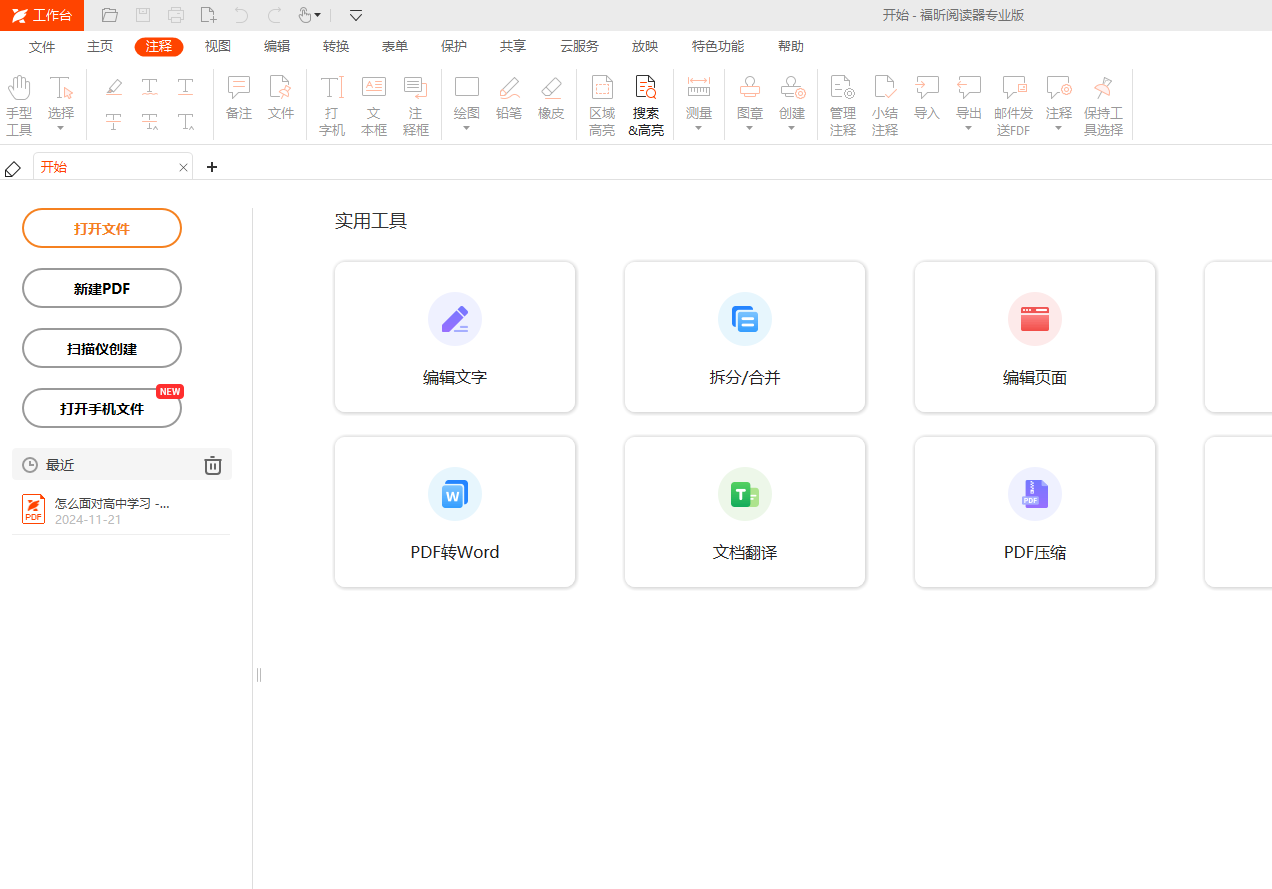
步骤二:在顶部工具栏点“编辑”,找到“添加图形”选项点一下,里面矩形、箭头、椭圆这些形状全都有,想用哪个直接选。
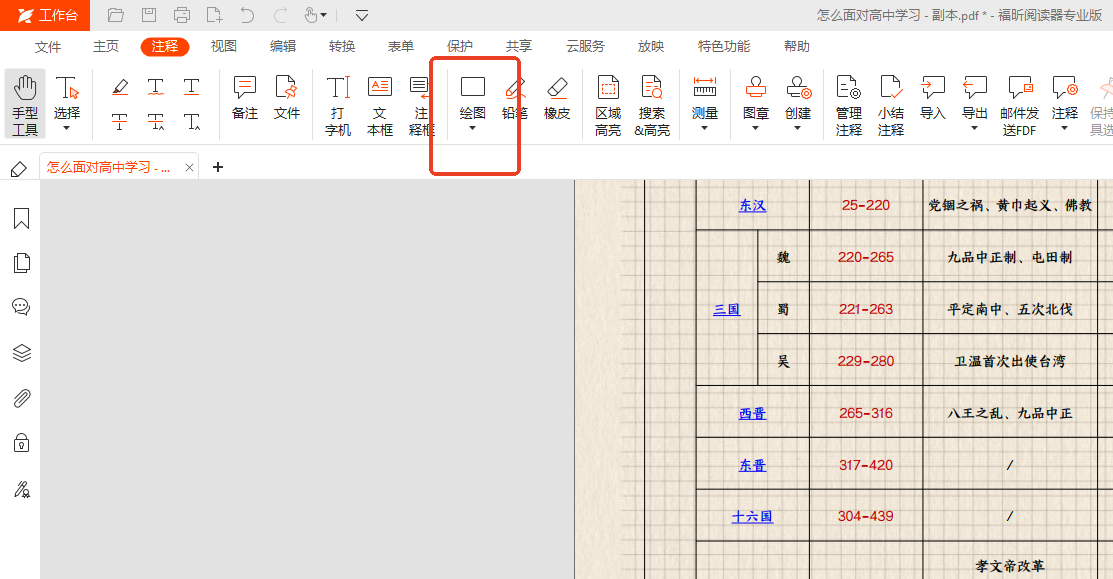
步骤三:在文档里按住鼠标左键拖一下,图形就画好了,鼠标点住边角能调大小,旁边工具栏还能改颜色和样式,弄完点“保存”就OK,特简单。
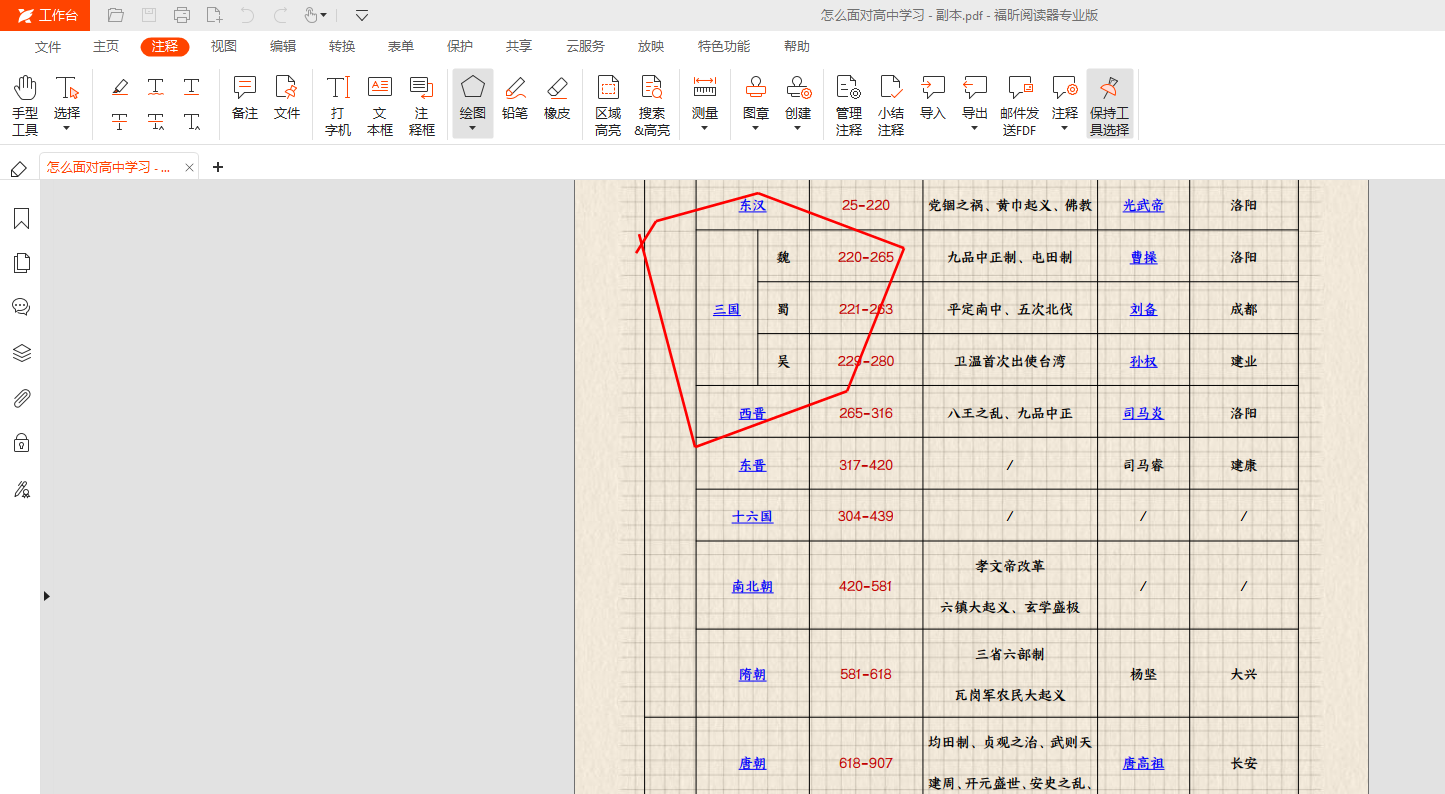
福昕PDF阅读器不仅具备高效的文档浏览功能,还支持多种实用的pdf绘图转换工具,方便用户将复杂的图形内容进行格式转换和编辑。其智能识别技术能够精准提取PDF中的矢量图形和图表,实现快速转成可编辑的绘图文件,提升工作效率。此外,软件界面简洁,操作流程流畅,适合各类办公和设计需求。通过此工具,用户能够轻松处理PDF中的绘图内容,无需依赖额外的软件,极大节省了时间和成本,满足了多样化的文档处理需求。
