
 免费下载
免费下载


在处理PDF文件时,想给它们“戴”上一枚专属的印章,却不知从何下手?其实,给PDF加图章图片不仅能提升文件的专业感,还能轻松标示重要信息,让你的文档瞬间“有范儿”。无论是签名、认证还是个性化标记,掌握这项技巧就像给文件穿上了隐形的“保护衣”,既美观又实用。别再让枯燥的PDF变得索然无味,给它来点创意的小装饰,马上让你的文件脱颖而出!
怎么使用福昕PDF阅读器给PDF文件中添加图章?
真心说,福昕PDF阅读器平常办公使用完全够用啦!首先它完全免费,不用花一分钱就能用全套图章功能,不管是合同要盖公章、文件要签个人名,还是批注用的“已阅”“加急”标记,它都能搞定,自带多种预设样式,还能导入图片做自定义图章,比传统实体章省太多事。而且操作一点不复杂,最关键是安全,盖的电子图章能防篡改,还能记录时间戳,合同、证书这类重要文件用着特放心,日常阅读、格式转换这些基础功能也全都有,简直是全能选手!

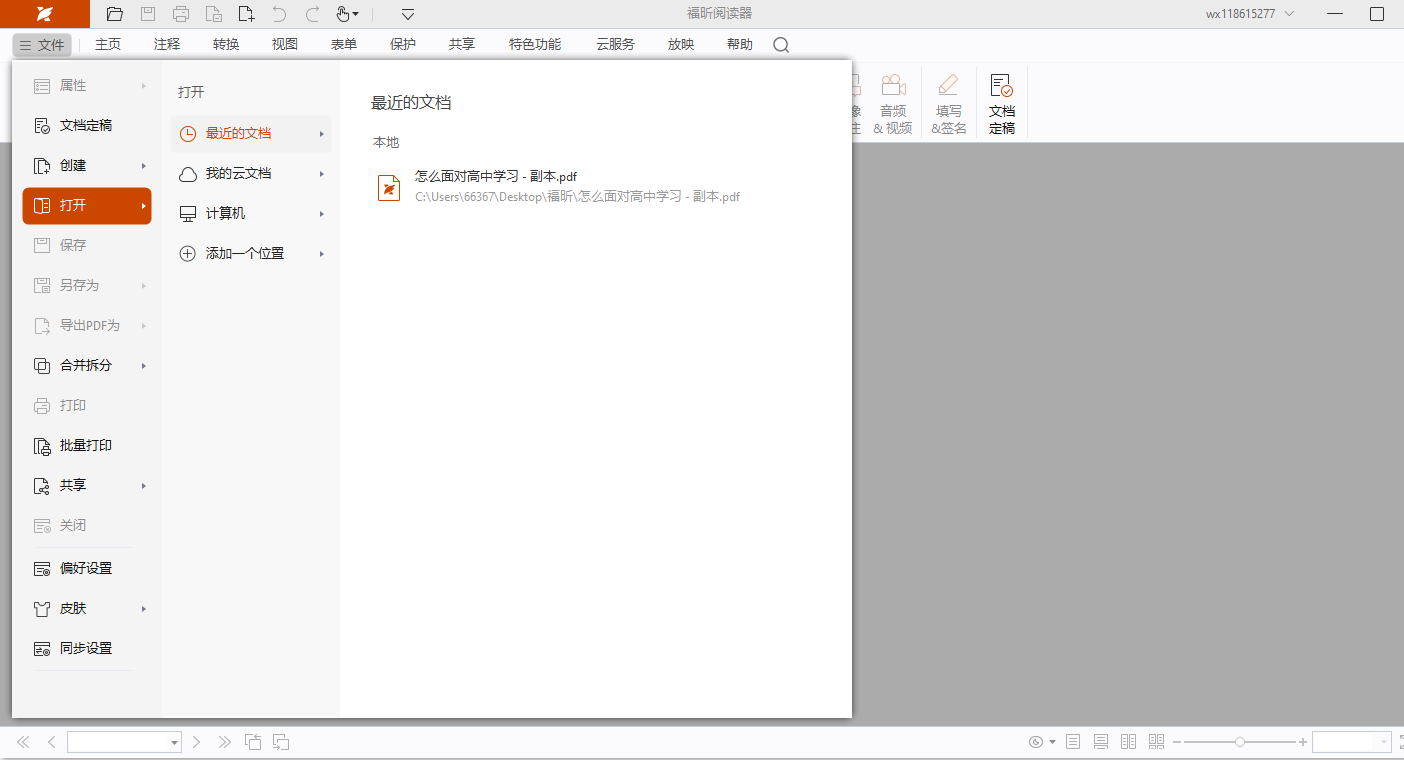
步骤一:先打开软件,点击页面上的“打开”按钮,把需要盖章的PDF文件导进去,等待几秒加载完成就行,不管文件大小都挺快的。
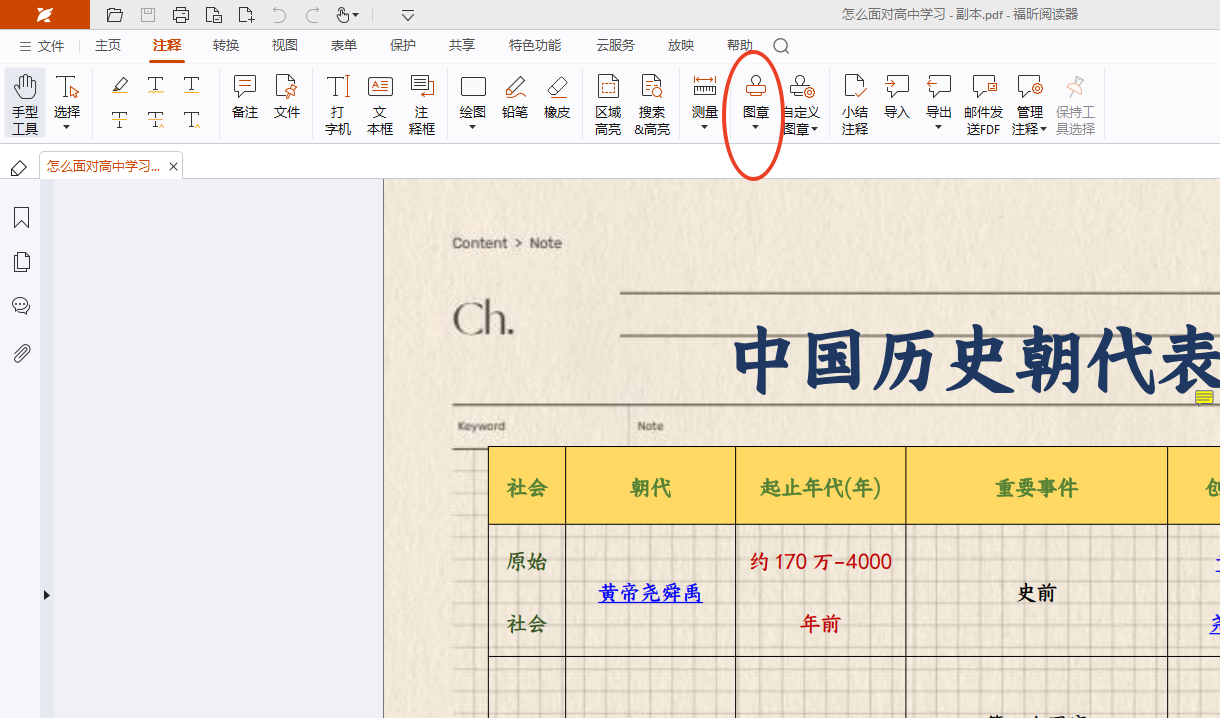
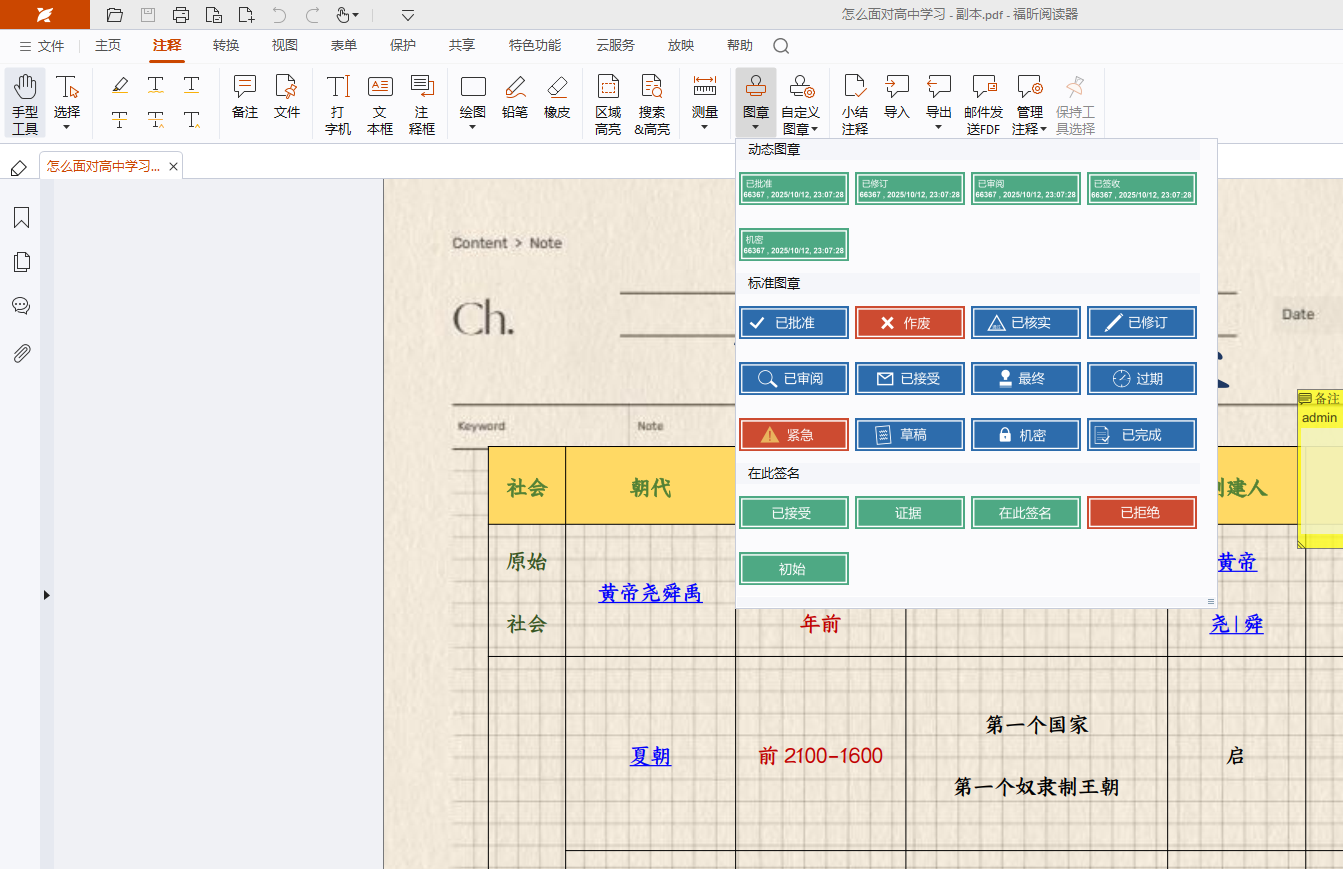
步骤二:在顶部菜单栏找到“注释”点一下,弹出的菜单里直接选“图章”,要是想弄专属的,就点“自定义图章”再选“创建自定义图章”,可以选自带模板或导入自己的图片,还能调大小、透明度。
步骤三:选好图章后,在文档里想盖章的地方点一下鼠标,图章就上去了,拖动还能调位置,最后记得点左上角“保存”,不然白忙活啦!
福昕PDF编辑器要怎么在PDF文件中添加图章?
福昕PDF编辑器真的是办公刚需神器!体积特小巧,安装包才几兆,老电脑跑起来也不卡顿,不像有些软件又大又占内存。功能还特全面,不光能加图章,PDF合并拆分、格式转换、改文字图片这些活儿都能搞定,不用换好几个软件来回折腾。 加图章这块尤其贴心,自带常用样式,还能自定义公司logo、手写签名,大小、颜色、透明度都能调,盖出来特专业。关键是有加密技术,盖的章没法篡改,合同、审批文件用着特放心。Windows、Mac甚至手机端都能用,出差在外也能处理,靠谱程度没话说!
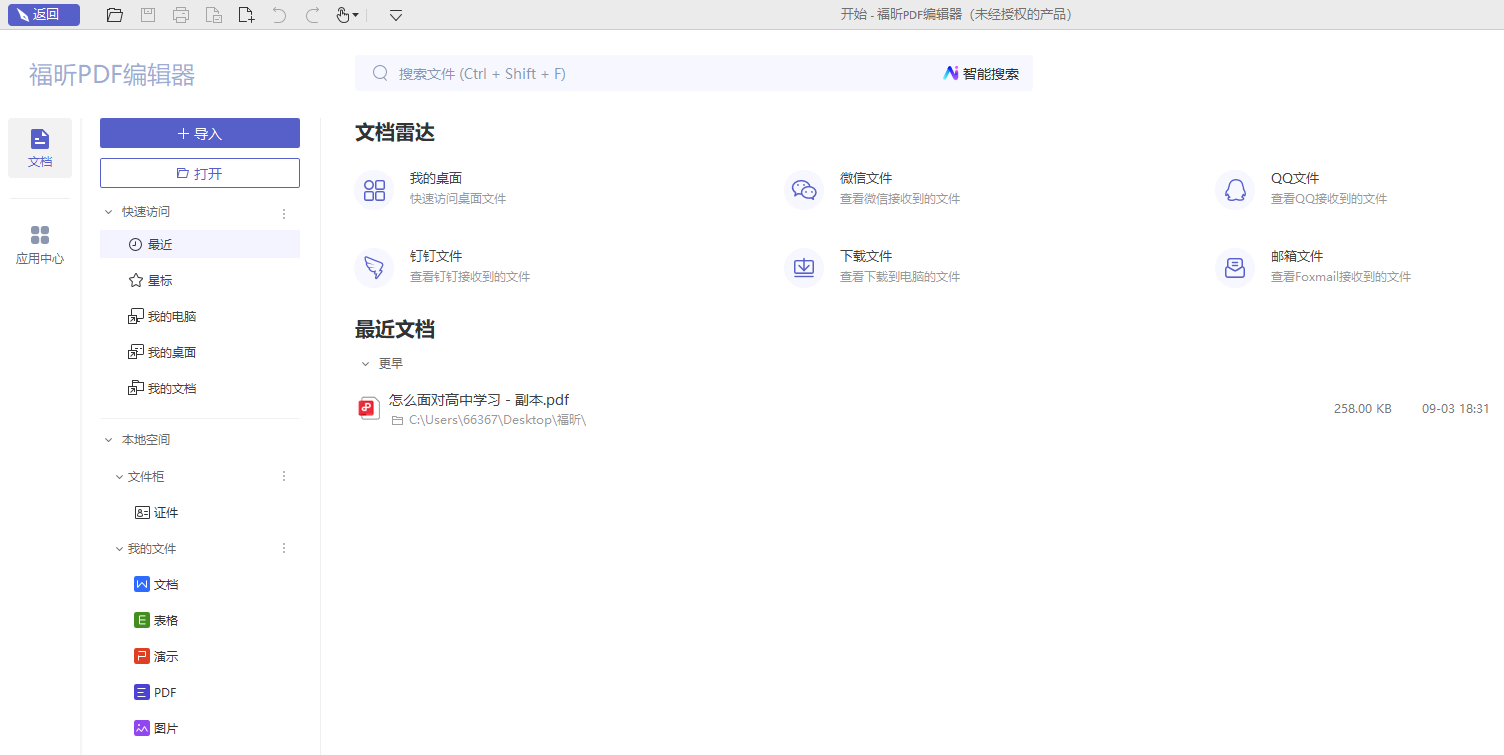
步骤一:先在官网下好福昕PDF编辑器,安装完双击打开,点“打开”按钮把要处理的PDF文件导进去就行,界面特清晰,一眼就能找到入口。
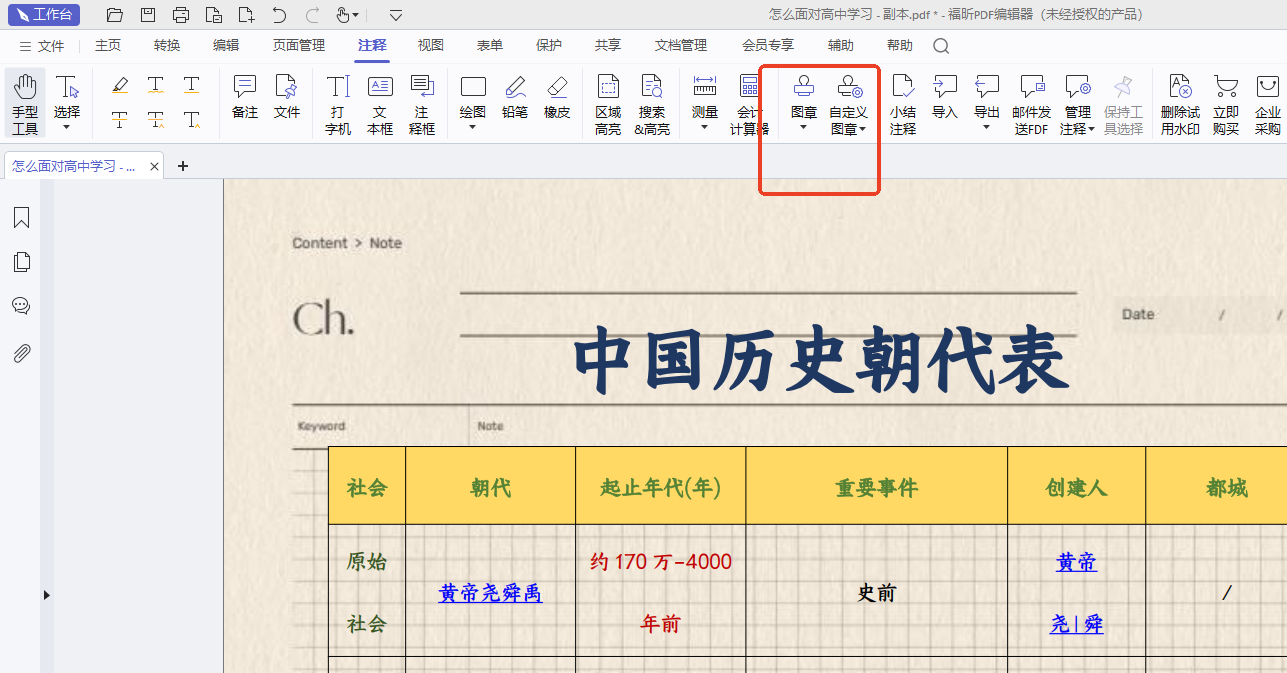
步骤二:点击顶部的“注释”栏,里面有个“图章”选项,点一下就能看到现成的图章样式,要是想用自己的,选“自定义图章”就能上传图片或者创建签名,怎么顺手怎么来。
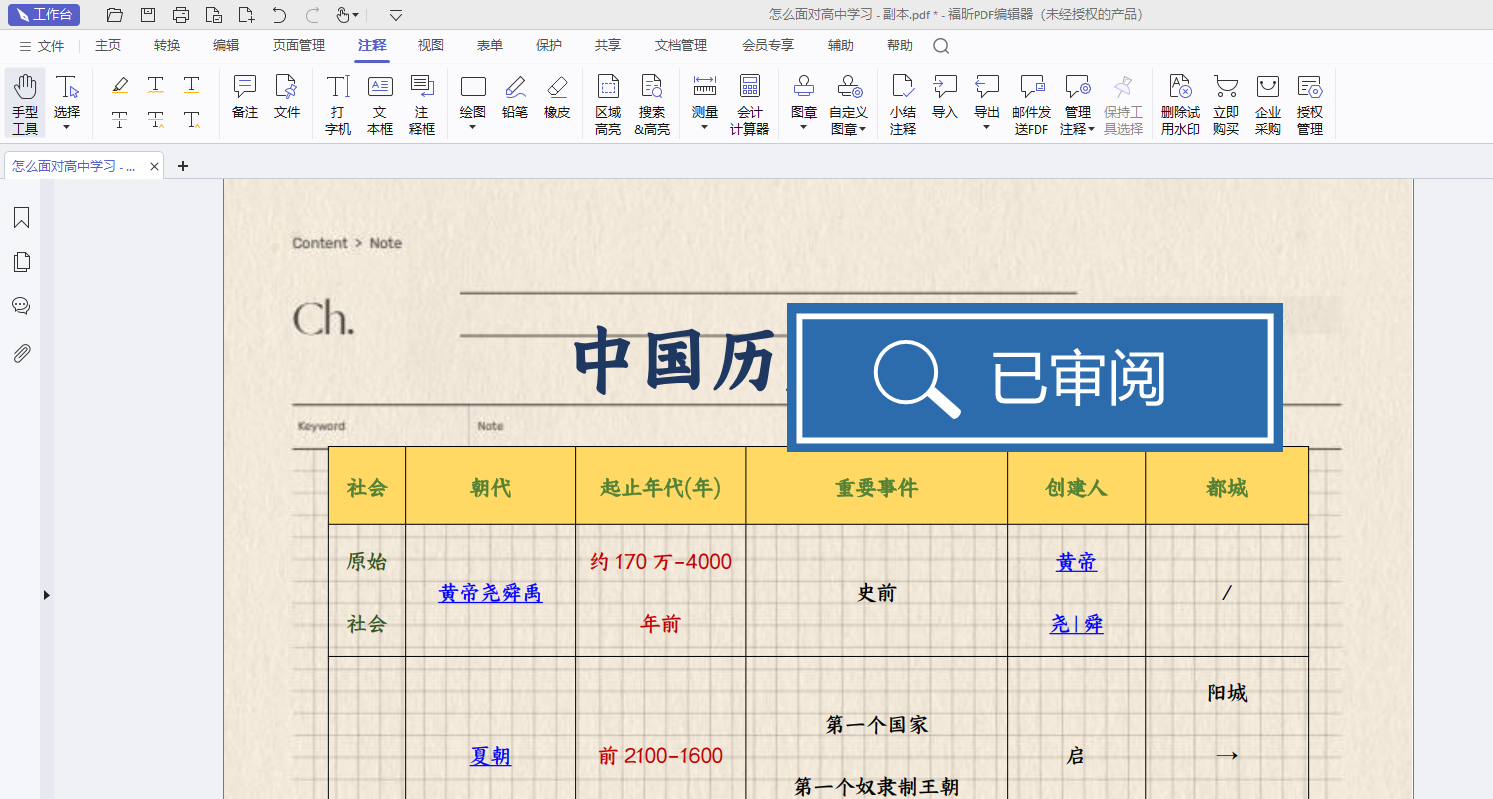
步骤三:选好图章直接拖到文档里想要的位置,还能拽边角调整大小,弄好之后点一下保存,这就算完成了,一点不费劲。
使用PDF阅读器专业版可以添加图章吗?
福昕PDF阅读器专业版的图章功能真的太实用了!不管是日常办公要盖审批章、合同要加电子签名,还是文件批注需做标记,它都能轻松搞定。自带超多预设图章样式,像“已批准”“机密”这类常用的直接就能用,还能自定义上传公司logo、手写签名当图章,大小、透明度、旋转角度都能调,跟纸质盖章一样灵活。而且它不光能加图章,PDF编辑、合并拆分、格式转换这些常用功能全都有,操作界面特别直观,新手也能快速上手。运行起来还很流畅,不占太多内存,不管是电脑还是平板用着都顺手,办公效率直接提一截。

步骤一:先打开福昕PDF阅读器专业版,点击页面上的“打开”按钮,选中你要加图章的PDF文件,等着文件加载好就行。
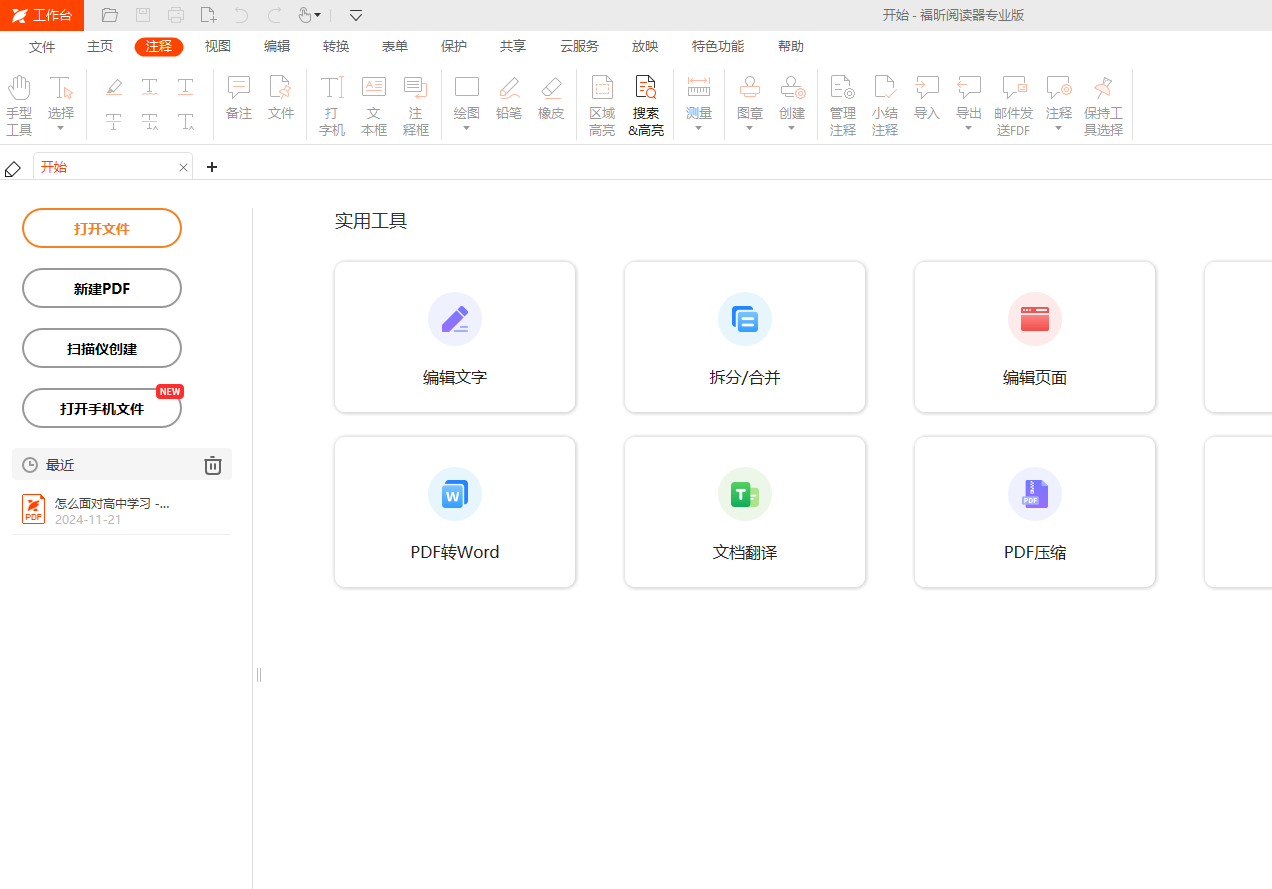
步骤二:在顶部菜单栏找到“注释”选项点一下,弹出的工具栏里直接找“图章”按钮,点开会看到预设样式,要是想用自己的图章,就选“创建自定义图章”,然后上传提前准备好的图片就行。
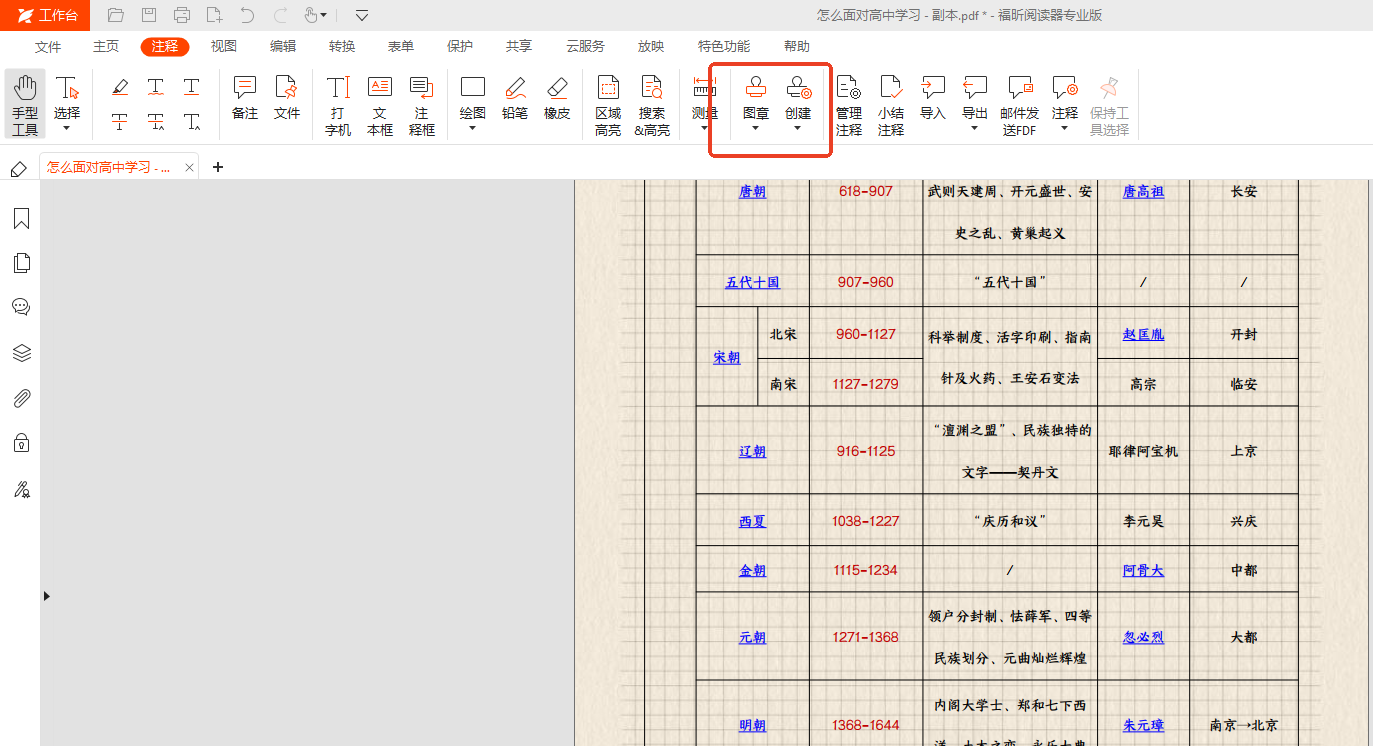
步骤三:选好图章后,在文档里想盖章的位置点一下鼠标,图章就加上了,还能拖动调整位置、拉边角改大小,弄好之后点一下顶部的“保存”,这次的盖章操作就完成啦,一点都不麻烦。
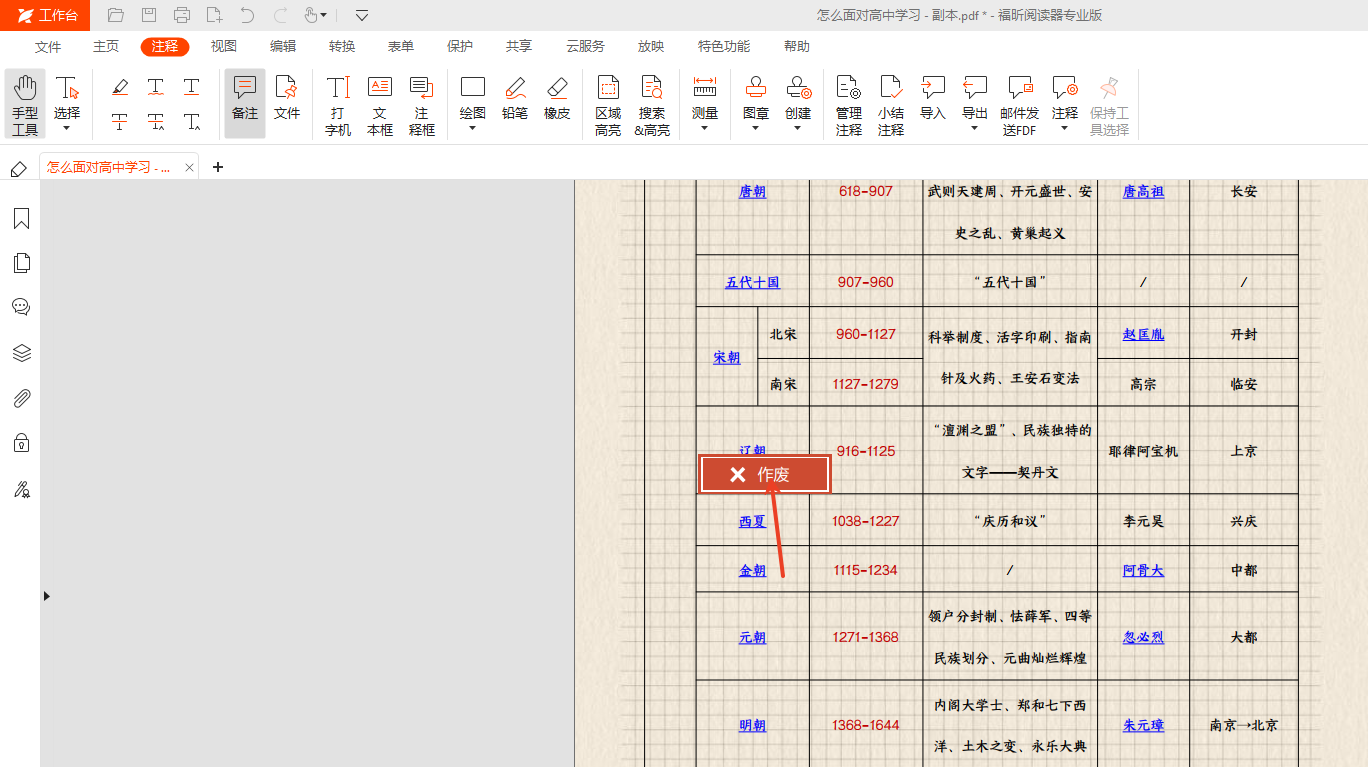
福昕PDF阅读器提供便捷的功能,支持用户在PDF文件中添加自定义图章和图片,提升文档的专业性和个性化表达。通过简单的操作界面,用户可以轻松导入本地图片作为印章,调整大小和位置,实现标识、签名或版权保护等需求。这一功能不仅增强了文件的视觉效果,还方便了审批流程和信息传递,适用于各种办公场景。整体而言,此工具在处理PDF加图章图片方面表现出色,满足了用户多样化的文档编辑需求。
