
 免费下载
免费下载

 2026-06-13 15:41:02

拿到一堆扫描件,想快速理清思路却头大如斗?别担心,将枯燥的文字变成清晰的思维导图,帮你一秒抓住重点!用“扫描件转思维导图幕布”这招,不仅让信息结构立刻跃然纸上,还能轻松梳理复杂内容,告别翻页找资料的烦恼。无论是开会汇报还是学习复习,一张图胜过千言万语,让思维变得灵动又高效。
福昕PDF阅读器如何将扫描件PDF转为脑图?
家人们,福昕PDF阅读器真的是万能选手✨ 全球超7.5亿人在用,不光能看普通PDF、转格式,处理扫描件PDF转思维导图也超顺手,免费版就完全够用,懒人直接闭眼冲!扫描件PDF本质就是“图片拼起来的PDF”,福昕的AI OCR功能能精准破解这个难题,不用额外装插件,一键识别扫描件里的文字,还能自动关联原文,确保识别后不丢字、不错序。
它最香的就是一物多用,平时看文档、转格式都能用,不用额外下载专门的OCR工具,尤其适合平时就用它办公、学习的朋友。不管是学生党整理扫描版课件PDF、论文PDF,还是上班族转会议扫描件、流程扫描件,都特别适配,老旧电脑运行也流畅,识别准确率不输专业工具,新手不用学复杂技巧,几步就能搞定转换。

双击打开福昕PDF阅读器,点击顶部「文件」→「打开」,找到需要转换的扫描件PDF,选中后点击「打开」,等待1-2秒加载完成。

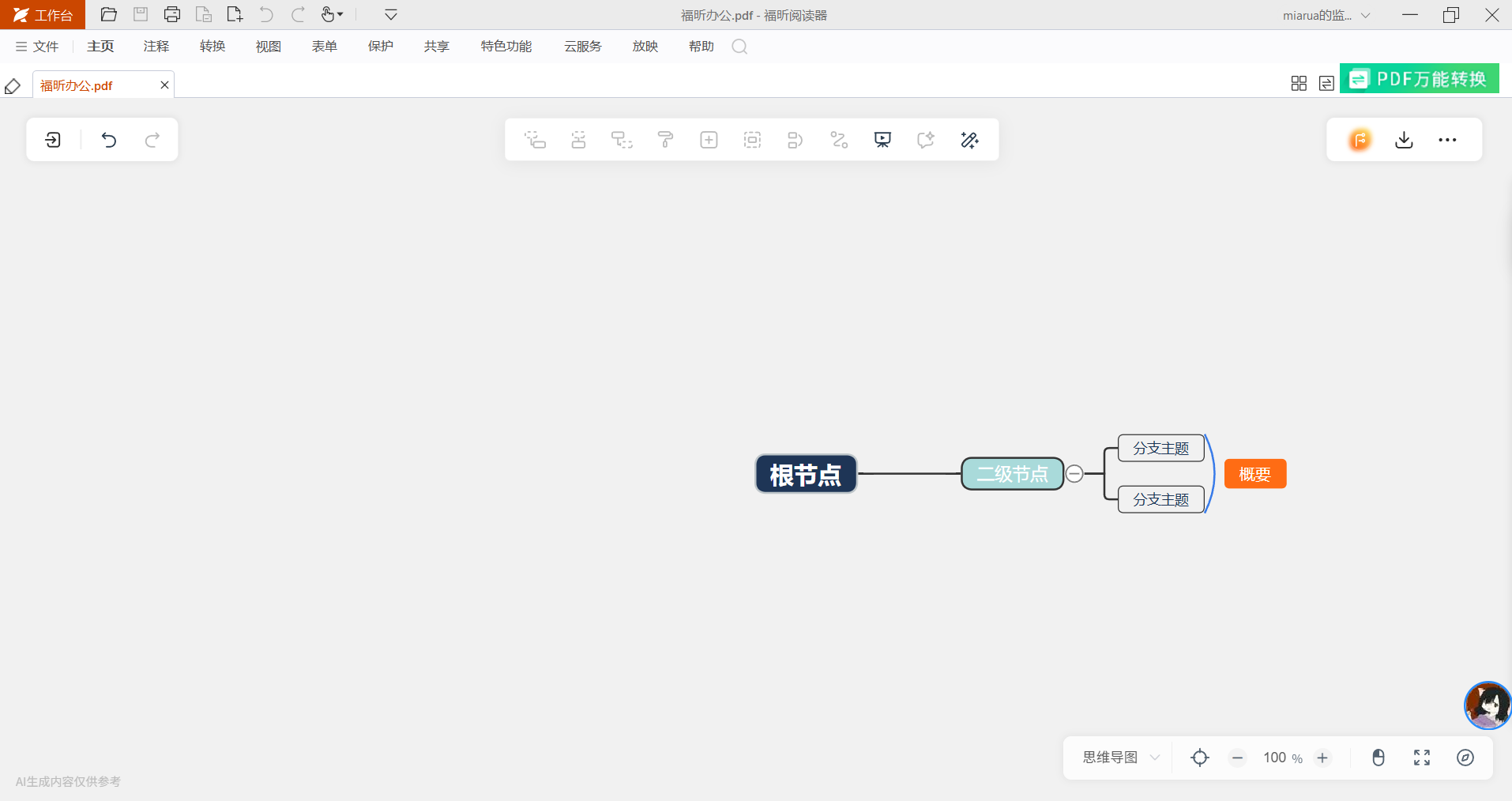
扫描件加载好后,点击顶部「工具」→「OCR文字识别」(关键一步!专门破解扫描件不能复制文字的问题),识别完成后,再点击顶部「视图」→「脑图阅读模式」,软件会自动梳理识别后的文字逻辑,一键生成脑图,自动排版层级。
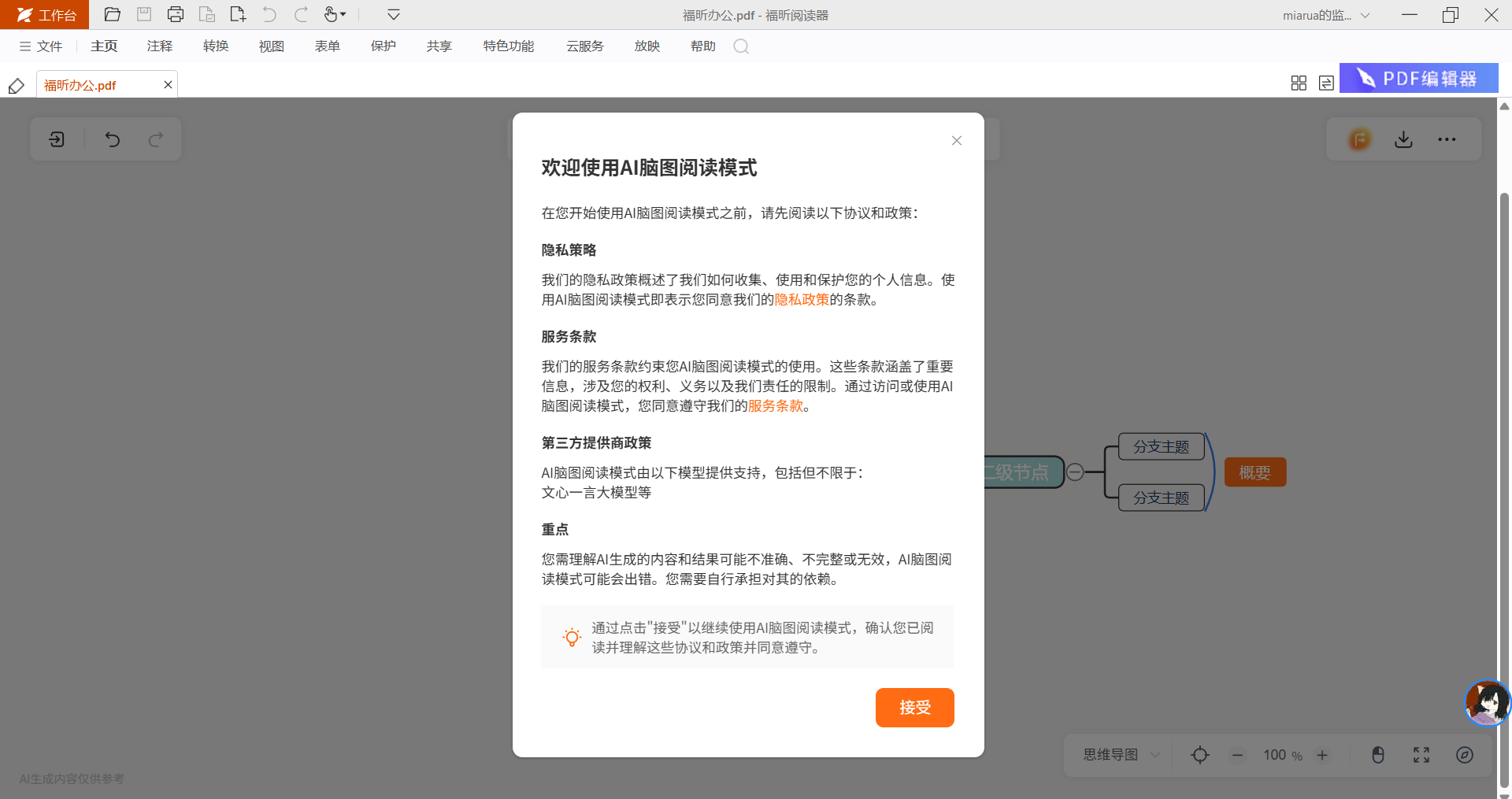
生成后可以直接编辑(添加、删除节点、标注重点都可以),想保存就点击顶部「导出」,选自己需要的格式(XMind、PNG都支持),选好保存位置,点击「保存」,搞定!
Adobe Acrobat如何处理扫描件PDF转思维导图?
如果说福昕是懒人首选,那Adobe Acrobat就是专业党、完美主义者的福音✨ 作为PDF领域的“天花板”工具,它的OCR识别功能堪称顶级,专门适配各类复杂扫描件PDF,不管是模糊的扫描件、多页扫描件,还是中英文混合的扫描件,都能精准识别,识别准确率高达99%以上,还能自动匹配原始字体,识别后文字可编辑、可复制。它支持批量处理多份扫描件PDF,一键批量识别、批量生成脑图,特别适合科研党、职场人整理大量扫描版文献、公文。

双击打开Adobe Acrobat(没有就下载安装,注册免费试用即可),进入主界面后,点击顶部「文件」→「打开」,找到需要转换的扫描件PDF,选中后点击「打开」,等待1-2秒加载完成。
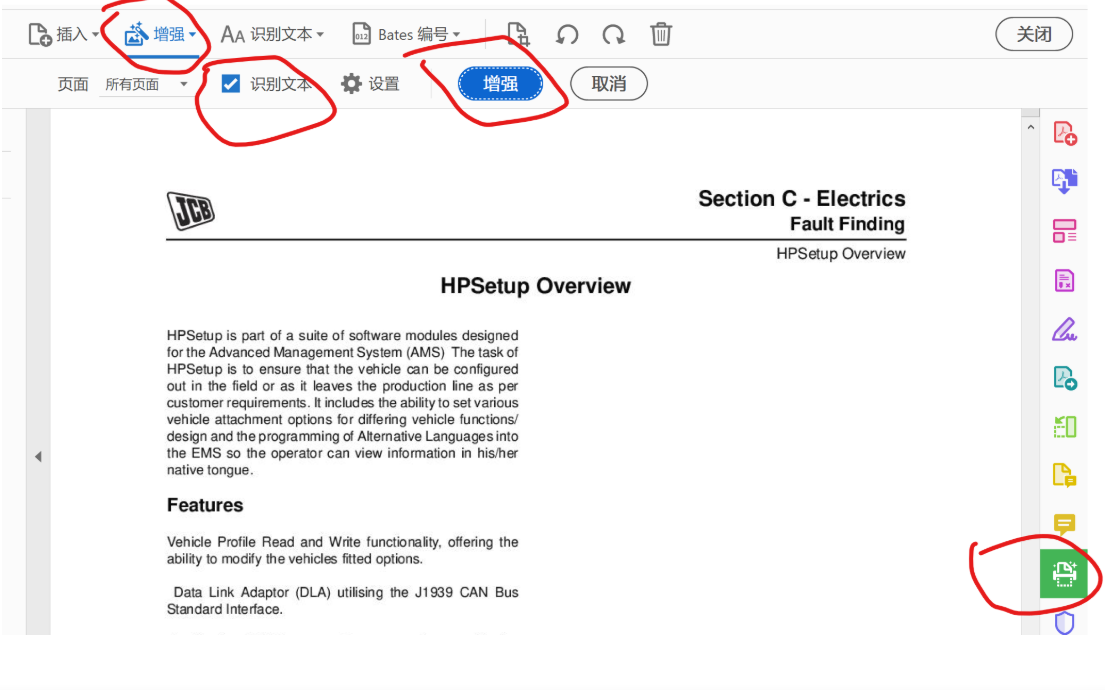
扫描件加载好后,点击右侧「编辑PDF」工具(关键一步!自动启动OCR识别),软件会快速识别扫描件中的所有文字,生成可编辑的PDF;识别完成后,点击顶部「工具」→「创建思维导图」,自动根据文字逻辑梳理层级。
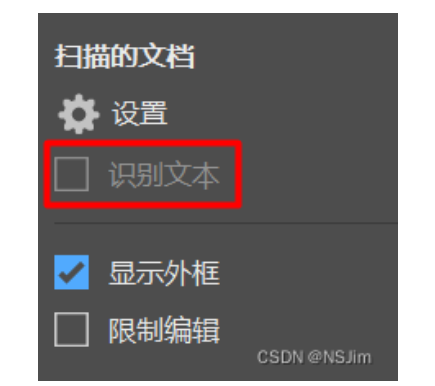
生成脑图后,可按需调整节点顺序、添加备注,编辑完点击「文件」→「保存思维导图」,选好保存位置,默认保存为XMind兼容格式,也能导出成PDF、PNG,按需选择即可。
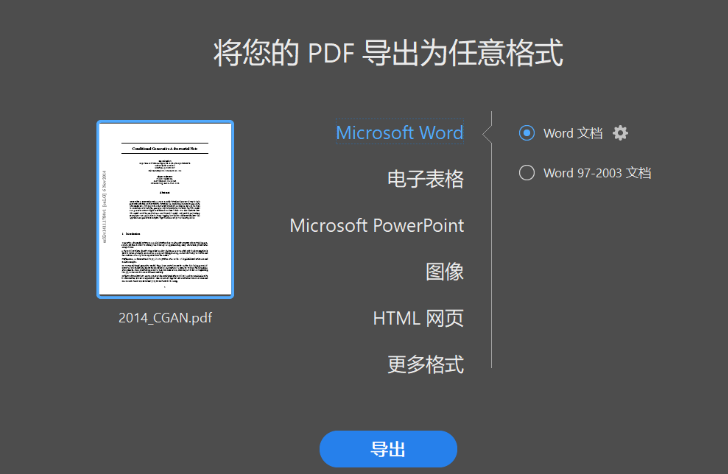
Adobe Acrobat怎么把扫描件PDF转思维导图
来自美国的Adobe Acrobat是全球公认的专业PDF处理工具,针对扫描件转脑图,它的核心优势是“处理复杂场景的能力”——无论是低分辨率、带噪点的学术论文,还是含复杂表格、公式的行业报告,甚至是多语言混合扫描件,都能实现高精度OCR识别和逻辑提炼,适合对文档处理精度要求高的学术党、工程师、专业分析师。

一、导入与图像优化 打开Adobe Acrobat客户端,通过“文件-打开”导入扫描件PDF;点击右侧“工具-增强扫描”,在弹出的面板中选择“优化现有PDF”,根据文档情况勾选“提升分辨率”“去除阴影”“矫正扭曲”,点击“运行”完成预处理。
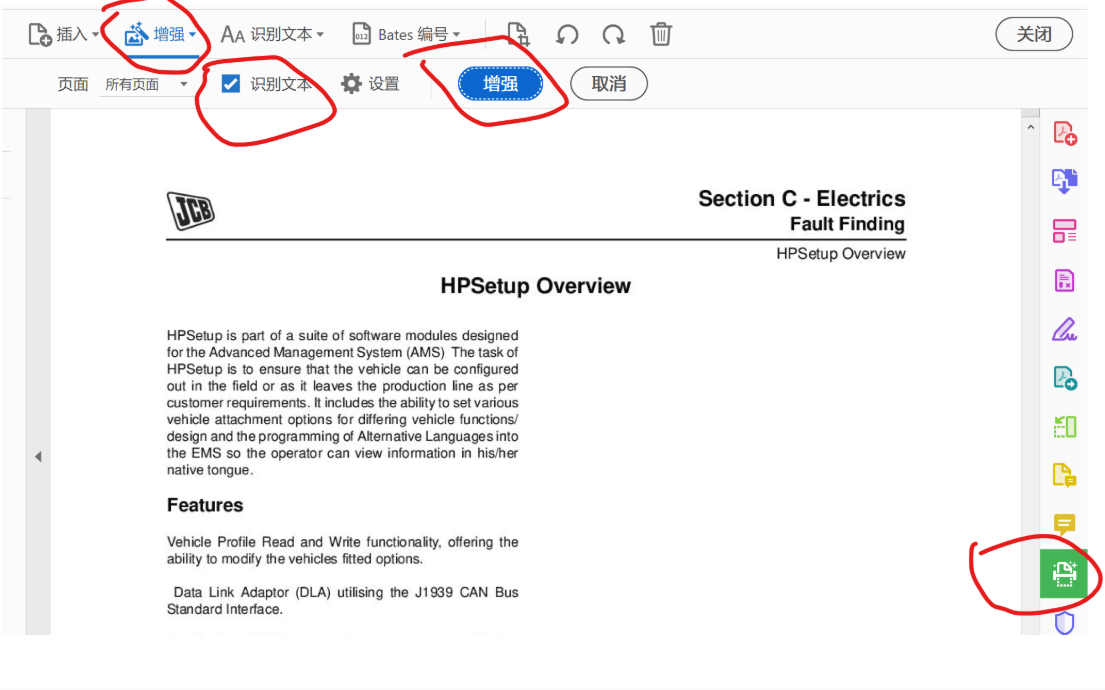
二、高精度OCR识别 预处理完成后,点击“工具-编辑PDF”,软件自动触发OCR识别;在语言设置中勾选对应语言(如“中文+英文”),点击“识别文本”,复杂文档(含公式/表格)需等待3-10秒,完成后保存为可编辑PDF。
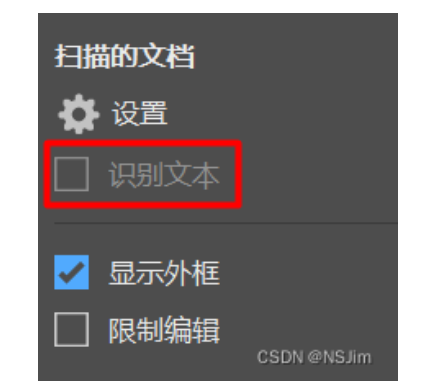
三、逻辑提炼与脑图生成 将可编辑PDF导出为Word格式(文件-另存为-Word);打开Adobe兼容的脑图工具,导入Word文件,工具会自动根据文档层级生成脑图;手动优化节点,重点补充公式、表格对应的文字说明。
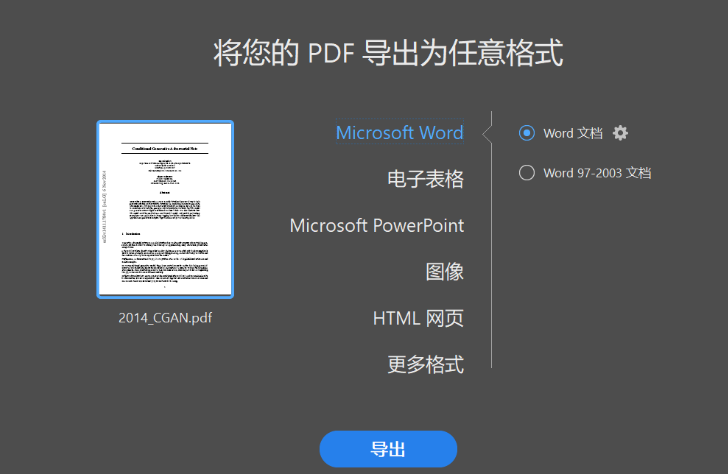
福昕PDF阅读器具备高效的扫描件识别功能,能够快速将扫描文档转化为可编辑文本,方便用户进行信息提取和整理。结合思维导图幕布的应用,用户可以轻松将复杂的扫描内容结构化,直观地呈现思维脉络和重点,提升学习与工作效率。通过这种无缝衔接,繁杂的扫描资料不再难以管理,促进知识的系统化归纳与创新表达,满足现代数字办公和学习的多样需求。
