
 免费下载
免费下载


你是否还在为堆积如山的扫描件头疼,想把那些杂乱无章的资料变得清晰明了?其实,只需一步“扫描件转思维导图”,就能让信息瞬间活起来。告别翻页找重点的烦恼,让复杂内容一目了然,思路清晰得像打开了新世界的大门。无论是学习笔记、工作资料,还是会议记录,都能轻松转化成结构分明的思维导图,让你的脑洞和效率一起飞起来!
福昕PDF阅读器如何将扫描件PDF转为脑图?
家人们,福昕PDF阅读器真的是万能选手✨ 全球超7.5亿人在用,不光能看普通PDF、转格式,处理扫描件PDF转思维导图也超顺手,免费版就完全够用,懒人直接闭眼冲!扫描件PDF本质就是“图片拼起来的PDF”,福昕的AI OCR功能能精准破解这个难题,不用额外装插件,一键识别扫描件里的文字,还能自动关联原文,确保识别后不丢字、不错序。
它最香的就是一物多用,平时看文档、转格式都能用,不用额外下载专门的OCR工具,尤其适合平时就用它办公、学习的朋友。不管是学生党整理扫描版课件PDF、论文PDF,还是上班族转会议扫描件、流程扫描件,都特别适配,老旧电脑运行也流畅,识别准确率不输专业工具,新手不用学复杂技巧,几步就能搞定转换。

双击打开福昕PDF阅读器,点击顶部「文件」→「打开」,找到需要转换的扫描件PDF,选中后点击「打开」,等待1-2秒加载完成。

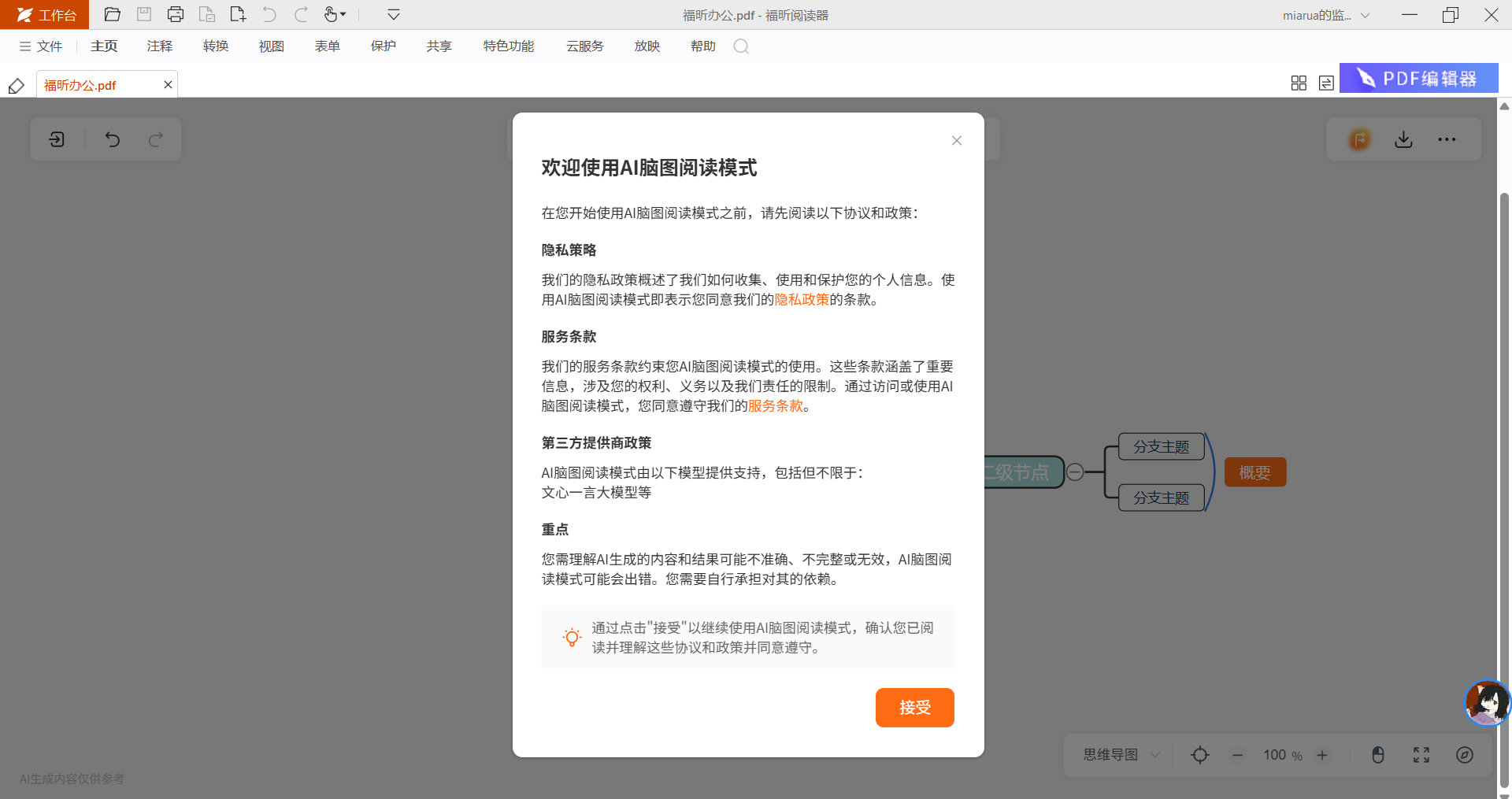
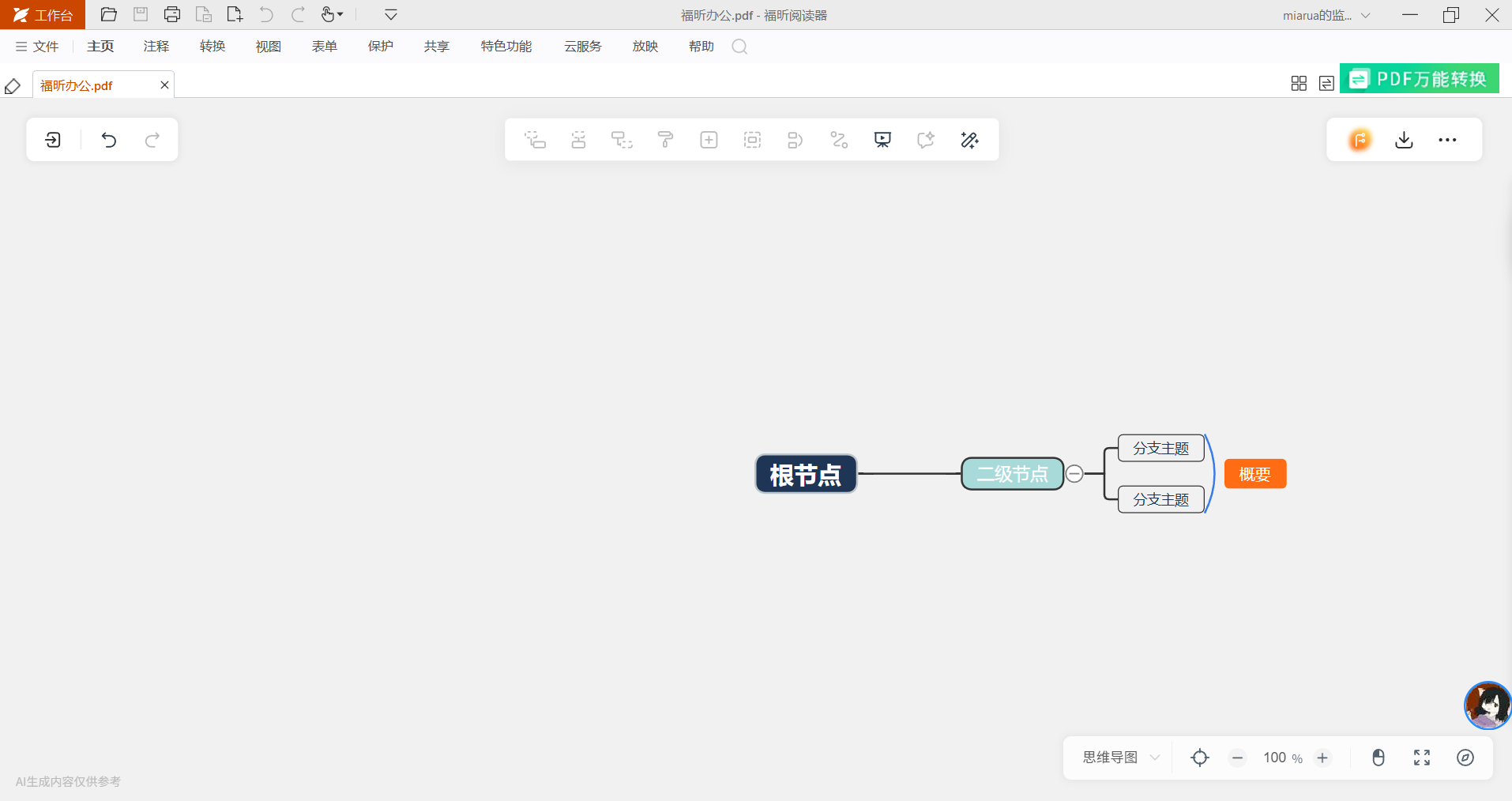
扫描件加载好后,点击顶部「工具」→「OCR文字识别」(关键一步!专门破解扫描件不能复制文字的问题),识别完成后,再点击顶部「视图」→「脑图阅读模式」,软件会自动梳理识别后的文字逻辑,一键生成脑图,自动排版层级。
生成后可以直接编辑(添加、删除节点、标注重点都可以),想保存就点击顶部「导出」,选自己需要的格式(XMind、PNG都支持),选好保存位置,点击「保存」,搞定!
boardmix AI怎么将扫描件PDF转思维导图?
boardmix AI是海外热门的在线白板与思维导图一体化工具,核心亮点在于AI智能提炼能力。其扫描件转脑图功能,可先精准完成OCR文字识别,再借助AI深度解析文本语义,高效提炼核心信息,尤其适配批量处理扫描件、跨团队协作梳理信息的需求场景,比如跨境项目组同步多语言扫描件、市场团队汇总多份竞品报告扫描件的需求。
一、进入平台与新建画布 用浏览器打开boardmix官网(https://boardmix.cn/),无需登录即可试用,点击“在线画思维导图-新建空白画布”。
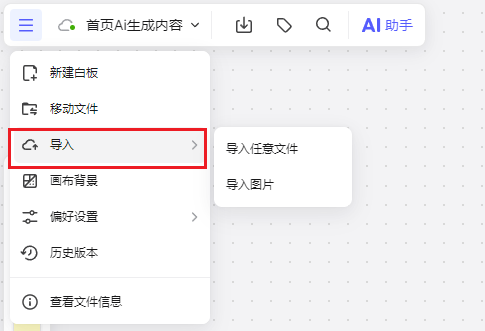
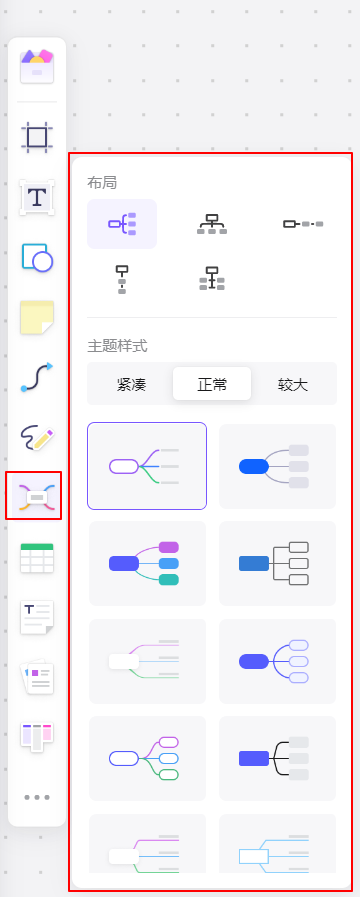
二、2AI+OCR提炼扫描件 在左侧工具栏找到“AI提炼文档”,点击“上传文件”,可单次上传1-5份扫描件PDF;上传完成后,在提示词输入框填写提炼需求(如“提炼3份竞品报告的核心优势,合并生成脑图”“提取中英文会议纪要的待办事项,按责任人分类”),点击“生成”,3-5秒即可完成OCR识别与AI提炼。协作技巧:生成脑图前可在提示词中注明“按团队成员分组标注待办事项”,方便后续协作分配。
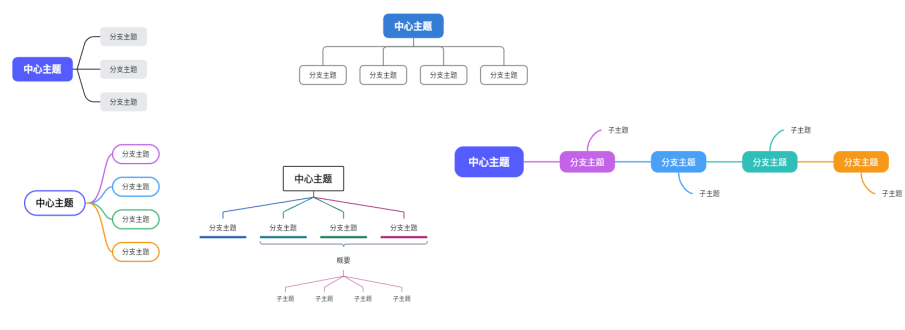
三、导出与归档 点击“导出”,选择PNG、PDF或JSON(备份)格式下载;也可直接将画布归档至团队空间,方便后续查阅。
Adobe Acrobat怎么把扫描件PDF转思维导图
来自美国的Adobe Acrobat是全球公认的专业PDF处理工具,针对扫描件转脑图,它的核心优势是“处理复杂场景的能力”——无论是低分辨率、带噪点的学术论文,还是含复杂表格、公式的行业报告,甚至是多语言混合扫描件,都能实现高精度OCR识别和逻辑提炼,适合对文档处理精度要求高的学术党、工程师、专业分析师。

一、导入与图像优化 打开Adobe Acrobat客户端,通过“文件-打开”导入扫描件PDF;点击右侧“工具-增强扫描”,在弹出的面板中选择“优化现有PDF”,根据文档情况勾选“提升分辨率”“去除阴影”“矫正扭曲”,点击“运行”完成预处理。
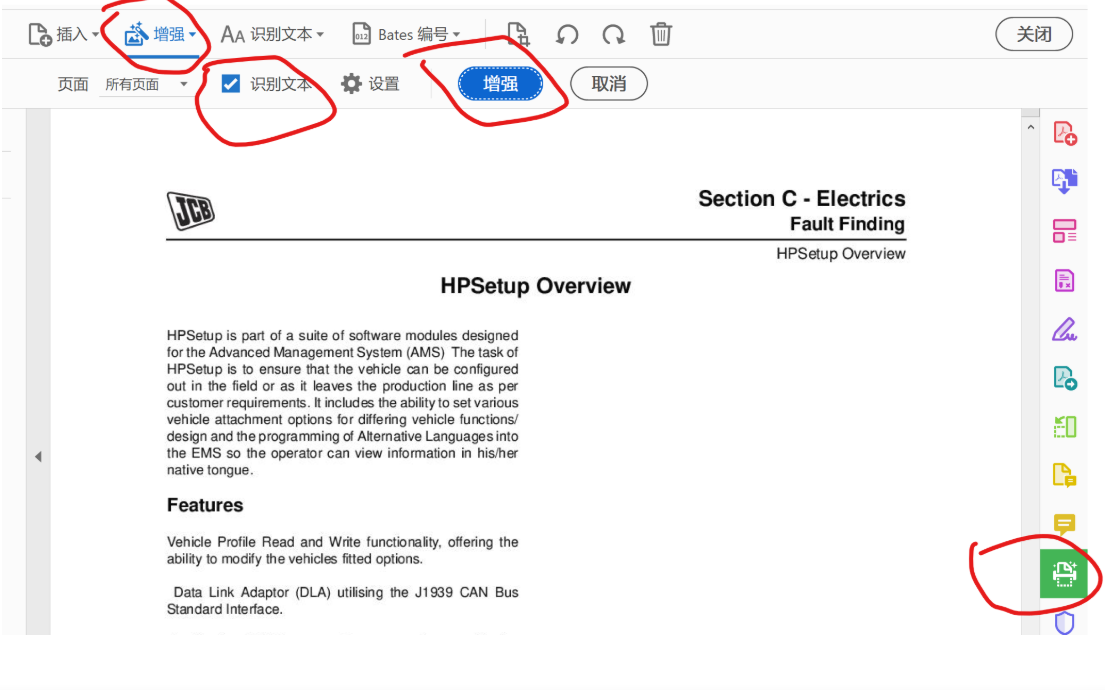
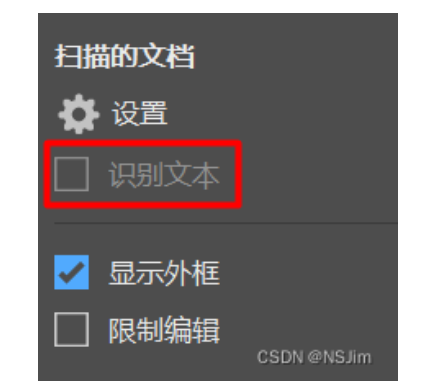
二、高精度OCR识别 预处理完成后,点击“工具-编辑PDF”,软件自动触发OCR识别;在语言设置中勾选对应语言(如“中文+英文”),点击“识别文本”,复杂文档(含公式/表格)需等待3-10秒,完成后保存为可编辑PDF。
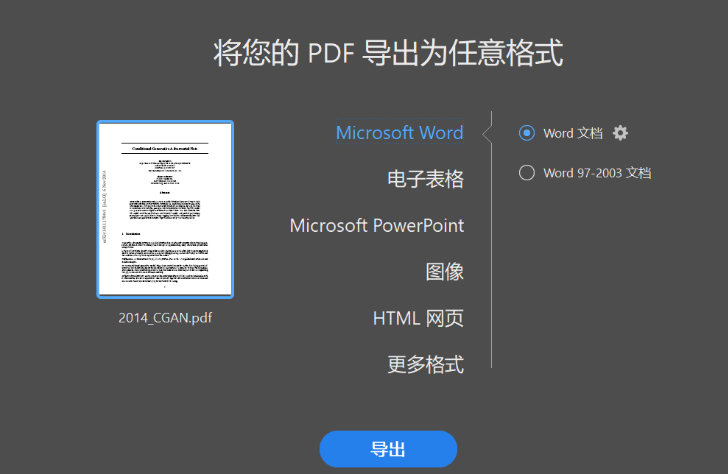
三、逻辑提炼与脑图生成 将可编辑PDF导出为Word格式(文件-另存为-Word);打开Adobe兼容的脑图工具,导入Word文件,工具会自动根据文档层级生成脑图;手动优化节点,重点补充公式、表格对应的文字说明。
福昕PDF阅读器具备高效的文档处理能力,尤其在处理扫描件方面表现出色。通过其智能识别和文本提取功能,可以快速将扫描件中的内容转化为可编辑的文本格式,方便后续的信息整理和分析。同时,结合思维导图工具,用户能够将复杂的文档结构和内容逻辑直观地呈现出来,提升信息的条理性和理解效率。这种从扫描件到思维导图的转换流程,不仅节省了大量手动整理时间,还帮助用户更清晰地梳理知识点和关联,适用于学习、工作汇报及项目管理等多种场景,极大提高了信息利用的便捷性和深度。
