
 免费下载
免费下载

 2026-05-04 19:04:56

你是否曾被一堆密密麻麻的扫描件表格弄得头晕眼花?其实,只需几步巧妙转换,就能让这些死板的数据瞬间变成清晰直观的思维导图,帮你理清思路、抓住重点。告别枯燥的数字和繁杂的信息,轻松打造脑洞大开的视觉结构,让工作和学习效率飙升。扫描件表格转成思维导图,不只是简单的格式转换,更是开启高效思考的新密码。
福昕PDF阅读器怎么处理扫描件PDF转思维导图?
扫描件PDF转思维导图,看似简单实则全是坑:要么OCR识别错字连篇,要么逻辑梳理一团乱麻,遇到低清、倾斜、多语言的扫描件更是直接卡壳。行政岗整理合同扫描件要提炼关键条款,学术党精读低分辨率论文要梳理论证框架,跨境办公族还要处理中英文混合扫描件——不同场景的核心需求完全不同,选对工具才能少走弯路。
作为深耕国内市场的文档工具,福昕PDF阅读器最突出的优势是“适配本土日常场景,零学习成本上手”。针对行政办公、中小企业日常梳理等基础需求,它能一站式完成“OCR解锁扫描件+智能提炼逻辑+生成脑图”,关键是免费版就能覆盖核心功能,不用为基础需求额外付费,特别适合预算有限的个人或小团队。下面让我们来看看这款PDF阅读器要处理的吧。

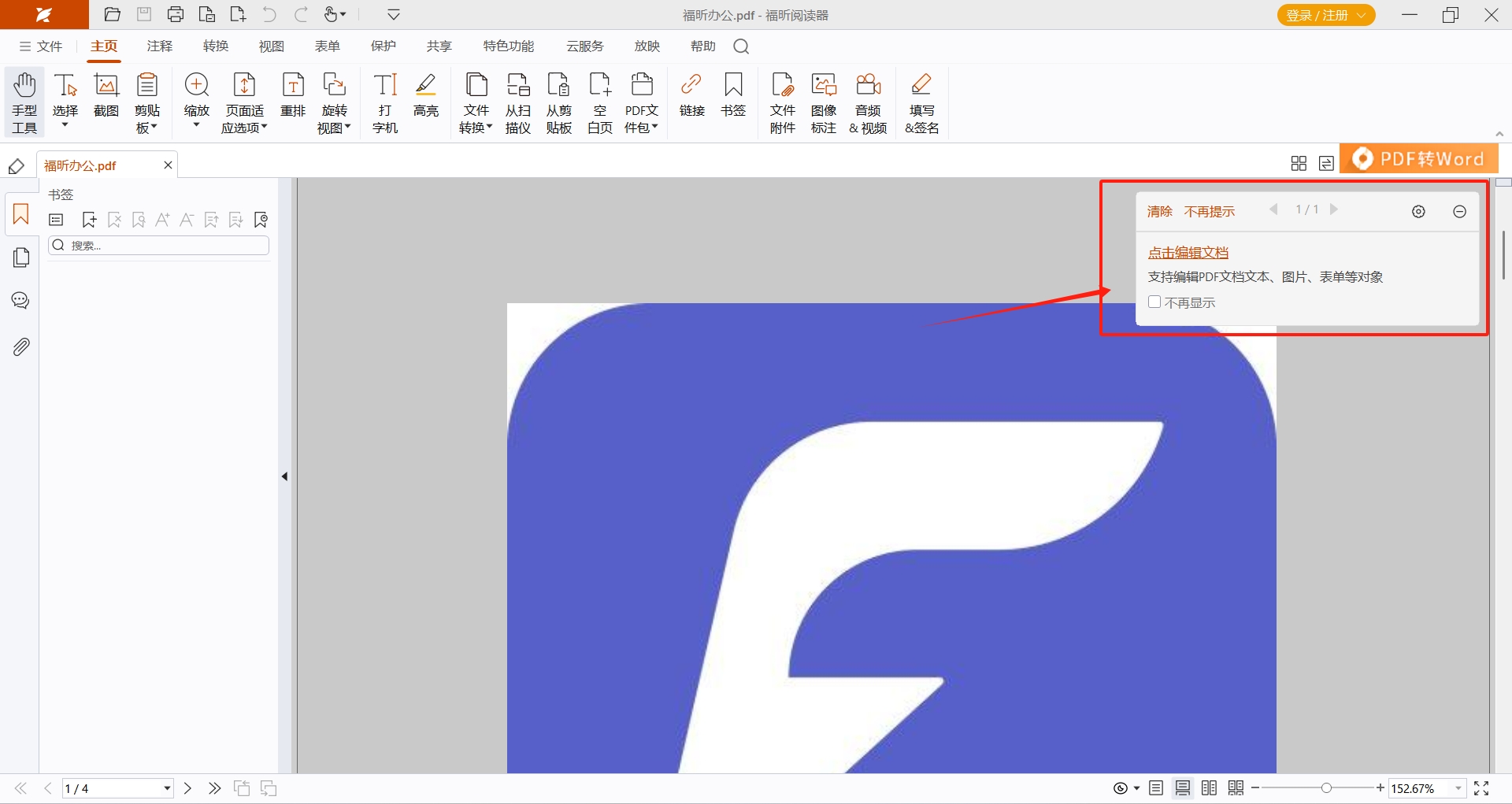
一、 导入与预处理 打开软件后,直接拖拽扫描件PDF至界面,或通过“文件-打开”选择文件;若扫描件有轻微阴影,可先右键点击文档,选择“增强扫描”清除杂质。
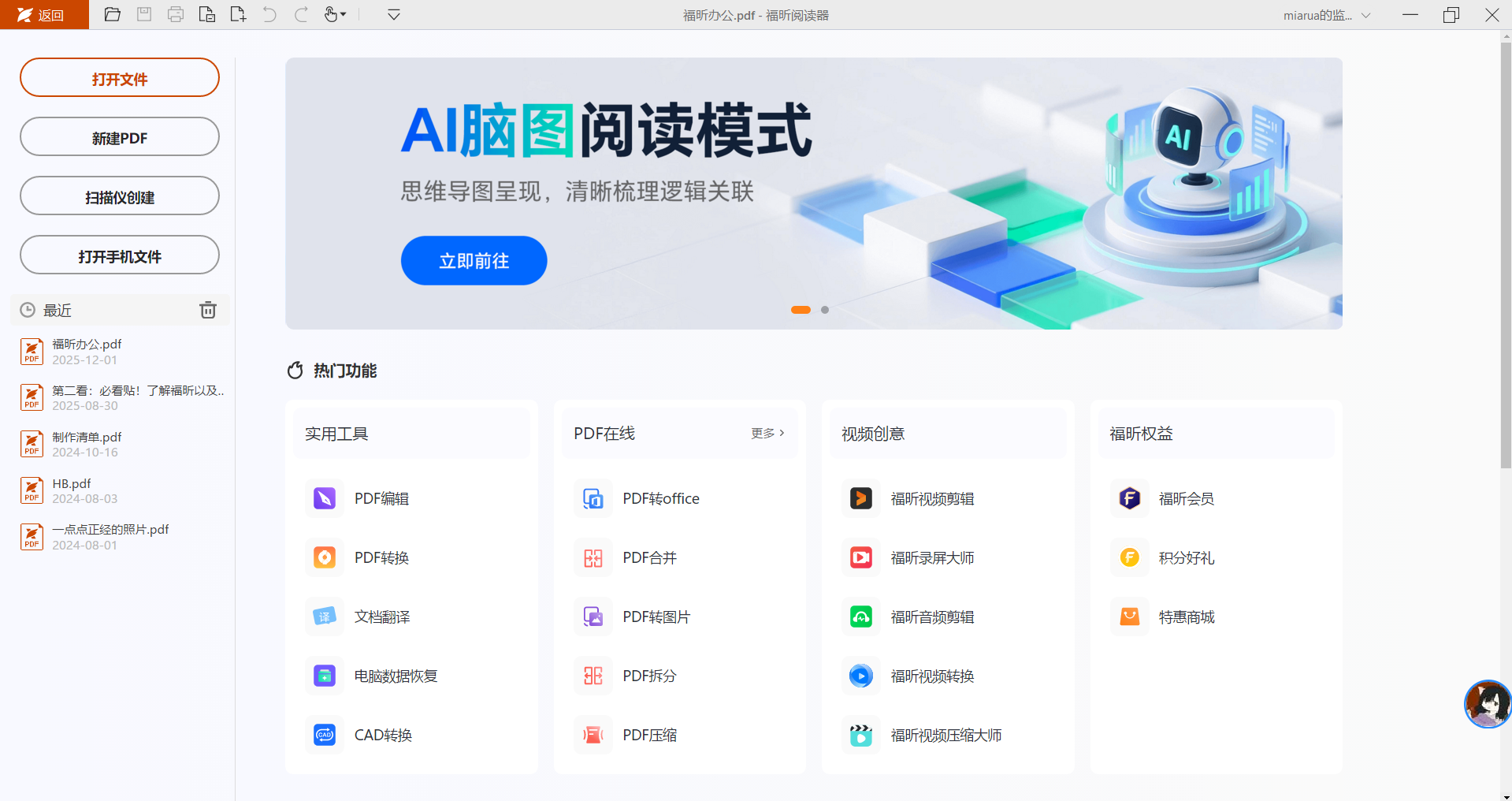
二、 OCR精准识别 软件自动弹窗提示“检测到图像型PDF,是否执行OCR?”,点击“是”后,在语言选择框勾选“中文”,点击“开始”,1-3秒即可完成识别。避坑提示:若识别后有个别错字,可先在PDF界面修改文字,再生成脑图,避免二次调整。
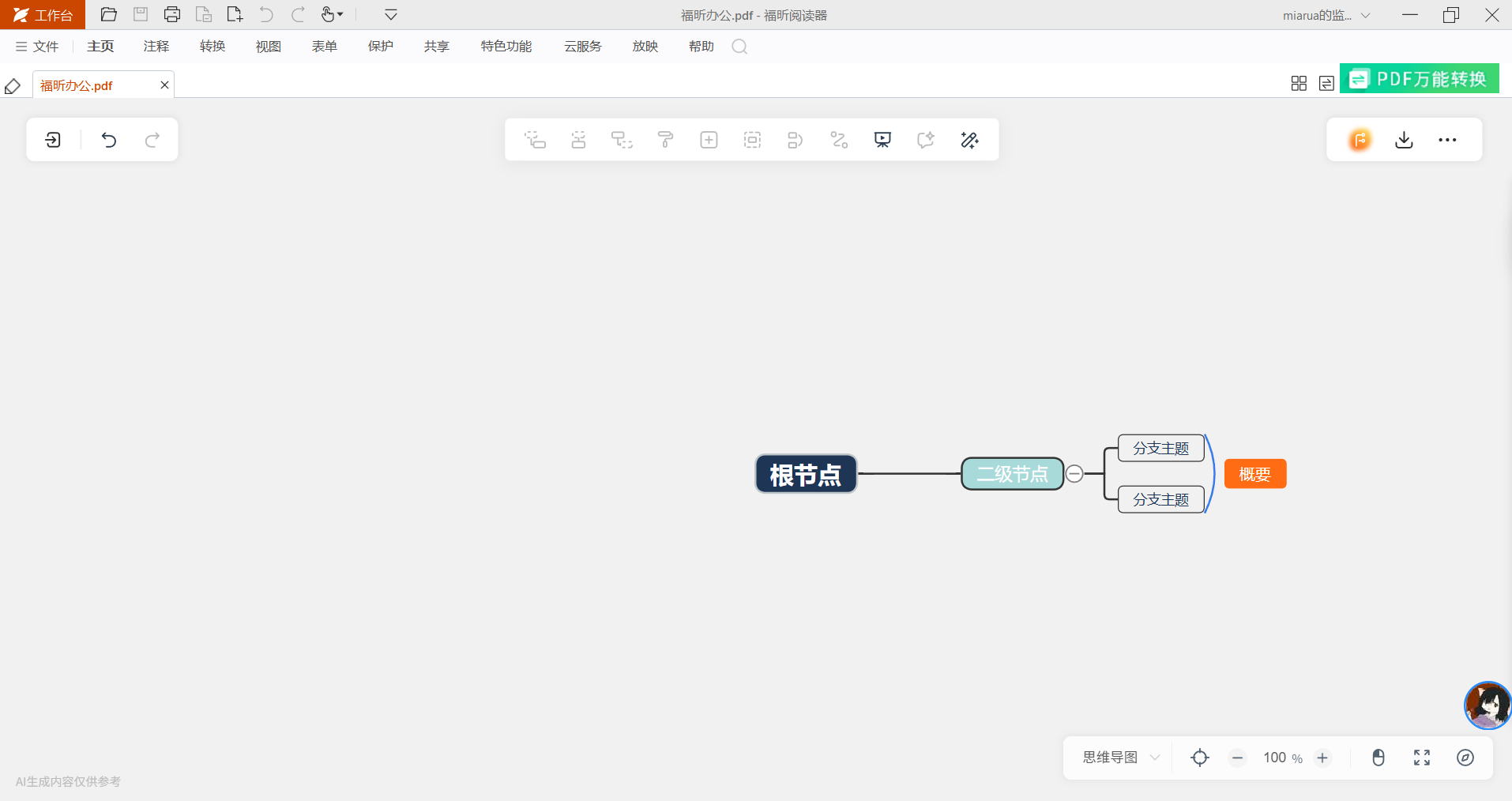
三、 脑图生成与优化 点击顶部“视图-脑图阅读模式”,软件会自动提炼文档核心主题和一级逻辑;右键点击节点可调整层级、补充备注,也可使用“AI提炼”功能自动补充细节。
Adobe Acrobat如何处理扫描件PDF转思维导图?
如果说福昕是懒人首选,那Adobe Acrobat就是专业党、完美主义者的福音✨ 作为PDF领域的“天花板”工具,它的OCR识别功能堪称顶级,专门适配各类复杂扫描件PDF,不管是模糊的扫描件、多页扫描件,还是中英文混合的扫描件,都能精准识别,识别准确率高达99%以上,还能自动匹配原始字体,识别后文字可编辑、可复制。它支持批量处理多份扫描件PDF,一键批量识别、批量生成脑图,特别适合科研党、职场人整理大量扫描版文献、公文。

双击打开Adobe Acrobat(没有就下载安装,注册免费试用即可),进入主界面后,点击顶部「文件」→「打开」,找到需要转换的扫描件PDF,选中后点击「打开」,等待1-2秒加载完成。
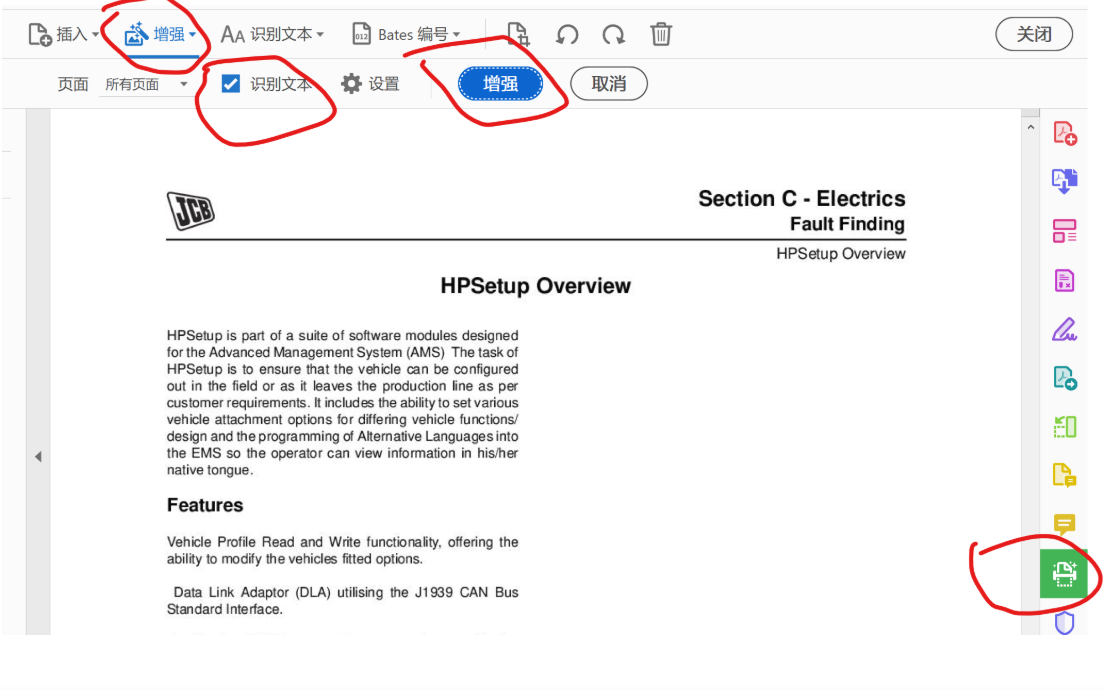
扫描件加载好后,点击右侧「编辑PDF」工具(关键一步!自动启动OCR识别),软件会快速识别扫描件中的所有文字,生成可编辑的PDF;识别完成后,点击顶部「工具」→「创建思维导图」,自动根据文字逻辑梳理层级。
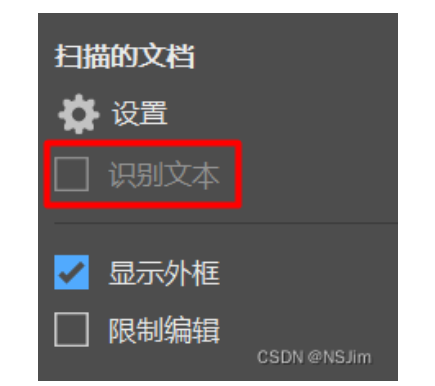
生成脑图后,可按需调整节点顺序、添加备注,编辑完点击「文件」→「保存思维导图」,选好保存位置,默认保存为XMind兼容格式,也能导出成PDF、PNG,按需选择即可。
Adobe Acrobat怎么把扫描件PDF转思维导图
来自美国的Adobe Acrobat是全球公认的专业PDF处理工具,针对扫描件转脑图,它的核心优势是“处理复杂场景的能力”——无论是低分辨率、带噪点的学术论文,还是含复杂表格、公式的行业报告,甚至是多语言混合扫描件,都能实现高精度OCR识别和逻辑提炼,适合对文档处理精度要求高的学术党、工程师、专业分析师。

一、导入与图像优化 打开Adobe Acrobat客户端,通过“文件-打开”导入扫描件PDF;点击右侧“工具-增强扫描”,在弹出的面板中选择“优化现有PDF”,根据文档情况勾选“提升分辨率”“去除阴影”“矫正扭曲”,点击“运行”完成预处理。
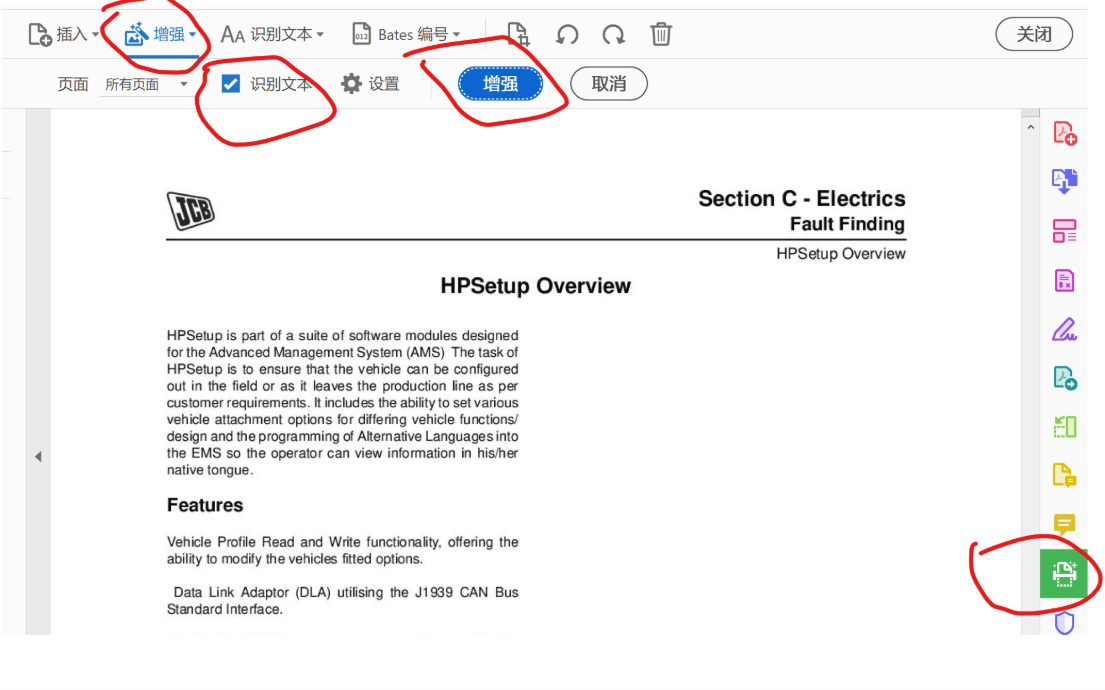
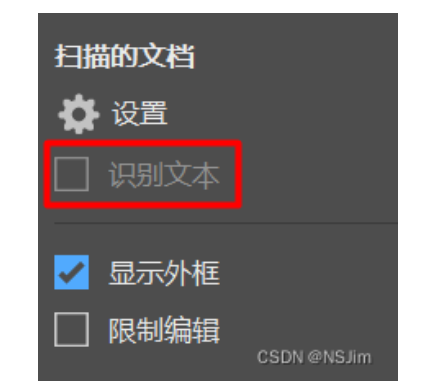
二、高精度OCR识别 预处理完成后,点击“工具-编辑PDF”,软件自动触发OCR识别;在语言设置中勾选对应语言(如“中文+英文”),点击“识别文本”,复杂文档(含公式/表格)需等待3-10秒,完成后保存为可编辑PDF。
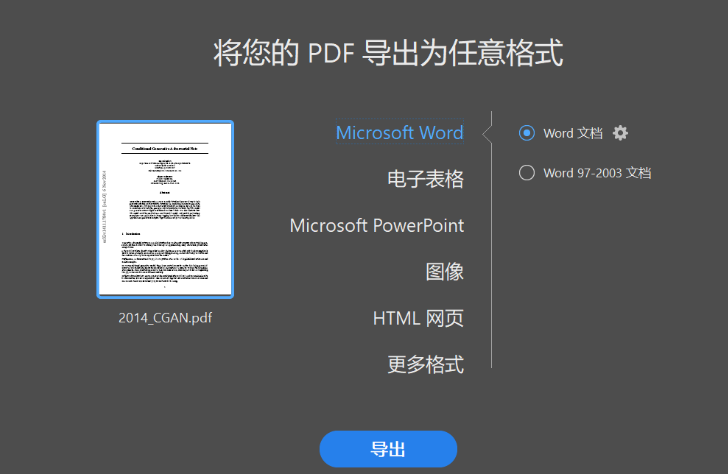
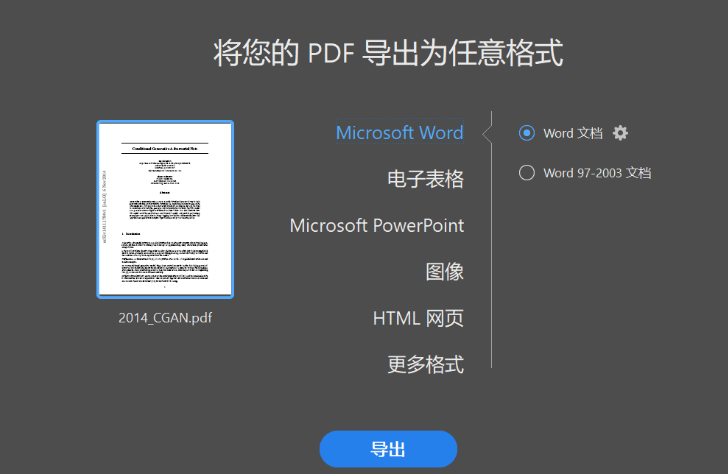
三、逻辑提炼与脑图生成 将可编辑PDF导出为Word格式(文件-另存为-Word);打开Adobe兼容的脑图工具,导入Word文件,工具会自动根据文档层级生成脑图;手动优化节点,重点补充公式、表格对应的文字说明。
福昕PDF阅读器在处理扫描件表格时表现出色,具备高效的文字识别与结构分析能力,能够准确提取表格中的关键信息。通过智能转换功能,用户可以将复杂的扫描表格内容快速转化为清晰的思维导图,帮助理清数据关系和逻辑层次,提升信息理解与整理效率。该工具不仅支持多格式文件的无缝切换,还兼顾操作简便与精准度,为办公自动化和数据管理提供了便利,使得从纸质资料到数字化思维导图的转换过程更加流畅自然。
