
 免费下载
免费下载

 2026-03-15 19:09:52

你是否曾经在制作PPT时,觉得信息堆积如山却难以理清头绪?其实,把PPT内容转化为思维导图,不仅能让结构一目了然,还能激发创意思维,让呈现更具层次感和逻辑性。想象一下,把繁杂的文字和数据变成一张灵动的“知识地图”,每个点都清晰连接,思路瞬间开阔。接下来,就带你走进PPT转思维导图的妙招,让你的工作效率和表达魅力双双升级!
福昕PDF阅读器如何将PPT转换成思维导图?
不管是工作汇报PPT、项目方案演示稿,还是学习用的课件PPT,一页页翻着看不仅费时间,还很难抓住核心框架和内容关联。其实现在很多工具都能实现“PPT转思维导图”,把分散在各页的内容提炼成结构化脑图,整体逻辑一目了然,复习、汇报、团队同步都超省心。优质的PPT转脑图工具,不只是简单复制文字,关键能自动识别PPT的页面逻辑、标题层级,甚至提炼图文混排页的核心信息。
福昕PDF阅读器作为处理文档的老牌工具,这次升级的PPT转脑图功能真的戳中办公党痛点!尤其适合经常跟Office文档打交道的打工人,不用在多个软件间来回切换,直接导入PPT就能转脑图,还能顺手编辑、导出,甚至用AI补充内容,一套流程下来超省心。关键是免费版就能用核心功能,性价比直接拉满。让我们一起来看看这款工具要怎么做吧。

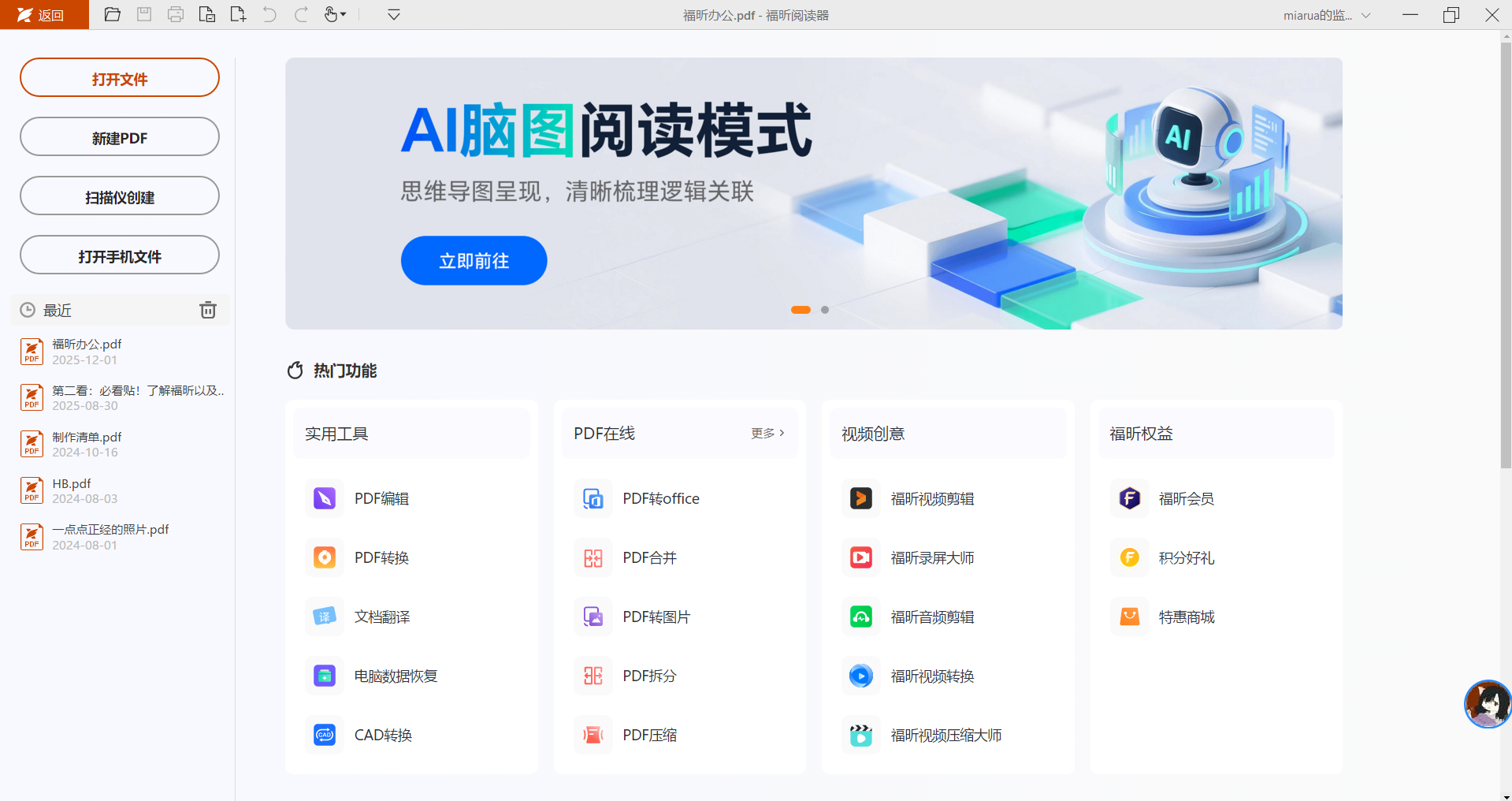
-1- 在福昕官网下载最新版本的福昕PDF阅读器,安装并启动福昕PDF阅读器,直接把要转换的PPT文档拖进软件界面,也可以点击左上角“打开”,手动选择PPT文件,软件会自动把PPT转成PDF格式预览,全程自动,不用手动转换。
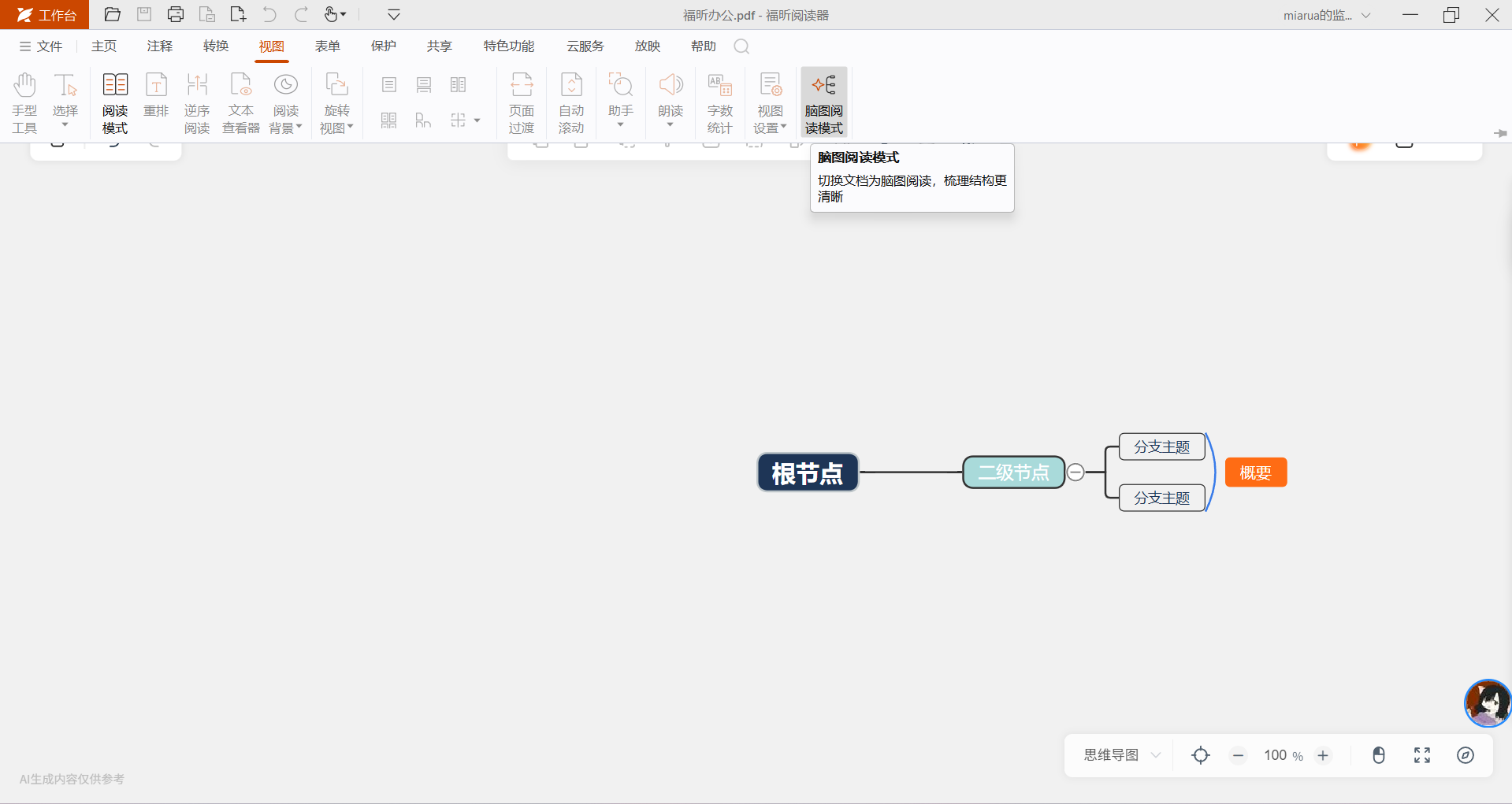
-2- 点击顶部菜单栏的「视图」,在下拉菜单里找到「脑图阅读模式」,点击后软件会自动解析PPT的页面逻辑和核心信息,2-3秒就能生成思维导图——封面主题是中心,目录和各页标题是主分支,页面里的关键内容会自动对应成子分支,一目了然。
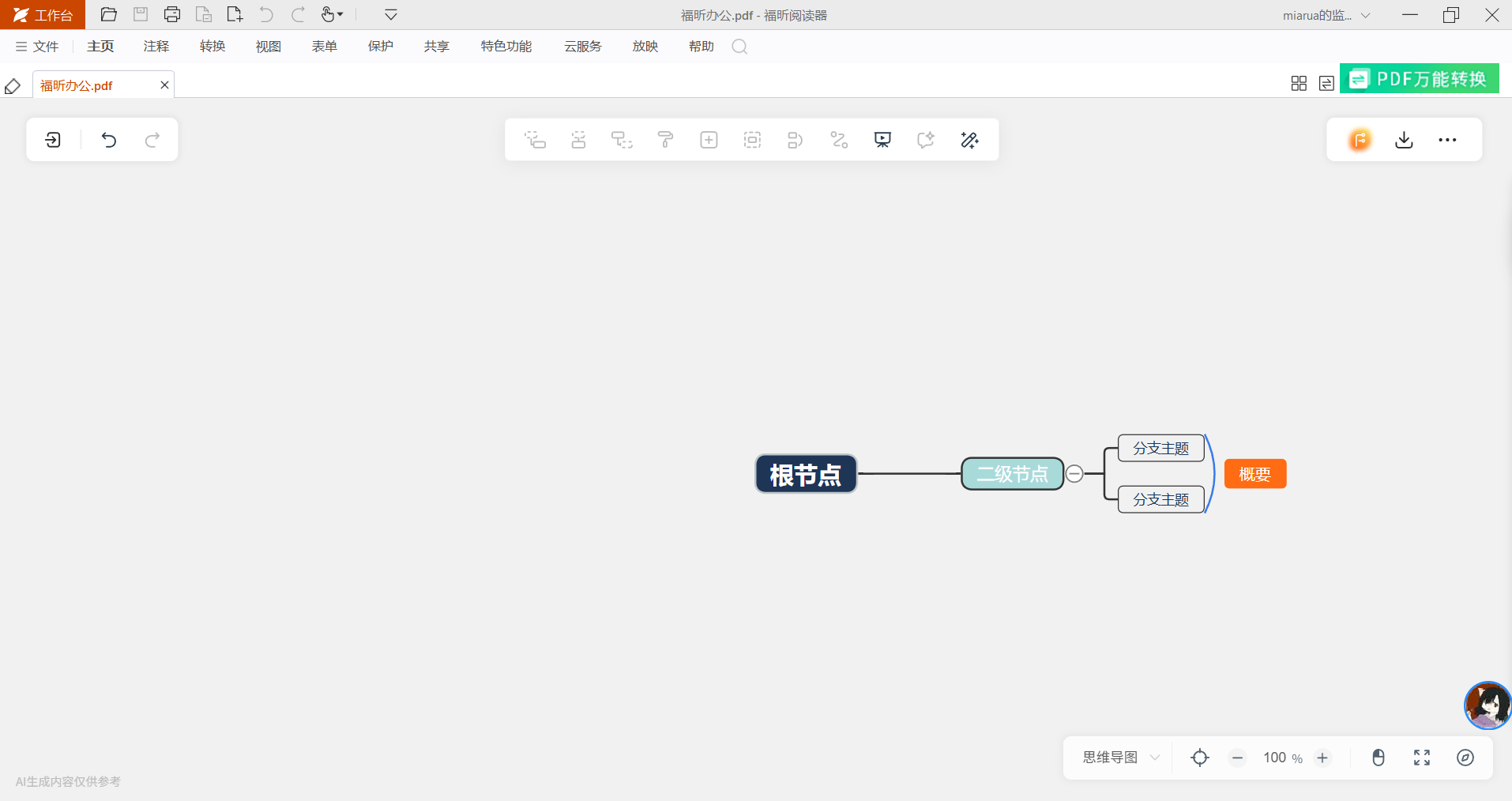
-3- 生成脑图后,鼠标右键点击节点就能修改内容、调整层级;如果需要补充细节,选中节点点击「AI续写」就能让AI帮忙拓展。满意后点击「文件」-「导出」,选择需要的格式,选个保存路径就完成了。
Whimsical如何处理PPT转思维导图?
Whimsical是来自美国的轻量级在线协作工具,在国外产品经理、设计师圈里超火!它的PPT转脑图功能主打“简洁高效+实时协作”,尤其适合需要和团队同步PPT框架的场景,不用装软件,打开浏览器就能用,界面干净无冗余,操作起来特别丝滑,跨设备使用也无压力。下面来看看这款工具是如何处理思维导图以及将PPT转换成思维导图的吧。

-1- 用浏览器打开Whimsical官网,用邮箱或Google账号登录,点击首页「+ New」,选择「Mind Map」,创建一个空白脑图。
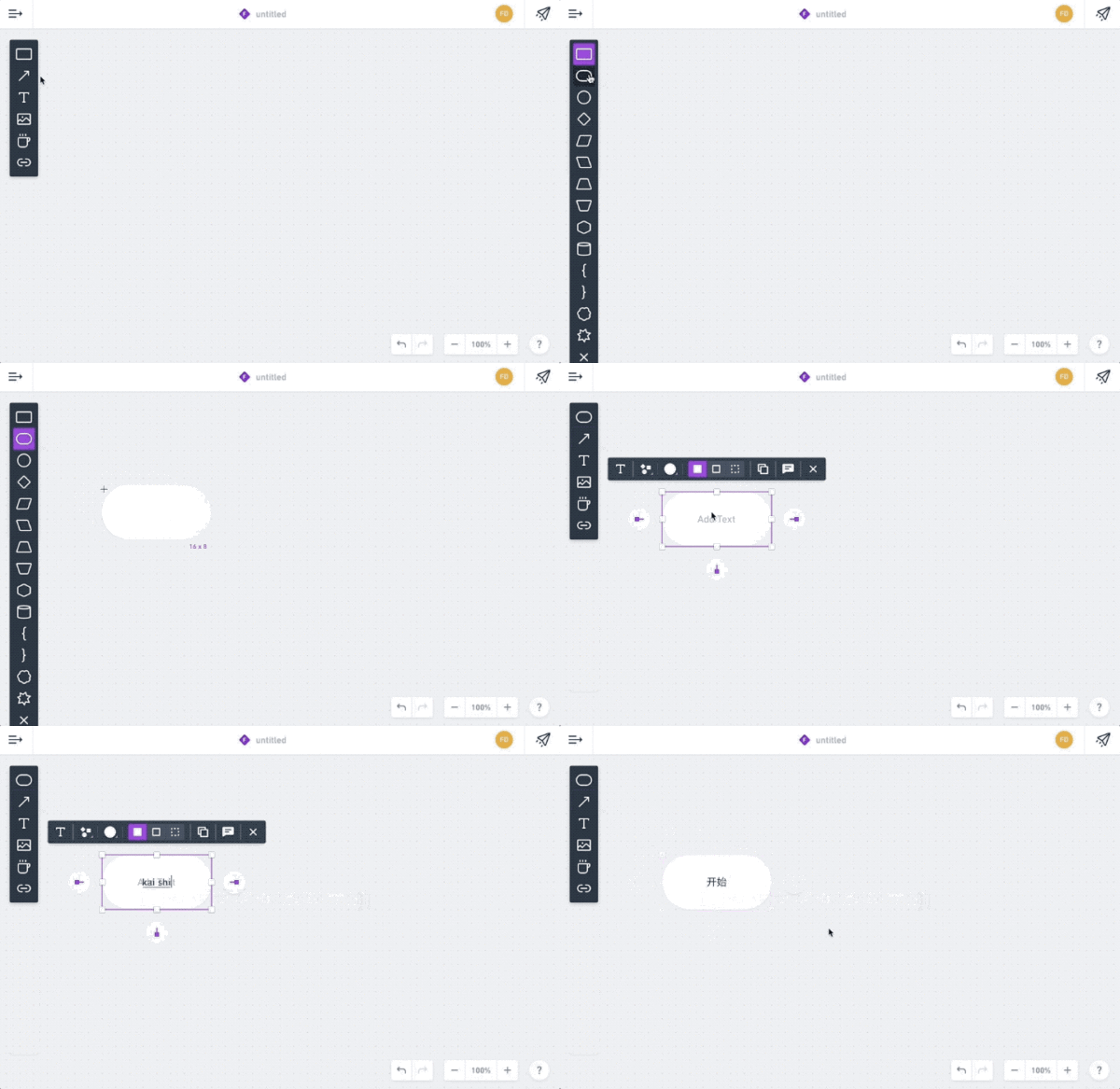
-2- 在空白脑图界面,点击顶部菜单栏「Import」,在弹出的窗口里选择「Microsoft PowerPoint」,点击「Select File」选中要转换的PPT文档;上传完成后,点击「Import」,软件会自动解析PPT结构,2-3秒就能生成脑图,PPT的标题层级会自动对应脑图分支。
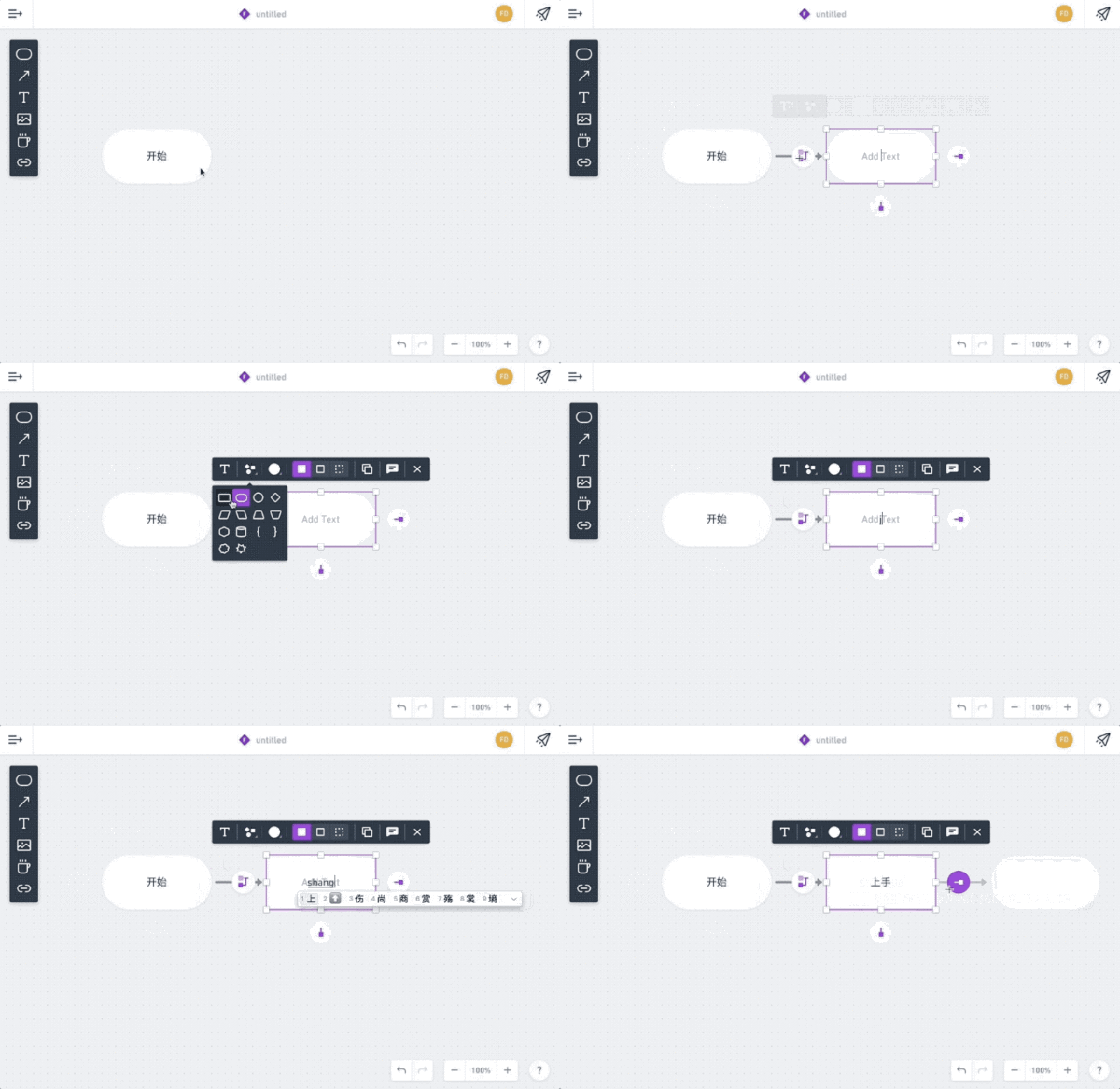
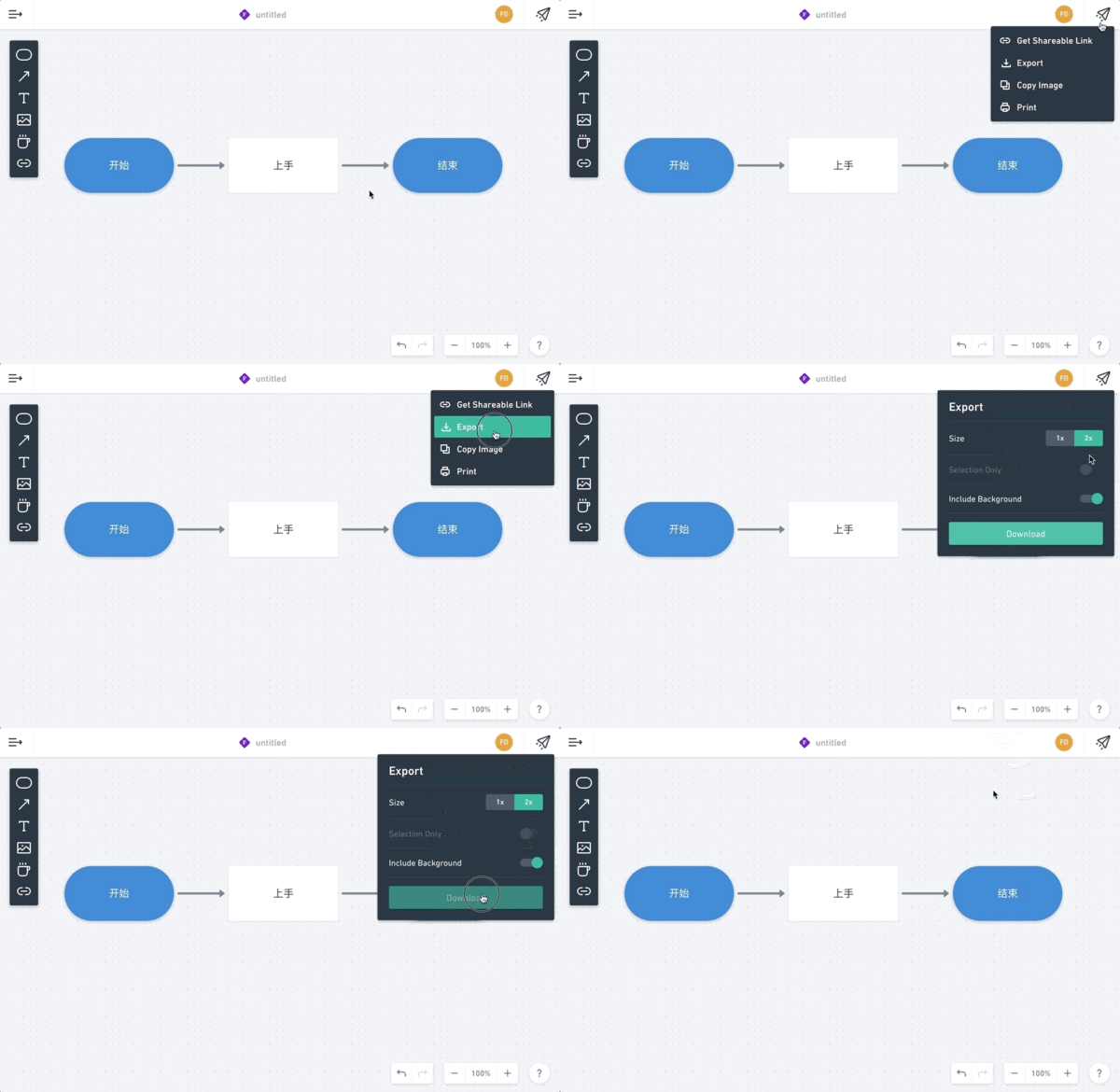
-3- 生成脑图后,点击右上角「Share」,输入同事邮箱或生成分享链接,就能邀请团队成员实时协作;编辑完成后,点击「Export」,选择需要的格式(PNG、PDF、SVG等)下载即可。
XMind如何处理PPT转思维导图?
XMind作为专业脑图工具,转PPT为脑图真的是“专业对口”✨ 深耕脑图领域19年,操作清爽、界面干净,免费版就能实现PPT一键转脑图,是学生党、上班族整理PPT的高频选择。它最大的优势是,转换时能100%精准保留PPT的层级结构,PPT里的一级标题变脑图主节点、二级标题变一级子节点、正文内容变次级子节点,甚至能保留PPT里的备注、重点标注,不用二次调整排版。

1. 打开工具 双击打开XMind软件(免费版即可,不用登录),进入主界面后,不用新建脑图,直接准备导入PPT。
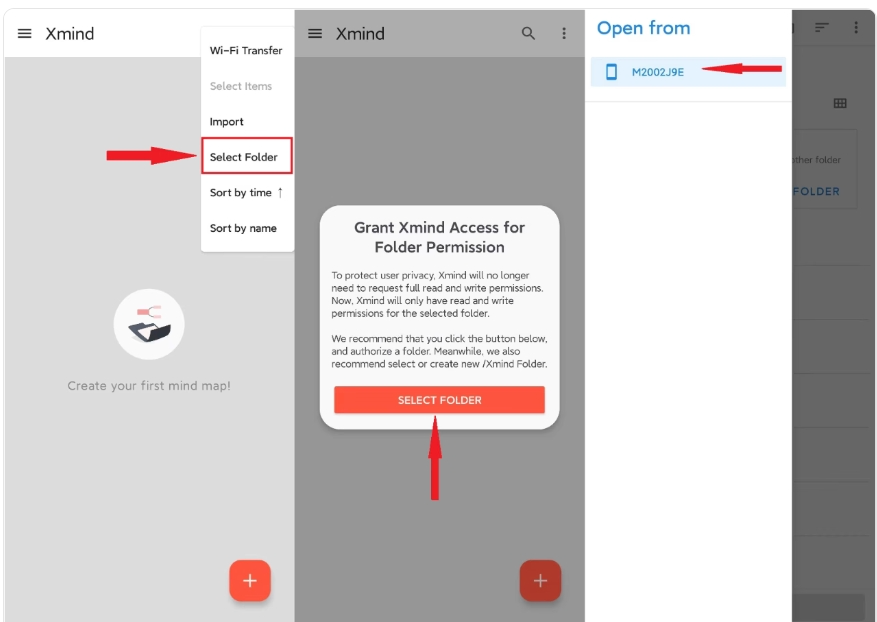
2. 导入PPT并生成脑图 点击顶部「文件」→「导入」,在弹出的窗口里选择「PPT」格式,找到需要转换的PPT文件,选中后点击「导入」,软件会自动解析PPT层级,1-2秒就能生成脑图(默认保留所有层级,不用手动设置)。
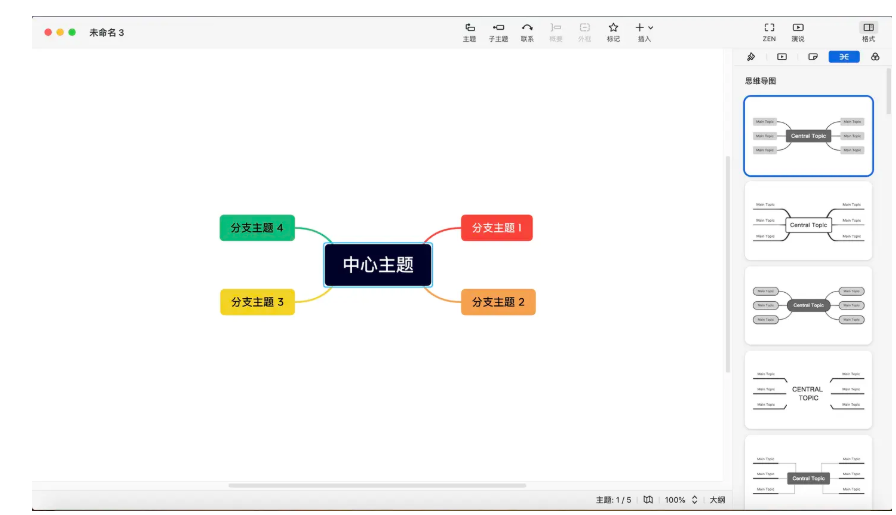
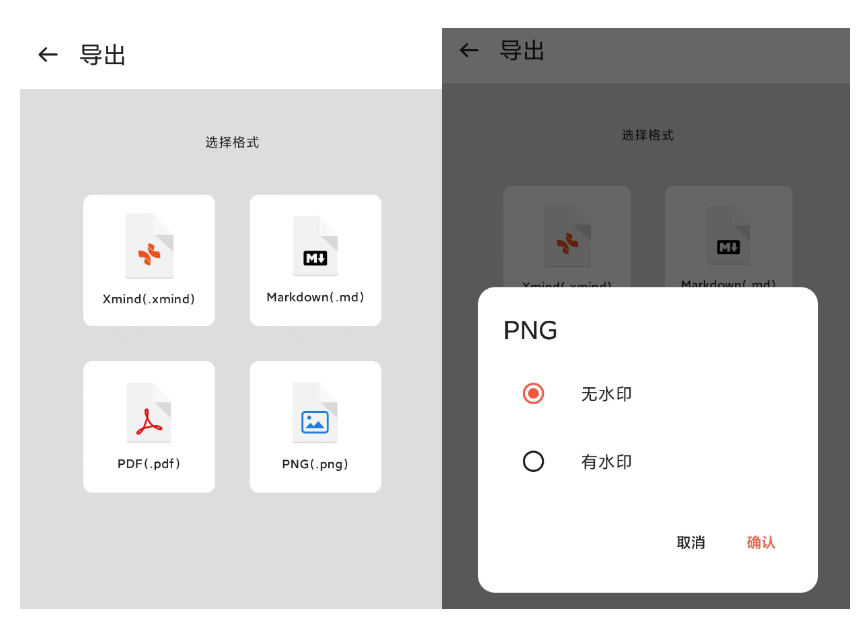
3. 优化并保存 生成后可以按需优化(调整节点顺序、添加颜色区分),优化完点击「文件」→「保存」,选好保存位置,默认保存为XMind格式,也能导出成PNG、Markdown,按需选择即可。
福昕PDF阅读器作为一款多功能文档工具,不仅支持PDF文件的高效浏览和编辑,还能辅助用户实现多种格式间的转换与整合。在处理PPT转思维导图的需求时,可以先将幻灯片内容导出为文本或图片格式,再通过专业思维导图软件导入整理,从而形成结构清晰的知识框架。利用这个工具对导出的文件进行优化和注释,有助于提升信息的条理性和易读性,便于后续的思维导图构建和分享,极大地提高了学习和工作的效率。
