
 免费下载
免费下载

 2026-03-11 15:26:41

当你面对一张信息密集的图片,是否曾苦恼如何快速抓住重点?把复杂的视觉内容转化成思维导图,像给大脑装上了“导航仪”,不仅让信息层层清晰,还能激发更多联想和创意。通过这种方法,图片不再只是静态的图像,而是变成了结构分明、逻辑清楚的知识地图,让你轻松掌握核心,事半功倍。试想一下,将纷繁的信息变成一张条理清晰的思维导图,是不是瞬间让学习和工作变得更高效、更有趣?
福昕PDF阅读器怎么把图片转思维导图?
提到福昕PDF阅读器,大家肯定都不陌生✨ 全球超7.5亿人都在使用,不光能看PDF、转各种格式,用来把图片转换成脑图也特别顺手,而且免费版就完全够用,对懒人来说真的太友好啦。它就一个小要求:先把图片导入PDF就行,操作超简单,直接拖进软件就搞定,之后用它的OCR功能提取图片里的文字,最后一键就能生成脑图,不用额外装乱七八糟的插件。
它最绝的就是OCR识别准确率超高,不管是打印出来的图片、手写笔记的照片,还是课堂课件截图,都能精准把文字提取出来,还能自动帮你梳理逻辑——生成脑图时,主节点对应图片的核心标题,子节点对应细节内容,完全不用你手动一个字一个字抄。不管是学生党整理课堂笔记图片、课件截图,还是上班族把会议白板照片、流程图片转成脑图,用它都特别合适。尤其是平时就用福昕看文档的朋友,一物多用超省心,操作简单易懂,就算是老旧电脑运行起来也很流畅,新手完全不用怕,闭眼冲就没问题。


一、双击打开福昕PDF阅读器,点击顶部「文件」→「创建」→「从图片创建PDF」,选中需要转换的图片(支持JPG、PNG等所有常见格式),点击「打开」,1秒生成包含图片的PDF文件。

二、PDF加载好后,点击顶部「工具」→「OCR文字识别」,识别完成后,再点击顶部「视图」→「脑图阅读模式」,软件会自动根据提取的文字梳理逻辑,一键生成脑图,自动排版层级。
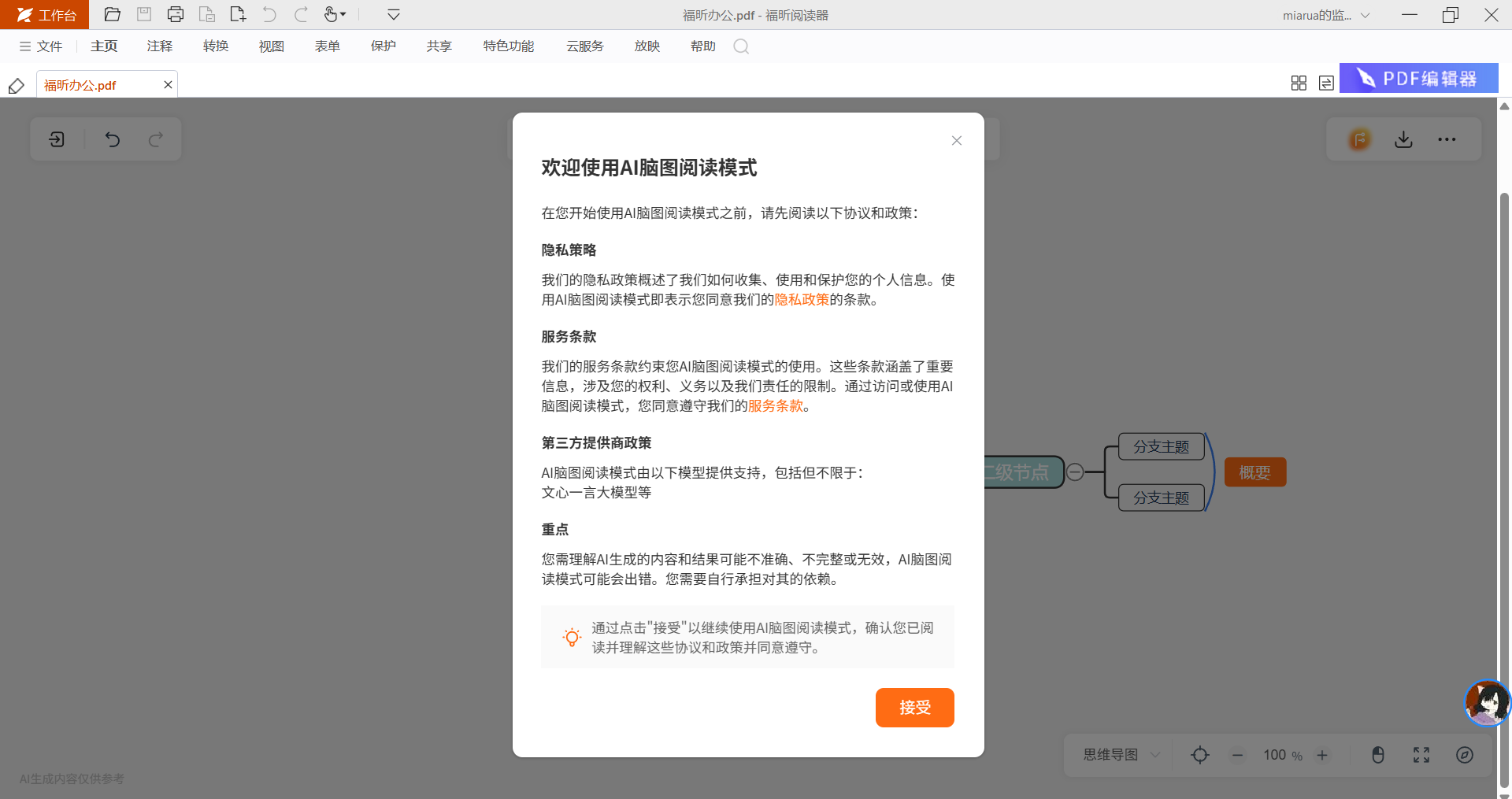
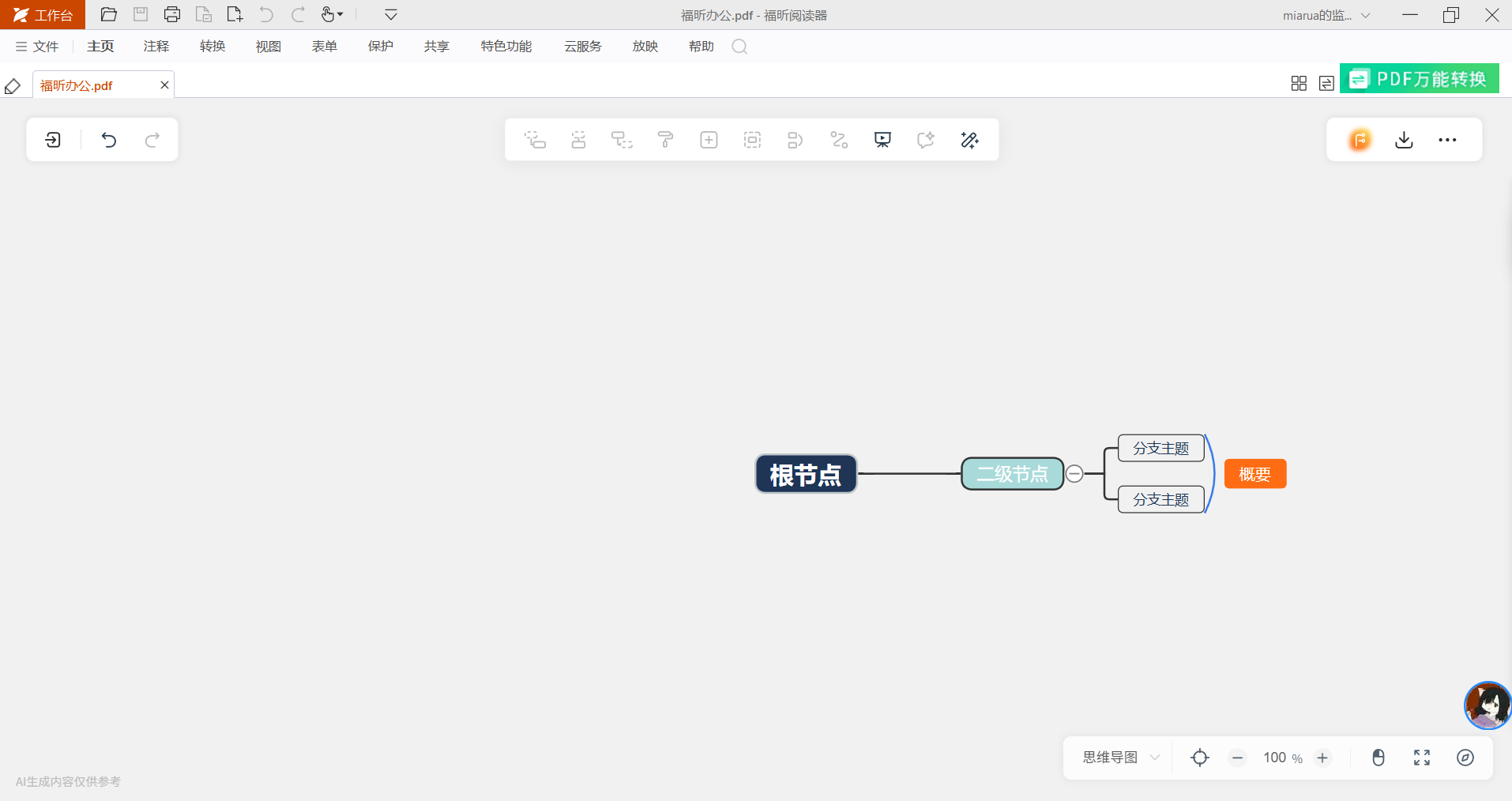
三、生成后可以直接编辑(添加、删除节点、标注重点都可以),想保存就点击顶部「导出」,选自己需要的格式(XMind、PNG都支持),选好保存位置,点击「保存」,搞定!
boardmix AI怎么把图片转思维导图?
boardmix AI作为海外热门的在线白板工具,核心优势是“AI+OCR双引擎”,不仅能精准识别图片文字,还能深度提炼核心信息,哪怕是图文混排的复杂图片,比如设计方案草图、带图表的报告照片,、多页图片批量处理,都能轻松搞定。特别适合设计岗、市场岗、科研团队,需要从复杂图片中提炼核心逻辑并协作梳理的场景。

1. 进入平台并新建画布:用浏览器打开boardmix官网,无需登录即可试用,点击“在线画思维导图-新建空白画布”。
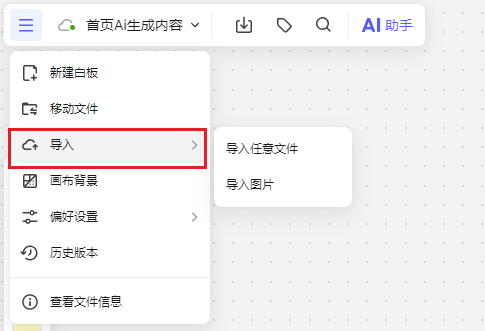
2.上传图片并设置提炼需求:在左侧工具栏找到“AI提炼文档”,点击“上传文件”,可批量选中多张图片(支持JPG、PNG);上传完成后,在提示词输入框填写精准需求,按章节梳理成脑图”。
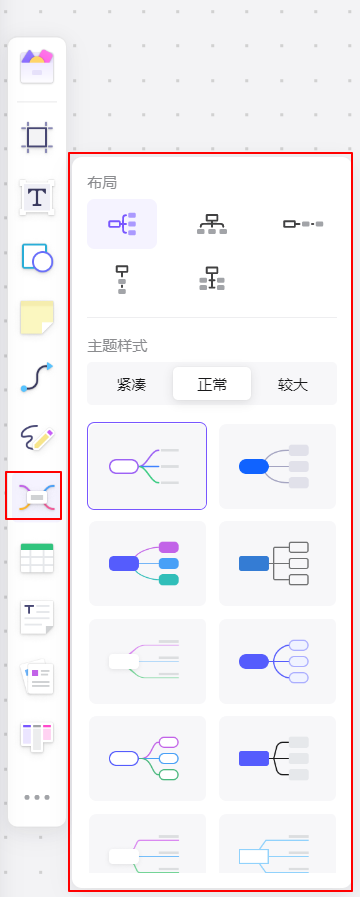
3. AI生成并优化脑图:点击“生成”,工具会自动完成OCR识别和AI提炼,3-5秒就能生成脑图;生成后可拖拽节点调整位置、修改颜色样式,也能在左侧工具栏添加流程图、便签等元素补充信息。
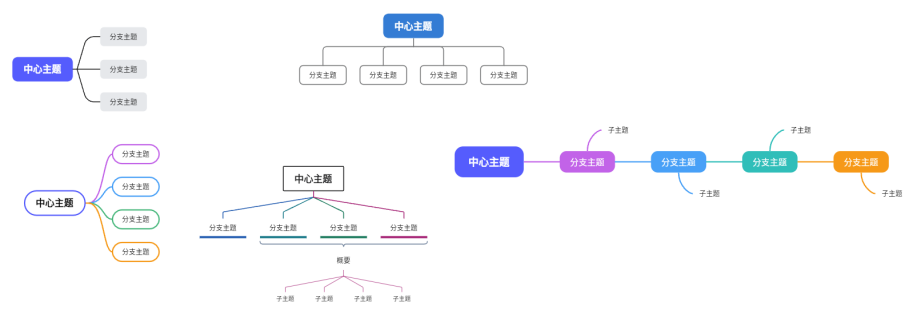
万兴脑图怎么把图片转思维导图?
万兴脑图(原亿图脑图)就是新手和懒人的“专属福利”✨ 作为拥有2500万+用户的专业脑图工具,它新增的AI解析功能,能直接导入图片,一键生成脑图,不用手动提取文字,全程零操作压力,免费版基础功能完全够用。它支持所有常见图片格式,AI能自动识别图片里的文字、逻辑结构,哪怕是杂乱的手写笔记、复杂的流程图片,也能精准提取重点、梳理层级,生成的脑图简洁清晰,不用二次调整。

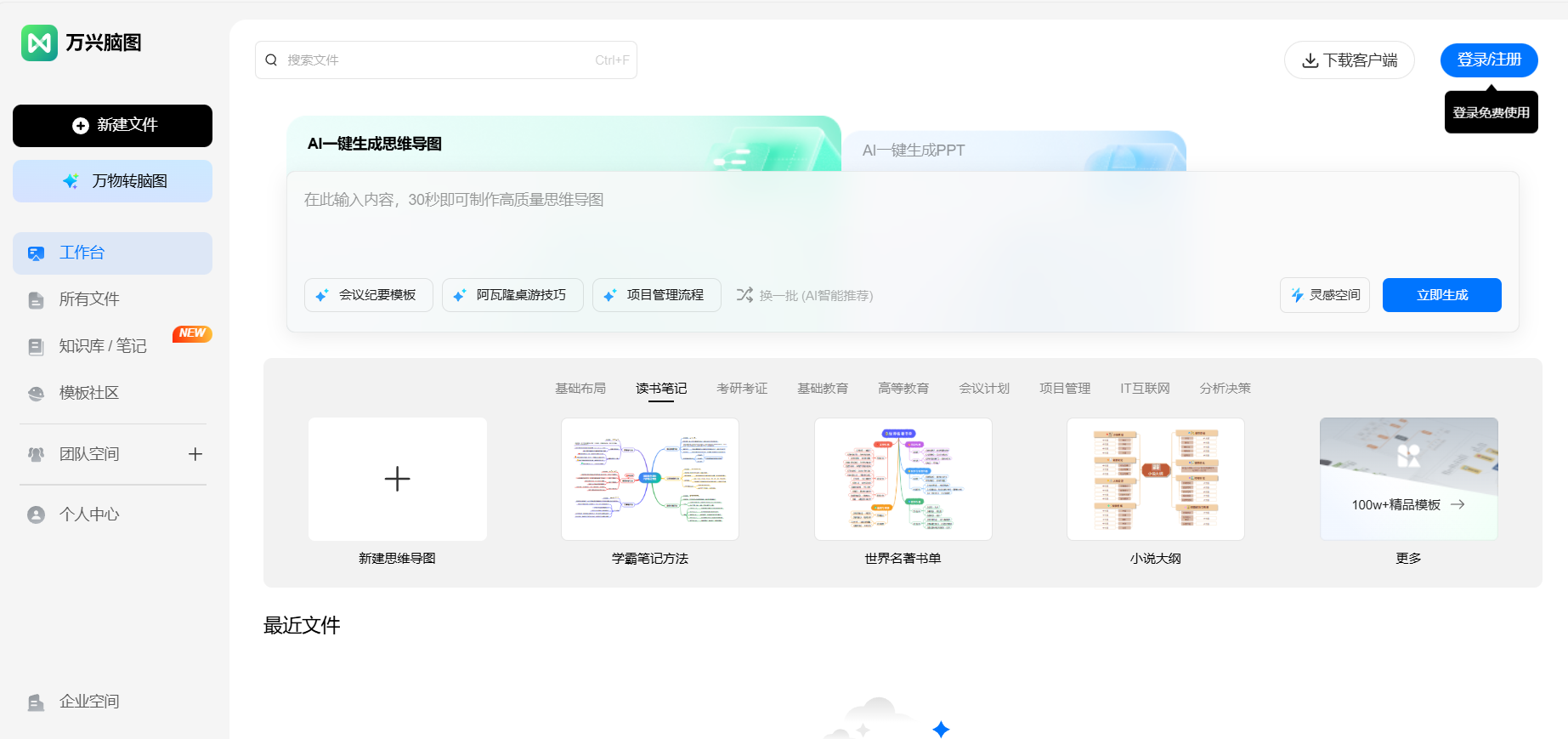
一、双击打开万兴脑图,进入主界面后,点击左侧「导入文件」图标(显眼又好认)。
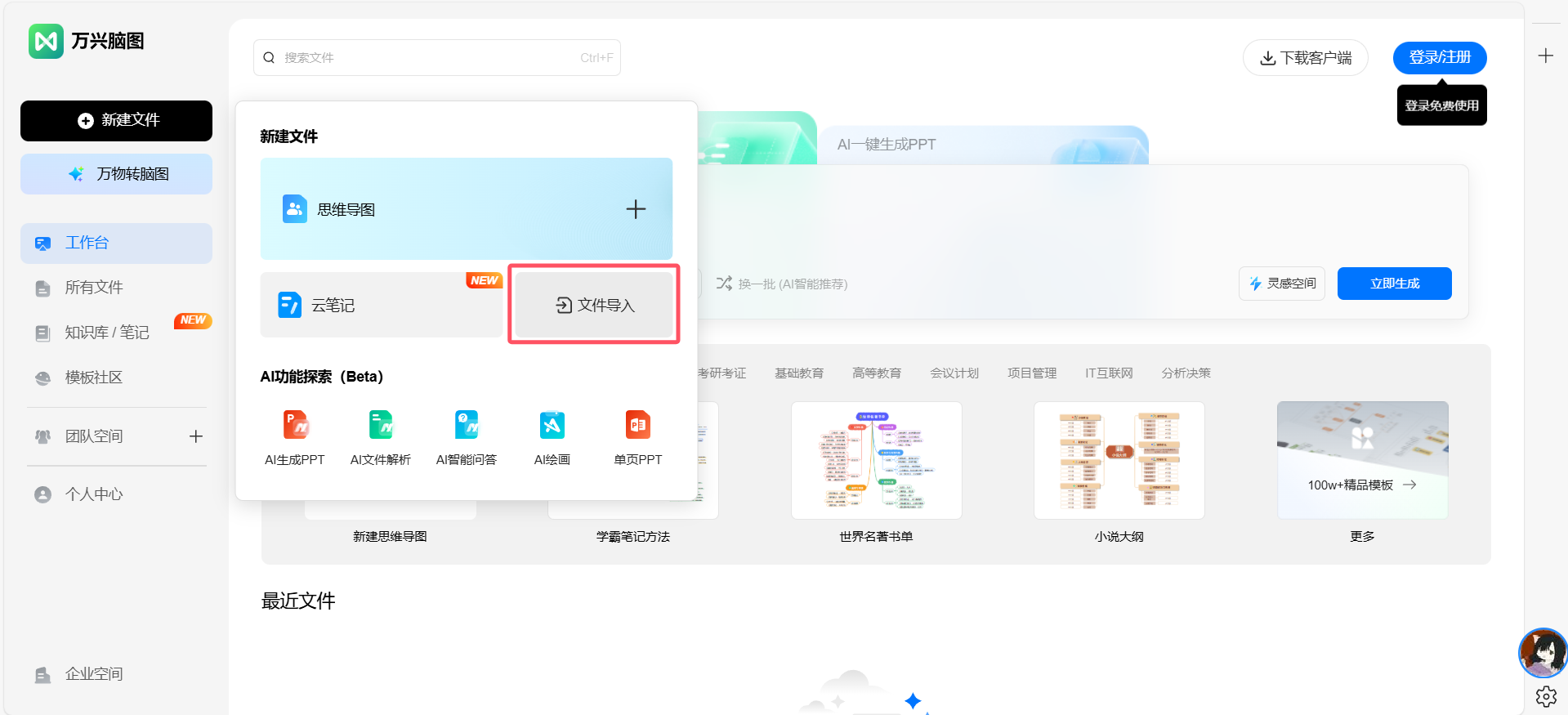
二、在弹出的窗口里,选中「图片」格式,找到需要转换的图片文件,点击「导入」;软件会弹出提示“是否用AI解析生成脑图”,点击「是」(关键一步),AI会自动识别、梳理逻辑,1秒生成脑图。
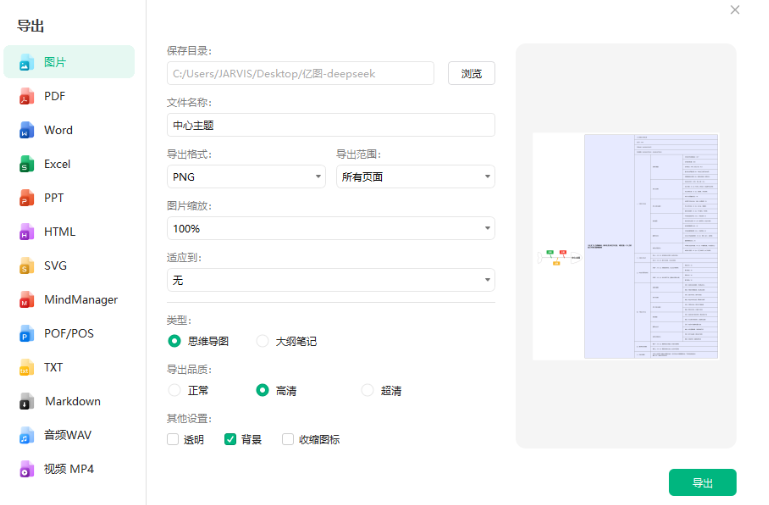
三、生成后确认没问题了,就直接点击顶部「保存」,选好保存位置,也能点击「导出」,换成自己需要的格式。
福昕PDF阅读器不仅具备优秀的文档浏览和编辑功能,还支持将图片中的内容智能提取并转化为思维导图,极大提升了信息整理和理解的效率。用户可以通过该软件快速将图片里的文字和结构化信息转换为清晰的思维导图,便于梳理逻辑关系和知识点,适合学习、工作中的资料整合和创意发散。这种功能结合了OCR识别与思维导图生成技术,使得复杂信息的视觉化表达更加便捷直观,为用户节省大量手动整理时间,提升整体工作流的智能化水平。
