
 免费下载
免费下载

 2026-02-23 10:11:50

图片思维导图转思维导图,不再是繁琐的手动描绘,而是一场视觉与逻辑的巧妙变换。想象一下,把满满一张复杂的图片,轻松转化成结构清晰、层次分明的思维导图,让信息瞬间活起来。不论是学习笔记、项目规划,还是头脑风暴,这种转换既节省时间,又激发创意,助你理清思路、抓住重点。告别杂乱无章,让脑海中的点滴灵感通过思维导图生动展现,效率和趣味兼得,开启你的高效思考新方式!
福昕PDF阅读器如何将图片转为脑图?
其实找对工具,“图片转脑图”能省大心!核心是选对带高精准OCR(文字识别)的工具,先把图片里的文字“抠”出来,再自动梳理成结构化脑图。图片转脑图的关键是“OCR识别质量+逻辑提炼能力”,不同图片类型需求不一样:打印体图片要“零错字识别”,手写体要“适配不同字迹清晰度”,图文混排图要“过滤无关图像、精准提取文字”。选工具时别盲目追“功能多”,能匹配自己常处理的图片类型才是关键!
福昕作为深耕国内市场的文档工具,对咱们日常接触的图片类型适配度超高——不管是会议纪要截图、课件拍照,还是字迹工整的手写笔记,都能精准识别并转成脑图。最贴心的是“图片导入-OCR识别-脑图生成”全流程在一个软件里完成,不用来回切换,免费版就能用核心功能,新手秒上手,特别适合办公党、学生党处理基础图片梳理需求。


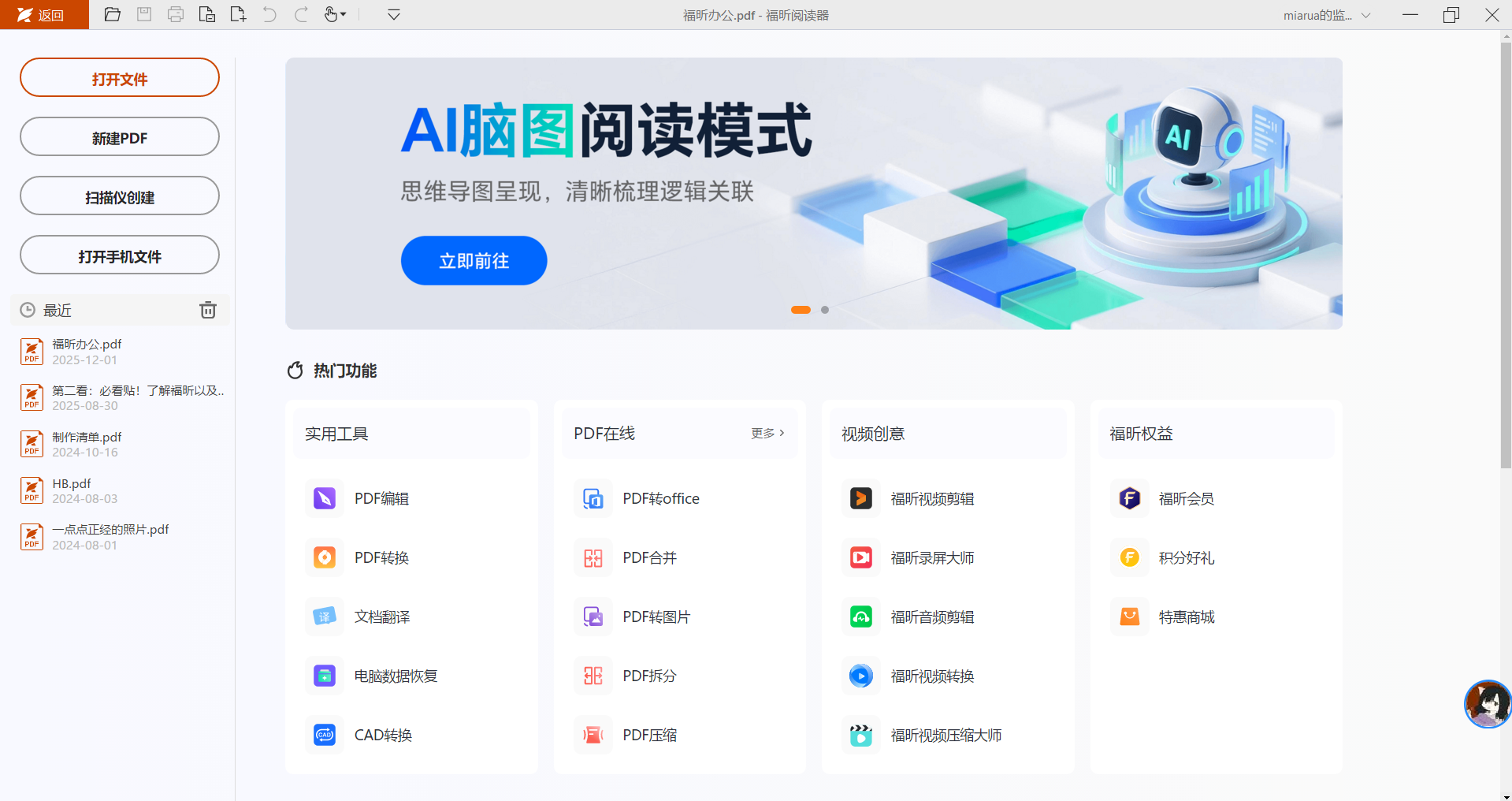
1. 导入图片:打开福昕PDF阅读器,点击左上角“文件-打开”,在文件类型里选择“图片文件”,选中要转换的图片,点击“打开”;也能直接把图片拖进软件界面,更快捷。
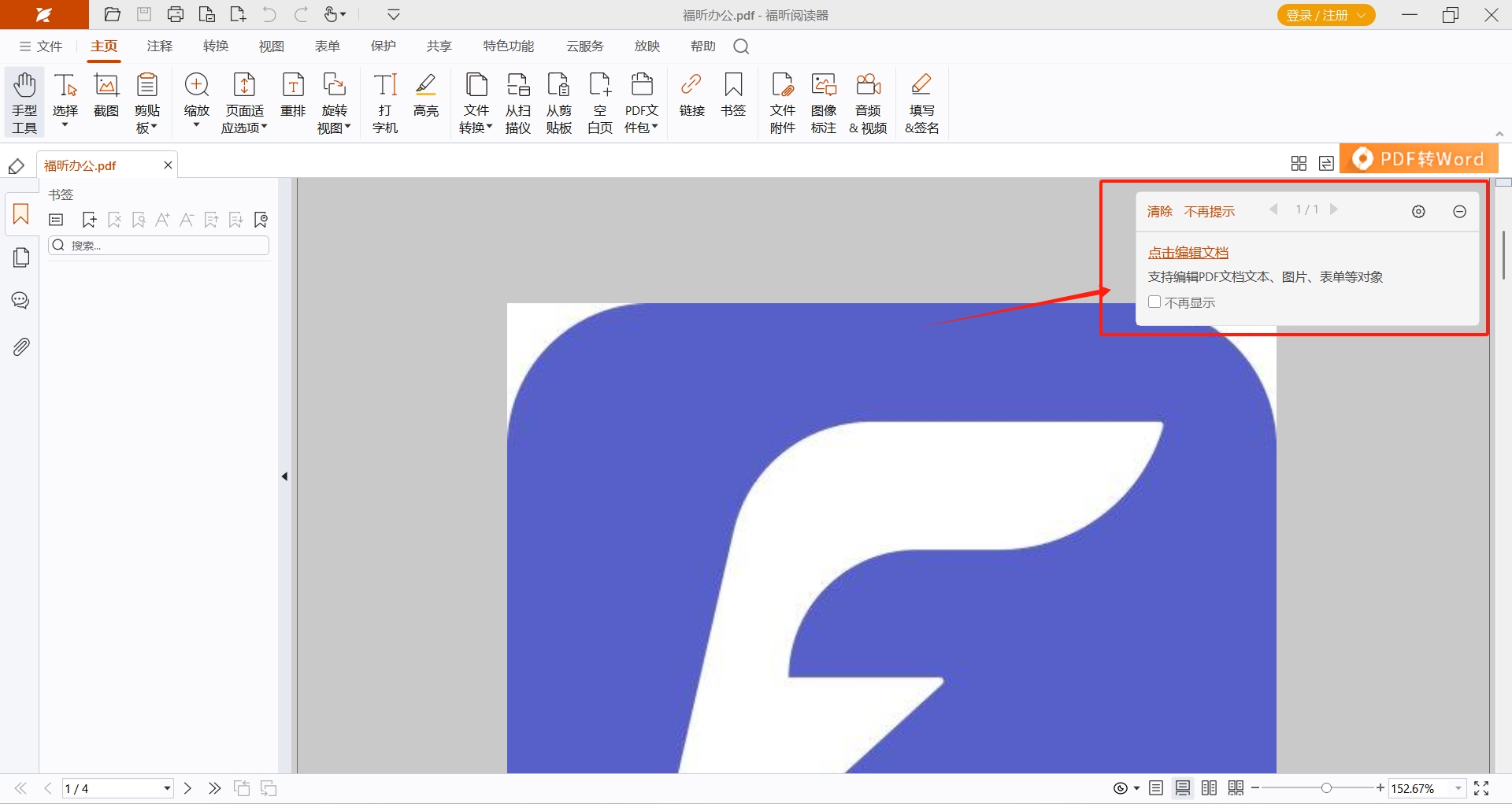
2.OCR精准识别:导入后软件自动弹窗提示“检测到图像文件,是否执行OCR文字识别?”,点击“是”,选择识别语言勾选,等待1-2秒,就能完成识别,图片变成可编辑的文字版。
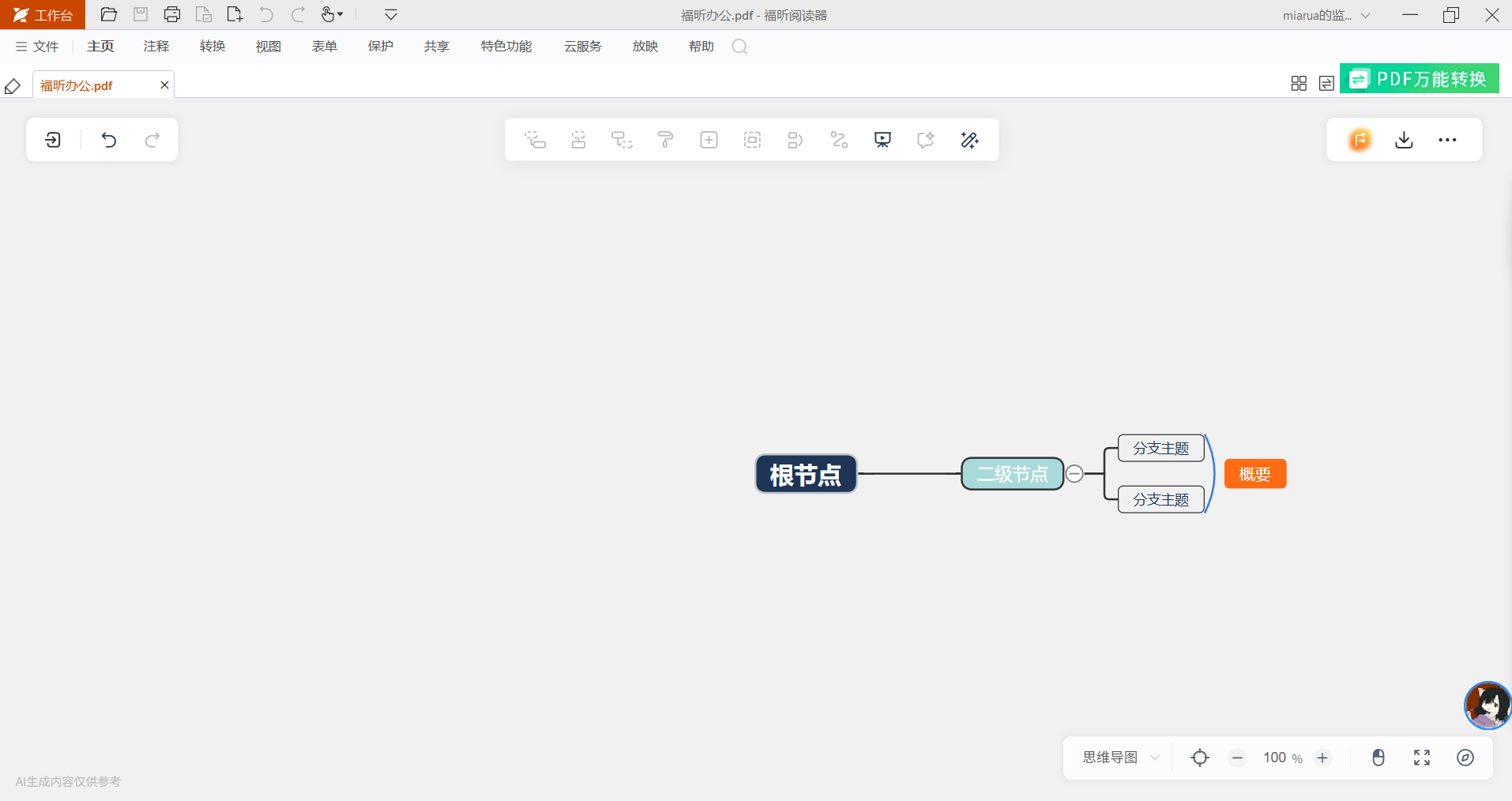
3. 生成并优化脑图:点击顶部菜单栏“视图-脑图阅读模式”,软件会自动提炼文字核心主题和一级逻辑;右键点击节点可调整层级、补充备注,也能使用“AI提炼”功能自动补充细节。
boardmix AI怎么把图片转思维导图?
boardmix AI作为海外热门的在线白板工具,核心优势是“AI+OCR双引擎”,不仅能精准识别图片文字,还能深度提炼核心信息,哪怕是图文混排的复杂图片,比如设计方案草图、带图表的报告照片,、多页图片批量处理,都能轻松搞定。特别适合设计岗、市场岗、科研团队,需要从复杂图片中提炼核心逻辑并协作梳理的场景。

1. 进入平台并新建画布:用浏览器打开boardmix官网,无需登录即可试用,点击“在线画思维导图-新建空白画布”。
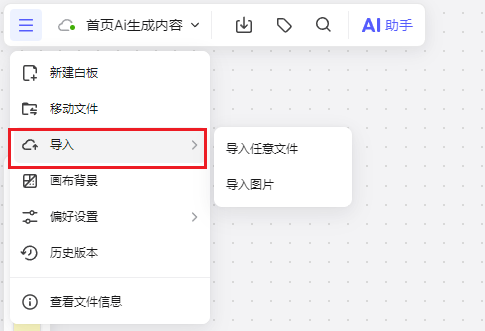
2.上传图片并设置提炼需求:在左侧工具栏找到“AI提炼文档”,点击“上传文件”,可批量选中多张图片(支持JPG、PNG);上传完成后,在提示词输入框填写精准需求,按章节梳理成脑图”。
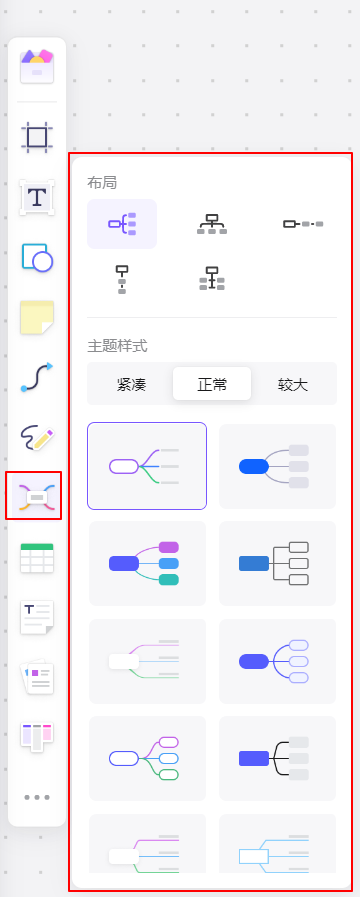
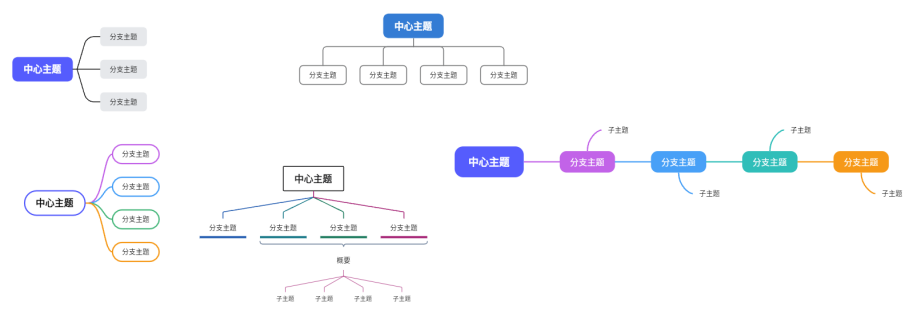
3. AI生成并优化脑图:点击“生成”,工具会自动完成OCR识别和AI提炼,3-5秒就能生成脑图;生成后可拖拽节点调整位置、修改颜色样式,也能在左侧工具栏添加流程图、便签等元素补充信息。
万兴脑图怎么把图片转思维导图?
万兴脑图(原亿图脑图)就是新手和懒人的“专属福利”✨ 作为拥有2500万+用户的专业脑图工具,它新增的AI解析功能,能直接导入图片,一键生成脑图,不用手动提取文字,全程零操作压力,免费版基础功能完全够用。它支持所有常见图片格式,AI能自动识别图片里的文字、逻辑结构,哪怕是杂乱的手写笔记、复杂的流程图片,也能精准提取重点、梳理层级,生成的脑图简洁清晰,不用二次调整。

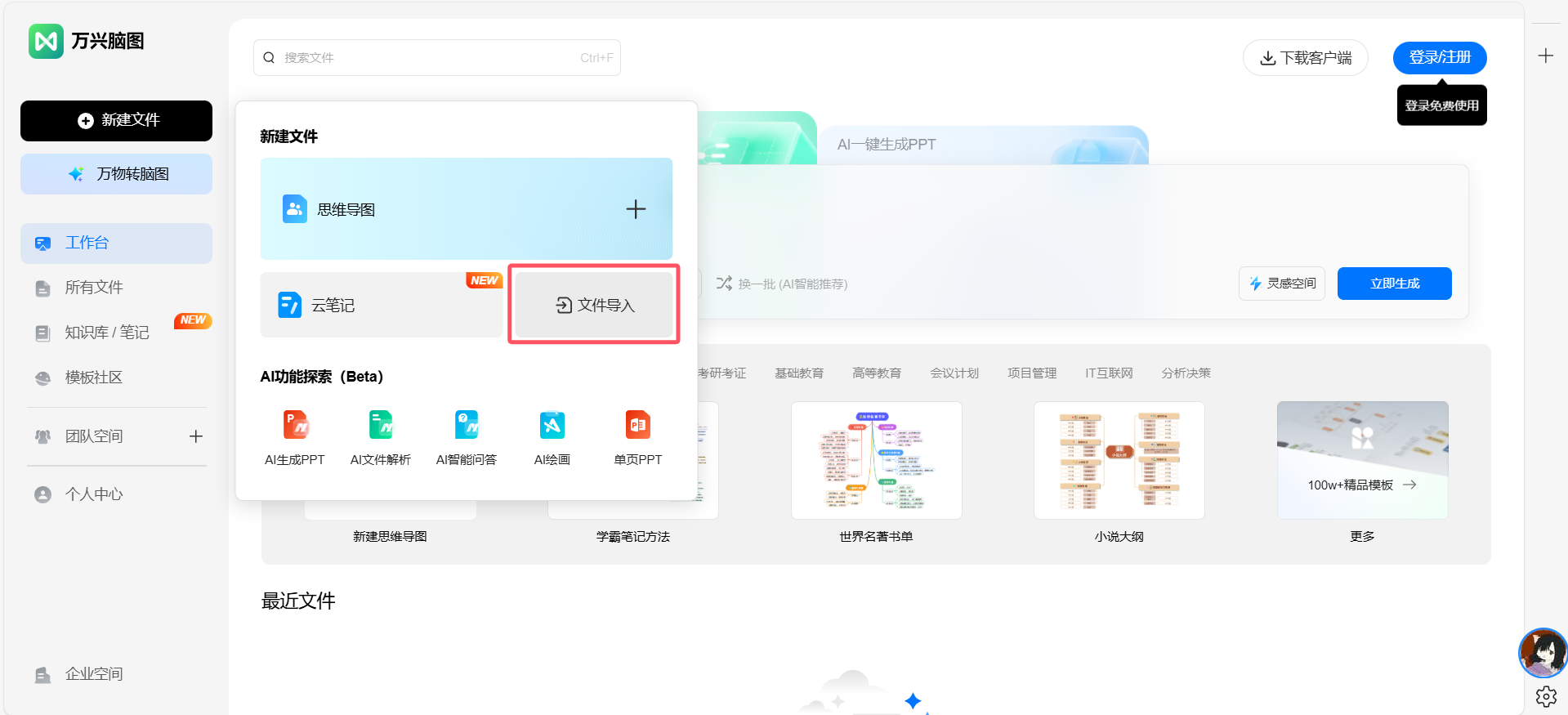
一、双击打开万兴脑图,进入主界面后,点击左侧「导入文件」图标(显眼又好认)。
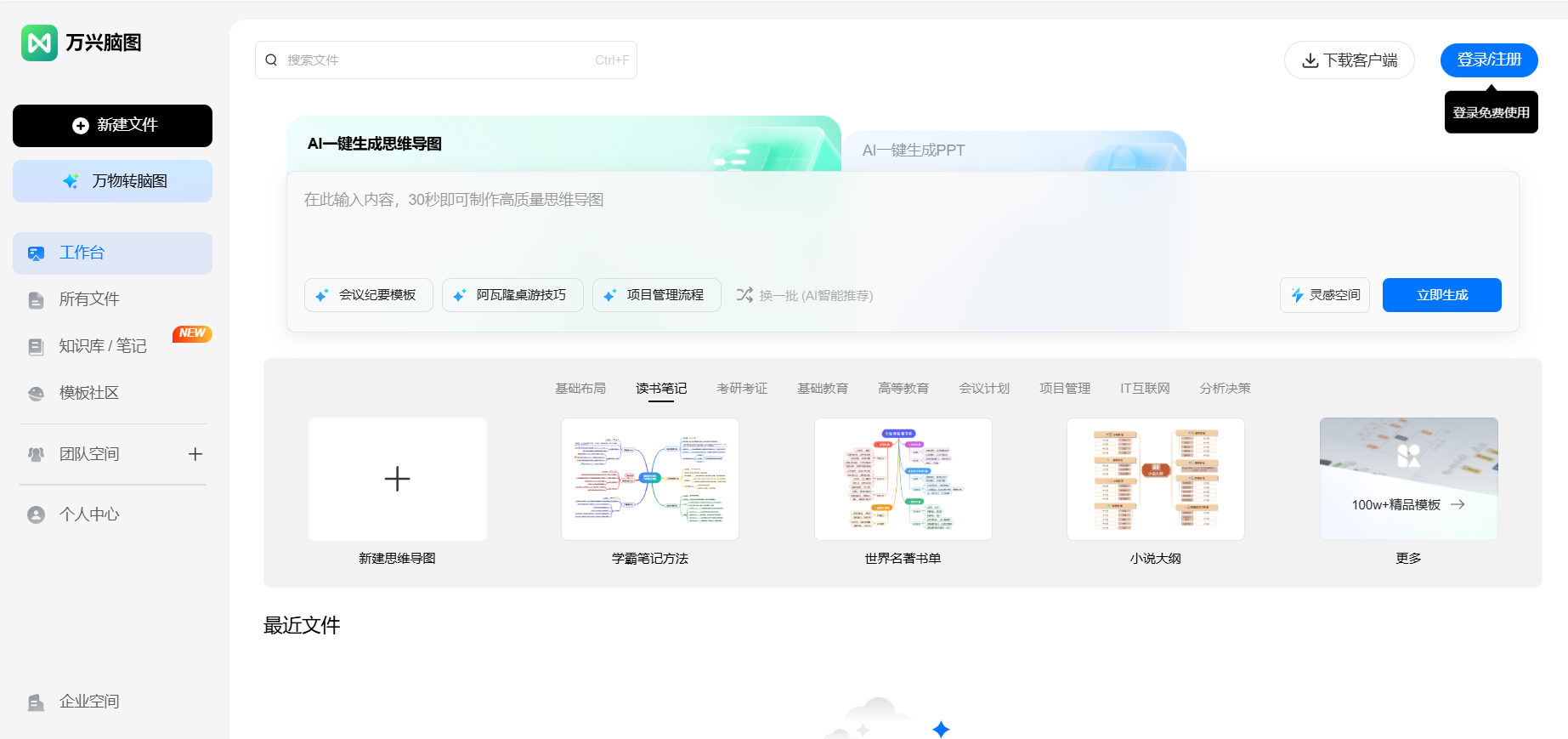
二、在弹出的窗口里,选中「图片」格式,找到需要转换的图片文件,点击「导入」;软件会弹出提示“是否用AI解析生成脑图”,点击「是」(关键一步),AI会自动识别、梳理逻辑,1秒生成脑图。
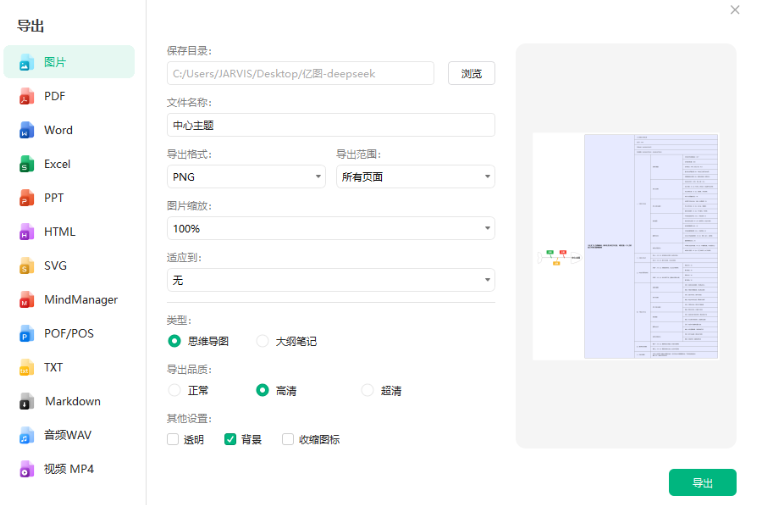
三、生成后确认没问题了,就直接点击顶部「保存」,选好保存位置,也能点击「导出」,换成自己需要的格式。
福昕PDF阅读器在处理图片格式的思维导图时表现出色,支持将图片中的内容智能识别并转换为可编辑的思维导图,极大提升了信息整理的效率。借助其先进的OCR技术和结构解析功能,用户无需手动重绘即可快速实现思维导图的数字化,方便后续的修改和分享。此外,软件界面简洁,操作流畅,兼具多平台兼容性,满足不同场景下的办公需求。整体来看,这个工具不仅提升了图片内容的利用率,也为知识管理和创意思维提供了便捷而高效的解决方案。
