
 免费下载
免费下载


如何快速抓住PDF文档中的重点内容成了不少人头疼的问题。pdf区域高亮软件应运而生,让你像画家一样自由涂抹出关键部分,不再为长篇文字迷失方向。无论是学习笔记、工作报告还是资料整理,这类工具不仅提升阅读效率,还能让重要信息一目了然,告别翻页找重点的烦恼。轻轻一点,知识点瞬间“亮”起来,文档管理也变得有趣又高效。
使用福昕PDF阅读器怎么给区域内容添加高亮?
说真的,福昕PDF阅读器绝对是办公学习的宝藏工具!体积特别小巧,安装包才几兆,老电脑跑起来都不卡顿,不像有些阅读器又大又占内存。最戳我的是高亮功能超实用,不光能标文本,还能搞区域高亮,颜色和透明度都能随便调,记笔记时用不同颜色区分重点,一目了然。而且它不止能高亮,合并拆分PDF、格式转换这些常用功能全都有,界面还特简洁,新手看一眼就会用,不用花时间琢磨操作。免费版功能就够日常用,性价比真的没话说。

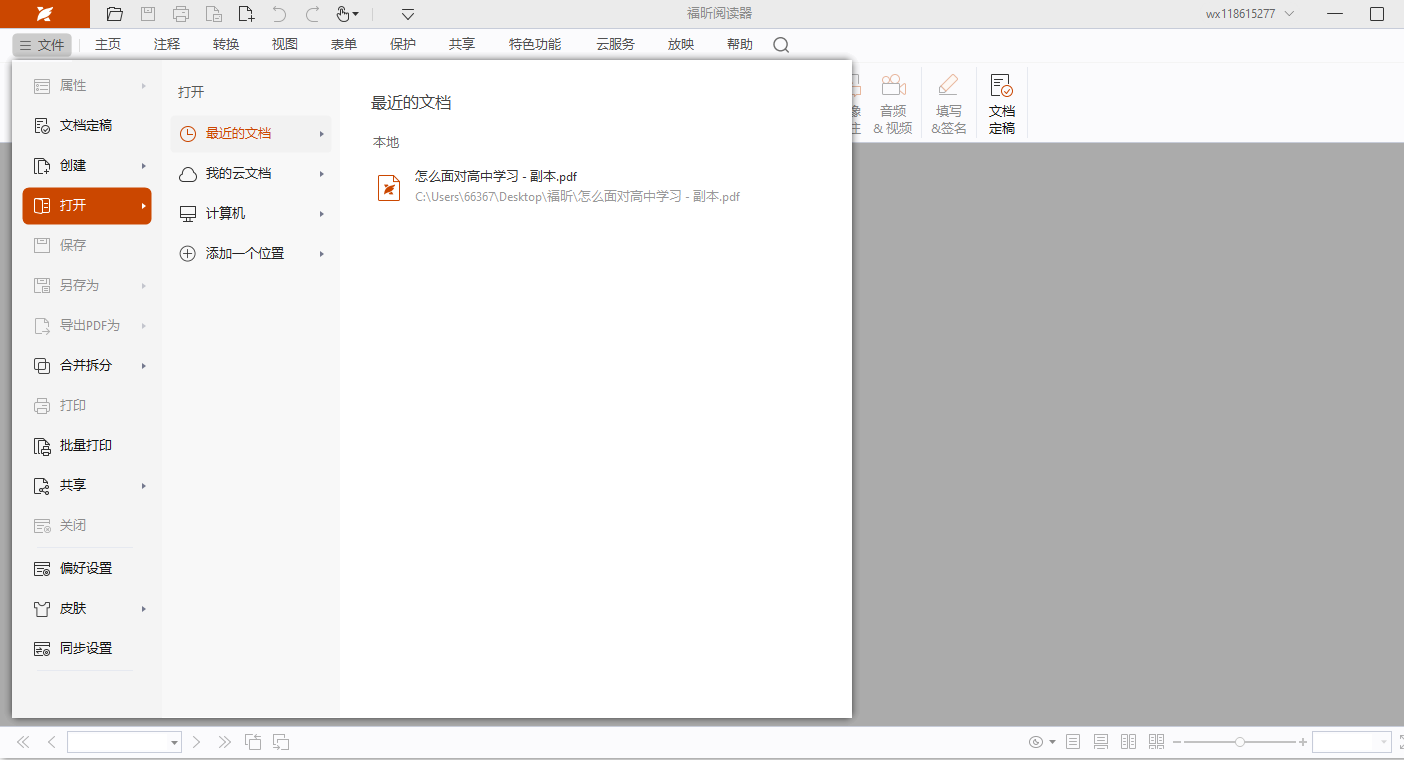
步骤一:先去福昕官网下好阅读器,安装完打开,点左上角“文件”选“打开”,找到要标重点的PDF文件加载进来就行,操作特直白。
步骤二:在顶部工具栏点“注释”,弹出的工具栏里直接选“高亮”工具,鼠标会变成标记状态,想标哪段就按住左键拖选文字,松开手立马就高亮了,也能先点工具再选文字,怎么顺手怎么来。
步骤三:觉得颜色不好看?点一下刚标好的高亮区域,右边会出来编辑栏,能换颜色、调透明度,自定义样式超方便,弄完点“保存”就搞定,下次打开重点还在。
使用PDF阅读器专业版在PDF文件中的重要区域添加高亮要怎么操作?
福昕PDF阅读器专业版真的是办公学习神器!比免费版强太多,不仅能轻松做区域高亮,还能编辑文本、转格式、给文件加密签名,功能特别全。它界面特别干净,找功能一眼就能看到,完全不繁琐。而且体积超小,打开大文件秒加载,一点不卡顿,占电脑内存还少。区域高亮还能随便调颜色和透明度,不管是标重点段落还是图片里的关键信息都能搞定,比单纯的文字高亮灵活多了。支持Windows、Mac各种系统,还能连云存储,出差换设备也能接着用!

步骤一:先打开软件,点击“打开文件”找到要标重点的PDF,选中加载进来就行,不管多大的文件都能快速打开。
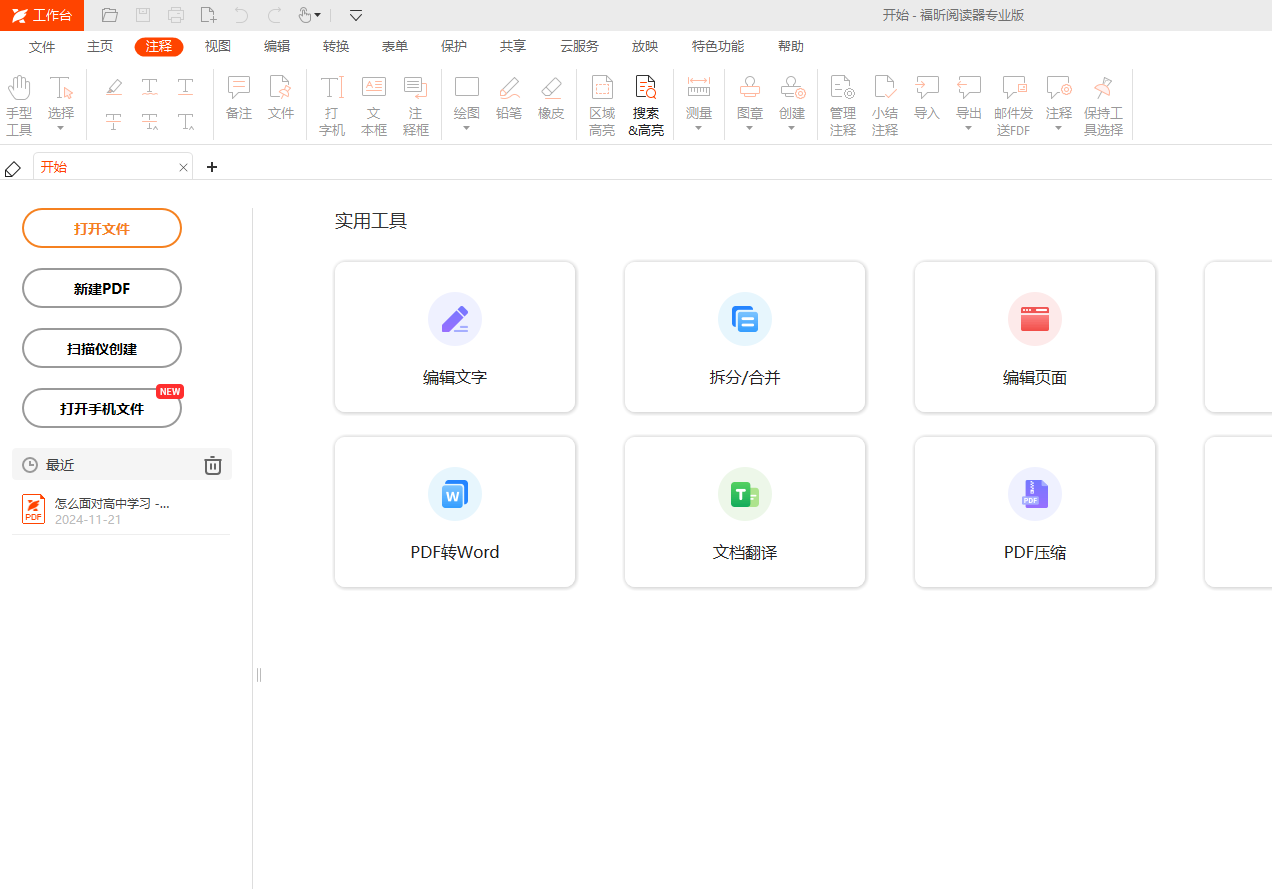
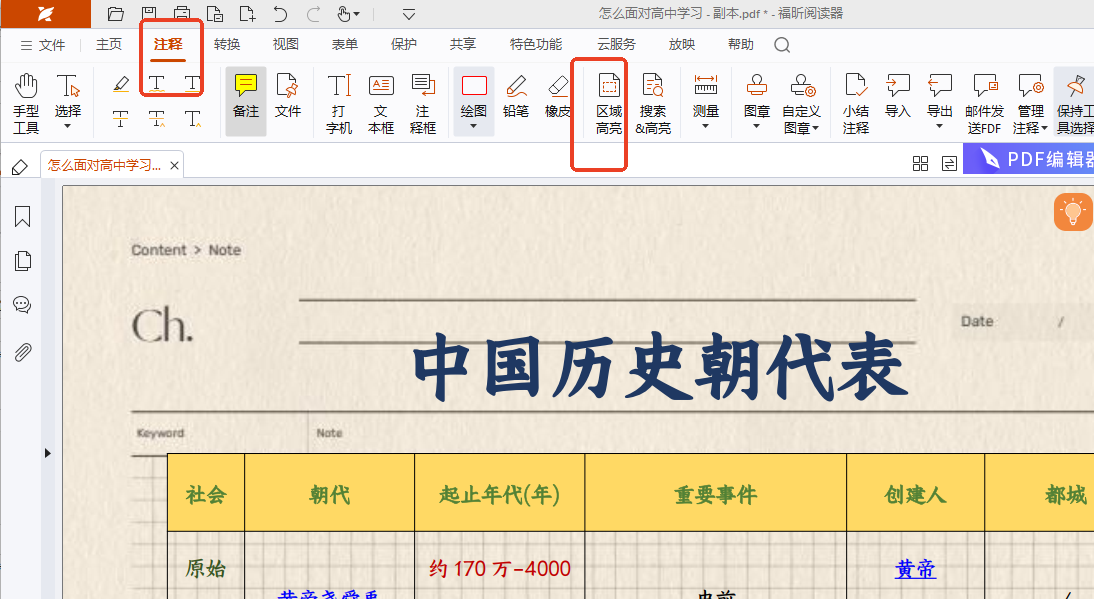
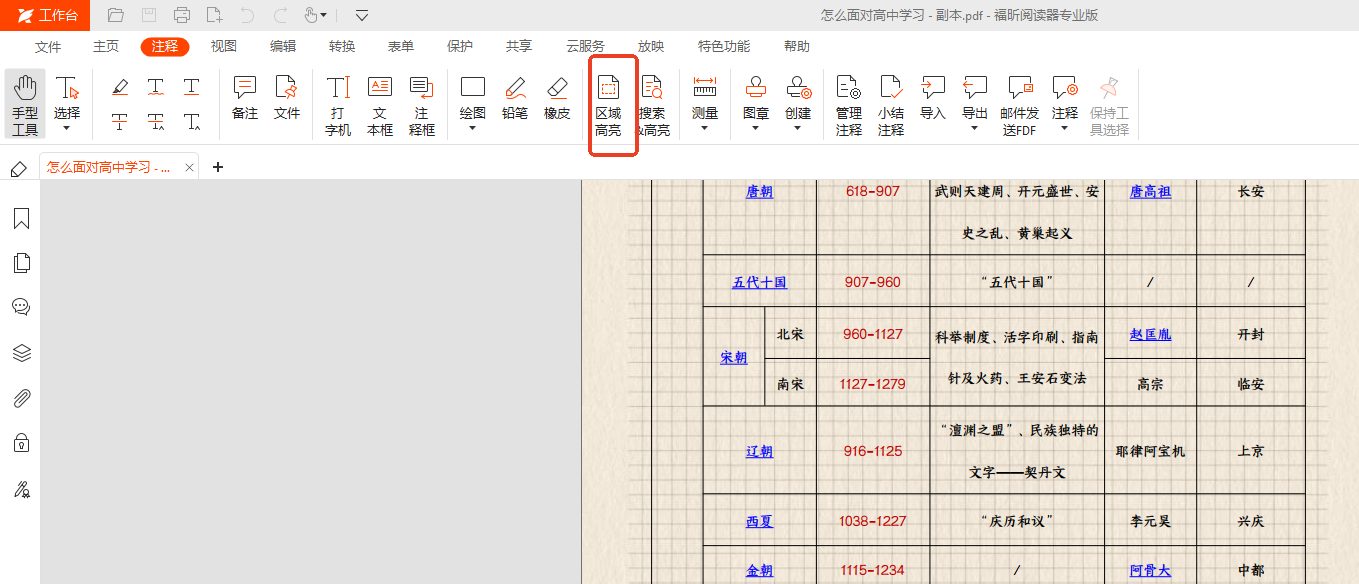
步骤二:在顶部工具栏点“注释”,里面直接能找到“区域高亮”图标,点一下之后鼠标就变成选择状态了,想标哪里直接拖鼠标框选,图片或者文字区域都能框。
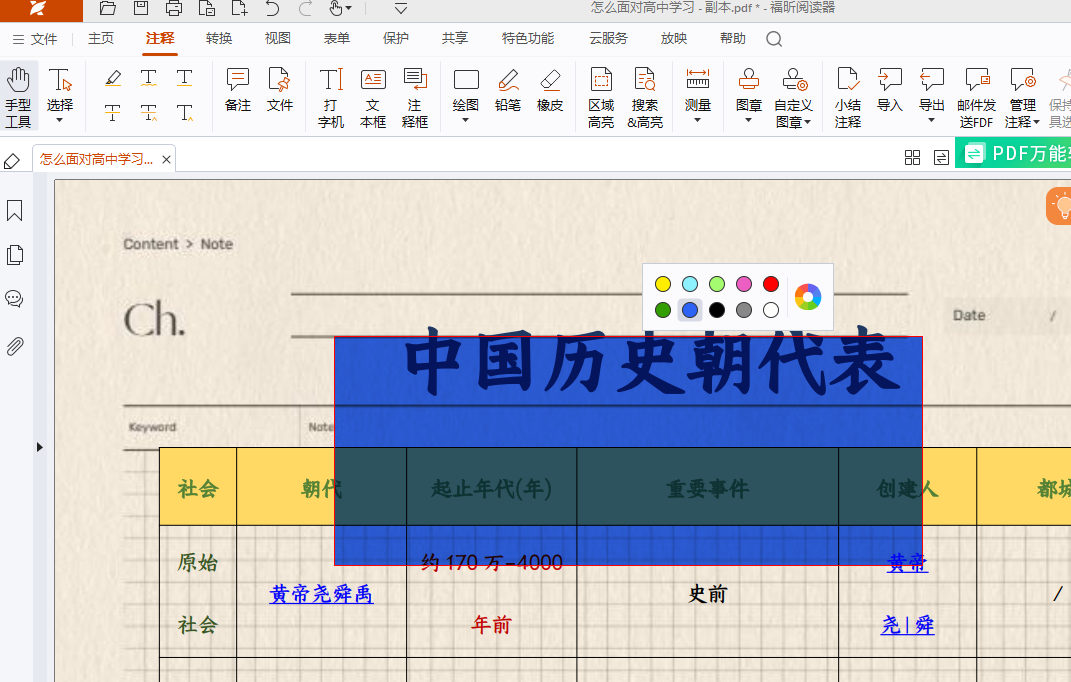
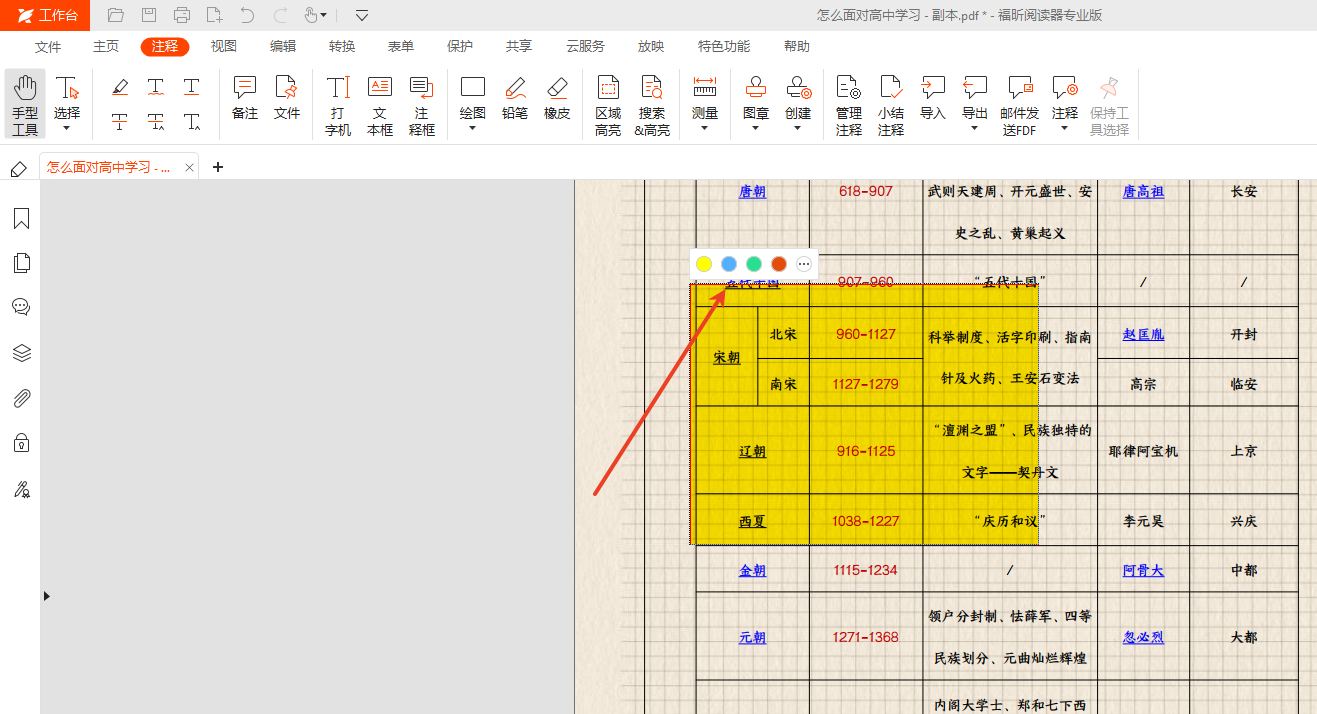
步骤三:标好后右边会弹出来编辑栏,能换颜色、调透明度,弄完记得点一下保存,不然白忙活啦,后续还能直接加批注或者分享给同事。
福昕PDF编辑器可以在PDF文件中进行区域添加高亮吗?
讲真,平时办公使用福昕PDF编辑器真的够用了!它体积特小巧,哪怕打开几百页的大PDF也秒加载,不像有些软件卡半天。重点是高亮功能特顺手,还能调颜色、改透明度,做笔记时不同重点用不同色,回头找内容一眼就能看见。除了高亮,合并拆分PDF、转Word/Excel都快得很,批量处理文件省超多时间。而且对中文文档兼容性特好,识别精准,个人用或小团队办公都特合适!
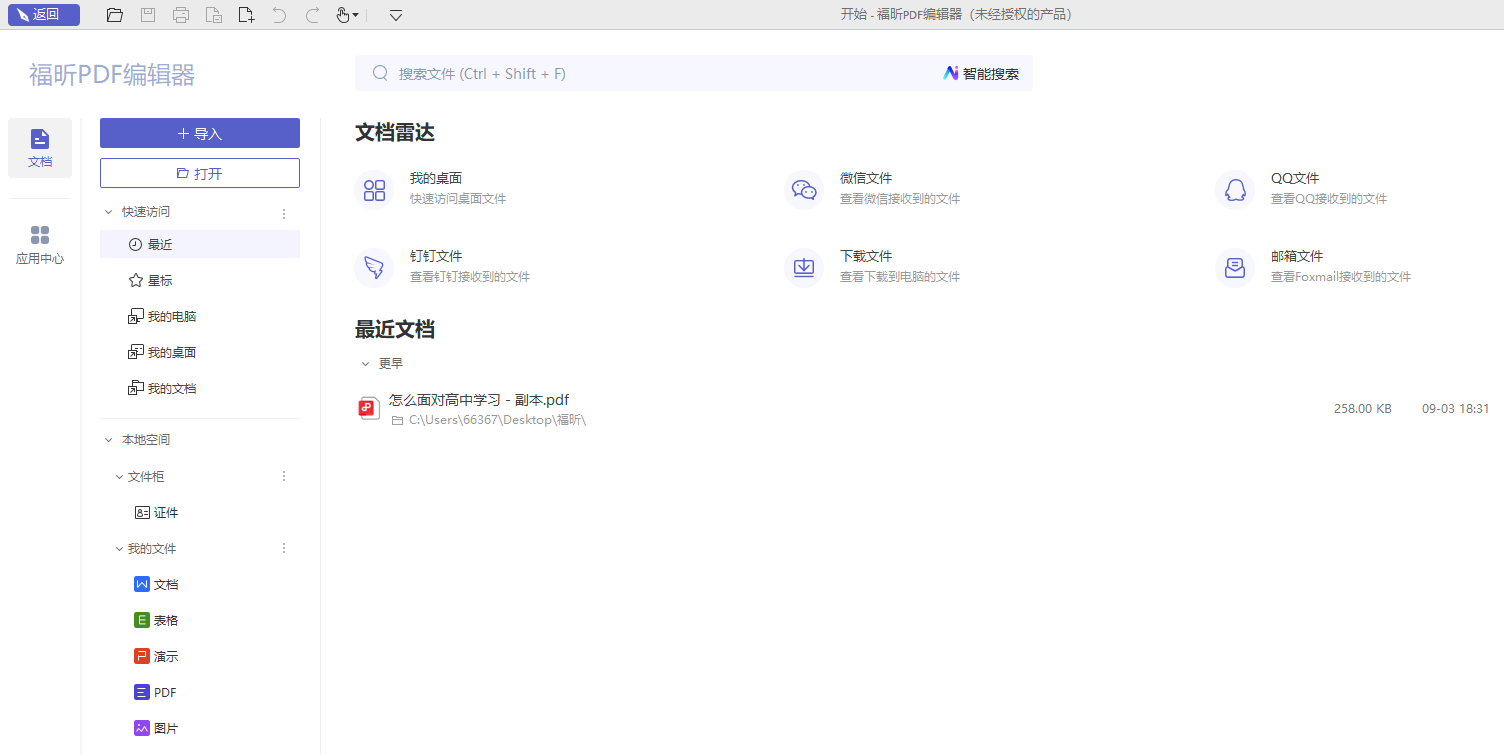
步骤一:先去官网下好福昕PDF编辑器,安装完打开,点左上角“打开文件”,选中你要处理的PDF导入进去就行,界面特清晰,找按钮不费劲。
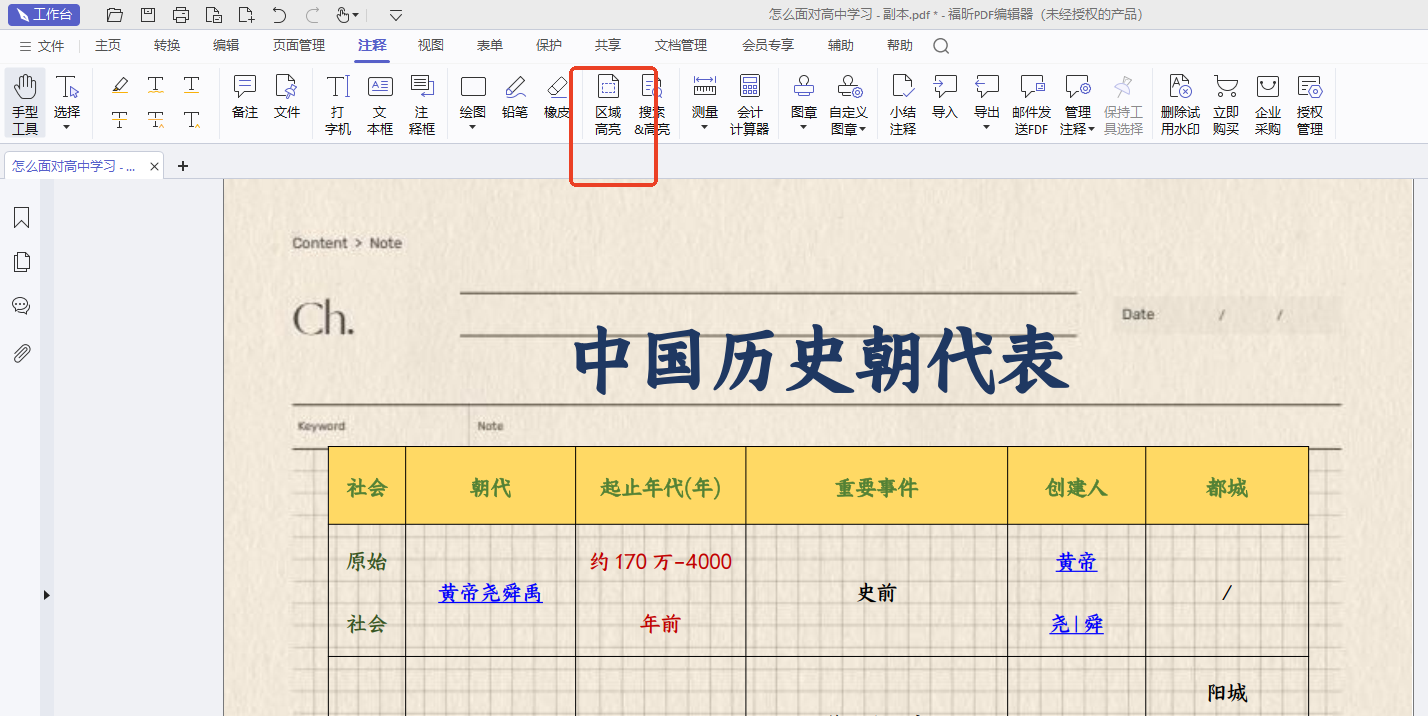
步骤二:在顶部工具栏点“注释”,里面直接能看到“高亮”工具,点一下之后,用鼠标左键按住拖选要标记的重点区域,松开鼠标就自动高亮了。
步骤三:右边会弹出设置栏,能挑喜欢的颜色、调透明度,改完直接点右上角“保存”,下次打开重点还在,是不是超简单!
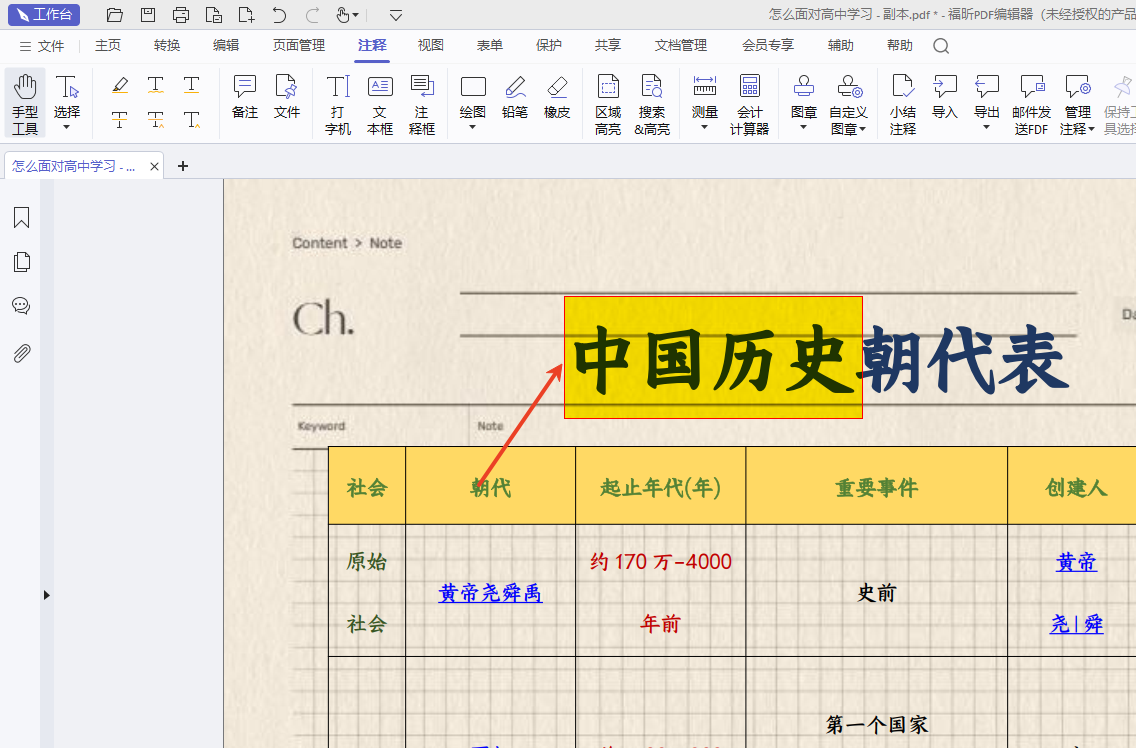
福昕PDF阅读器以其简洁高效的操作界面和丰富实用的功能,在处理PDF文件时表现出色。其区域高亮功能支持用户灵活选择文档中的特定区域进行标注,方便重点信息的快速定位和整理,提升阅读与审阅效率。同时,软件兼容多种格式,运行流畅,适合办公和学习场景使用。无论是批注、注释还是文本提取,均能满足不同需求,帮助用户更好地管理和利用PDF内容。整体来看,它在区域高亮及文档编辑方面展现出较强的实用价值,成为日常PDF处理的得力助手。
