
 免费下载
免费下载

 2026-01-14 10:22:57

在处理PDF文件时,如何优雅地添加文本框和页码,常常让人头疼又抓狂。想象一下,页面内容井然有序,页码清晰可见,文本框灵活定位,不仅提升阅读体验,还让文档瞬间专业起来。无论是制作报告、电子书还是演示材料,掌握这项技能就像给PDF穿上了一件隐形的魔法外衣,让每一页都能说话,信息传达更精准。跟着这波技巧,一起玩转PDF文本框和页码的神奇组合吧!
怎么使用PDF阅读器在PDF文件中添加文本框?
福昕PDF阅读器使用起来真的很方便!体积特小巧,老旧电脑打开都秒启动,不像有些软件卡半天。最关键的是免费功能超实在,添加文本框、批注这些常用操作完全不用花钱解锁。界面干干净净的,找功能一眼就能看到,不像别的软件菜单绕来绕去。而且它还支持改字体颜色、调文本大小,填表格、写注释都灵活得很,不管是办公改文件还是看资料做标记,最重要的是,想要给PDF文件转换成其他格式使用,完全也是没有问题的,用着都特省心,比那些花里胡哨的工具实用多了。

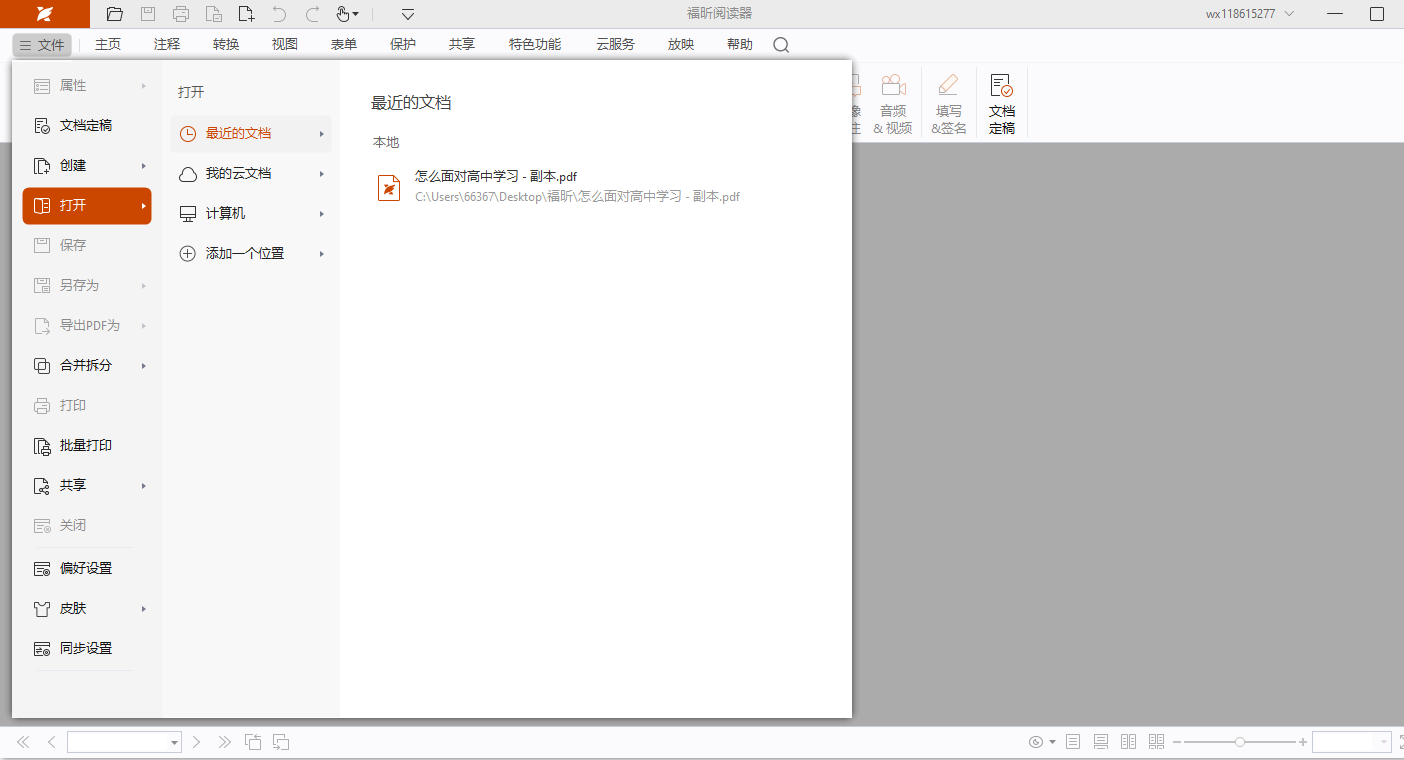
步骤一:先在官网下正版软件,安装好后打开,点“打开”选你要改的PDF文件就行,操作特简单。
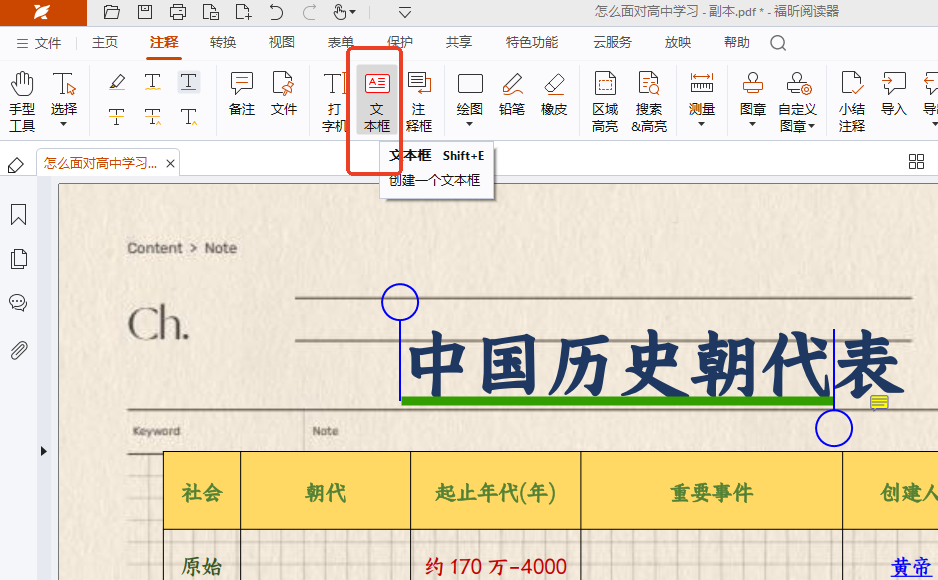
步骤二:文件打开后,抬头找“注释”按钮点一下,在弹出来的工具栏里直接选“文本框”工具。
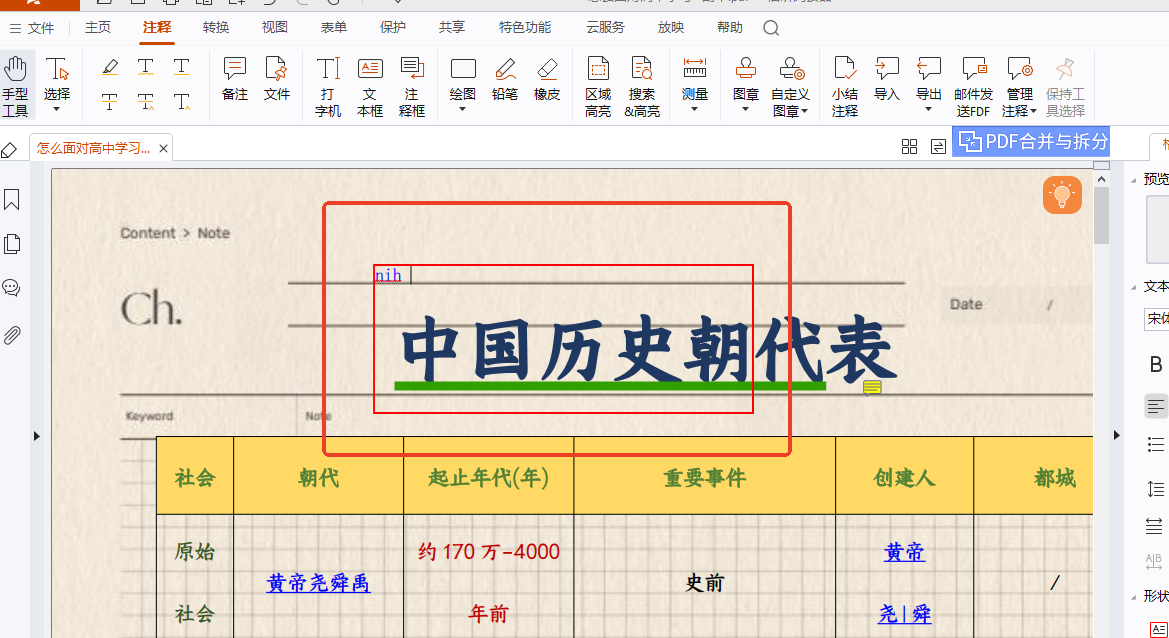
步骤三:鼠标移到要加内容的地方,按住左键拖一下就出文本框了,直接输入文字,右边还能调颜色大小,弄好点“保存”就OK,新手也能一次成。
使用福昕PDF编辑器怎么在文件中添加文本框?
PDF文件没有办法编辑?想要给PDF文件中的重点内容添加文本框详细说明不知道怎么操作?使用福昕PDF编辑器加文本框特省心,不管是给合同加备注、给报告填补充说明,还是给学习资料做批注,都能轻松搞定。它界面特别清爽,找功能不用瞎转悠,新手也能秒上手。而且文本框能随便拖位置、拉大小,字体、颜色、字号都能调,想弄成啥样就弄成啥样。更关键的是稳定不崩,不管是大文件还是特殊格式的PDF,打开编辑都流畅,改完保存也不会乱码损坏。除了加文本框,合并拆分PDF、加水印、转格式这些功能也都好用,一个软件顶好几个,办公学习都省事儿。

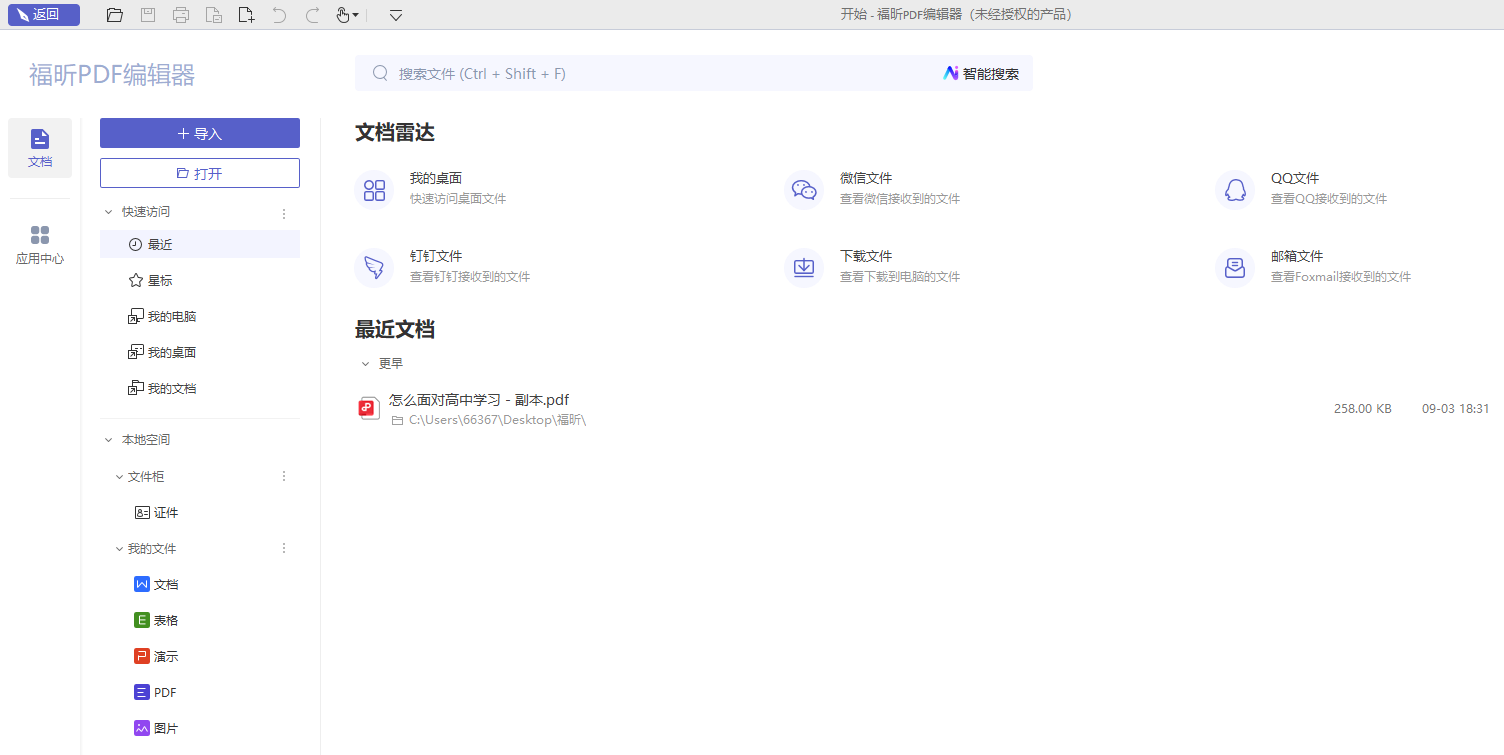
步骤一:先打开福昕PDF编辑器,把要改的PDF文件导进去,直接点“打开”选文件,或者拖进去都行,特方便。
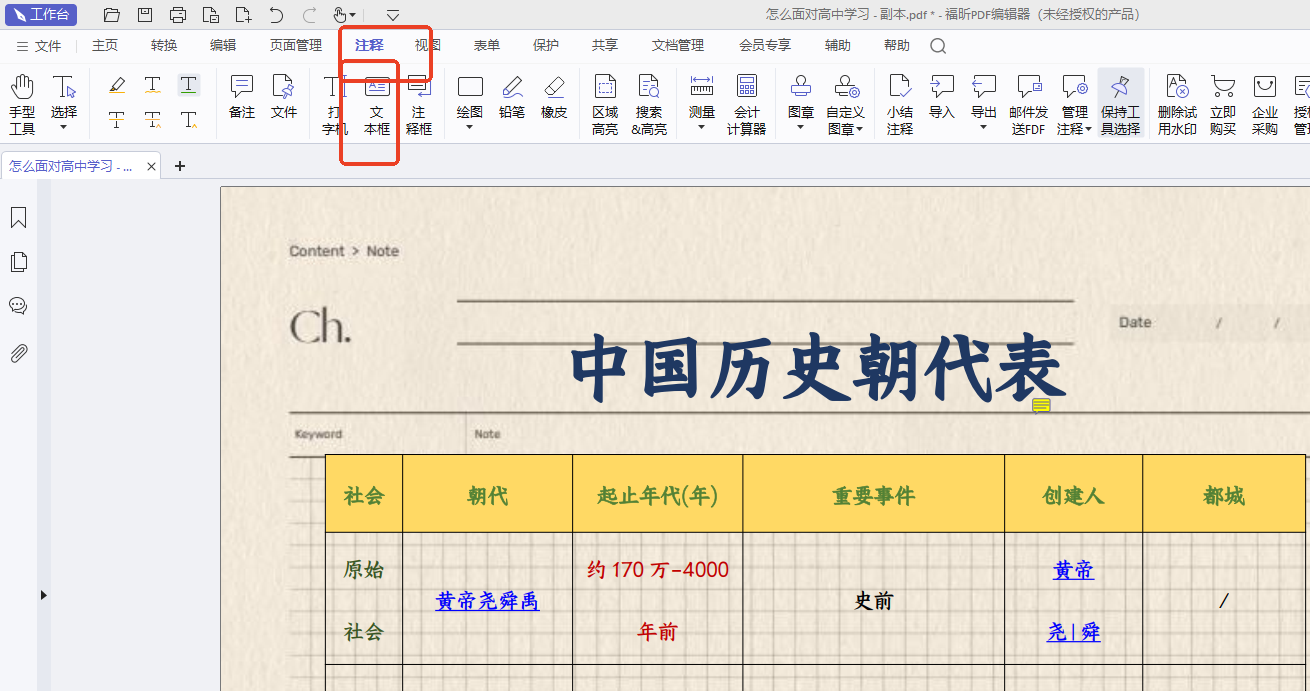
步骤二:看顶部工具栏,点“注释”或者“编辑”选项(俩入口都能用,看自己习惯),然后在里面找到“文本框”工具,点一下鼠标就变成十字形了。
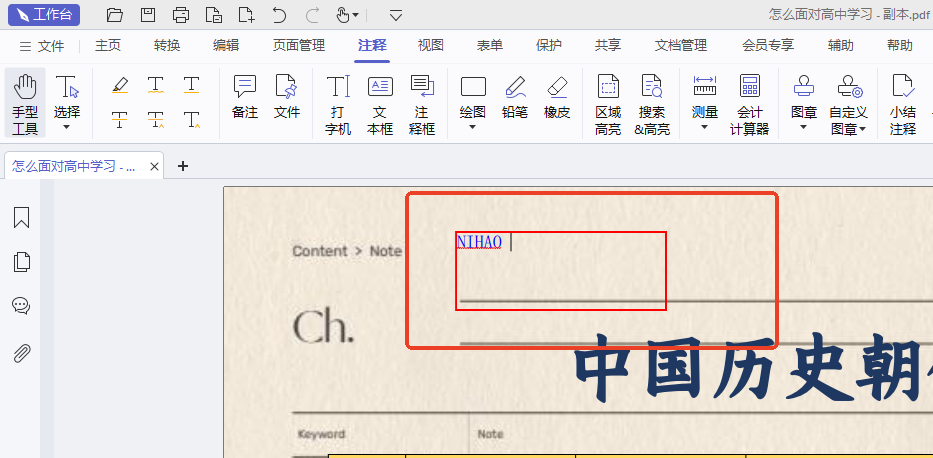
步骤三:在PDF页面上想加文本框的地方,按住鼠标拖一下,框的大小随你定,松开后直接在里面打字就行。要是想调样式,右键点文本框选“属性”,字体颜色啥的随便改,最后点保存就搞定啦。
使用PDF阅读器专业版给PDF文件添加文本框要怎么操作?
福昕PDF专业版用起来太顺手了!就拿加文本框来说,小白也能立马学会,不像其他软件找半天还卡得要死。想放哪儿放哪儿,大小随便调,字想改多大改多大,颜色随便换,填表格写备注都特别灵活。最牛的是这软件特别轻快,才700多K大小,打开超大文件都不带卡的,比Adobe流畅多了。还能把PDF转成Word、Excel,扫描件转文字特别准,中文识别尤其厉害。手机电脑都能同步用,批量打印啥功能都有,操作跟Office一样简单,专业又容易上手,上班族用了就离不开了!

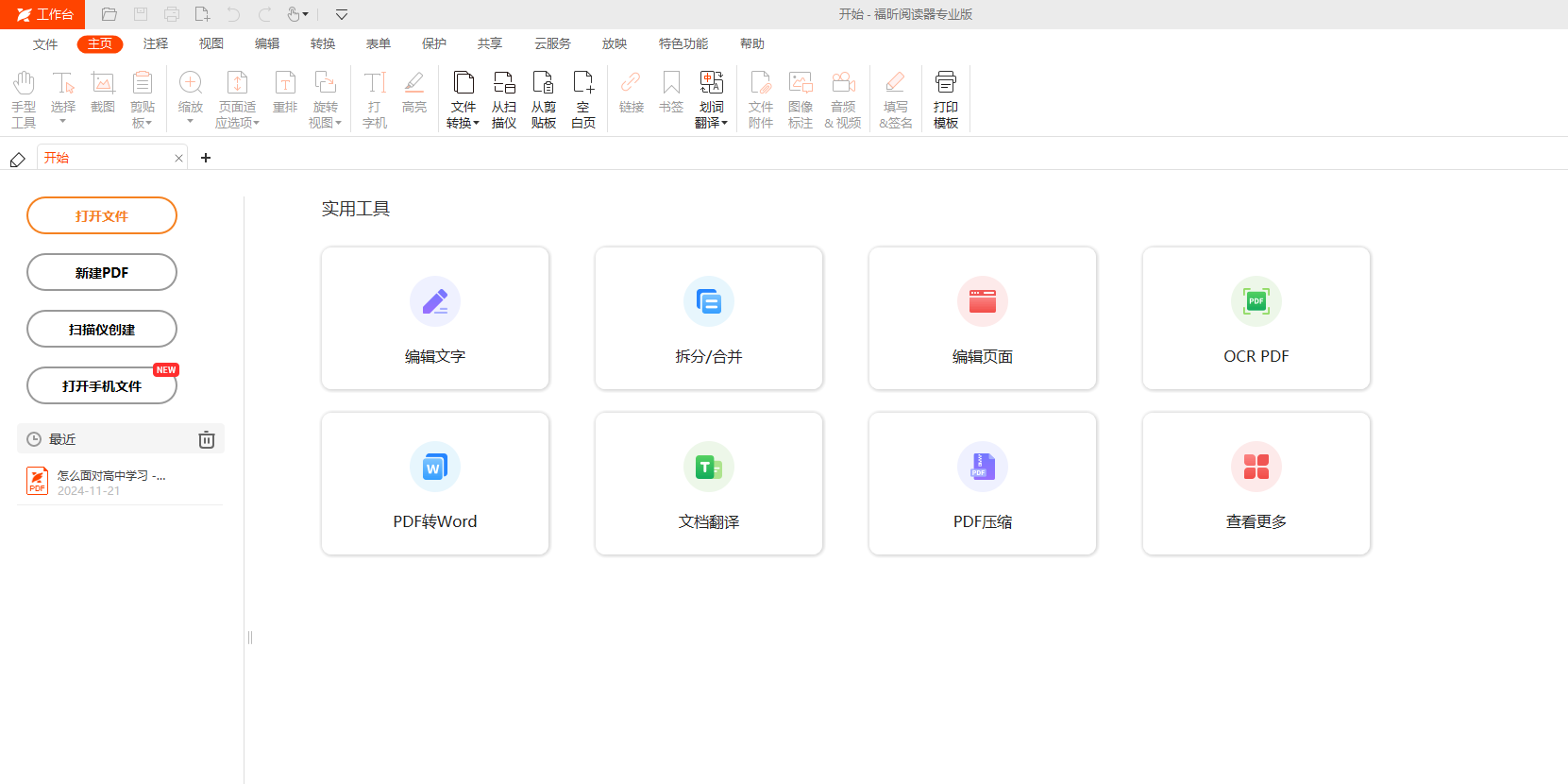
步骤一:打开软件后点顶部“文件”选“打开”,把要改的PDF导进来,不管是合同还是资料都能稳稳加载。
步骤二:在顶部点“注释”栏,找到“文本框”工具点一下,鼠标立马变成十字形,特好认。
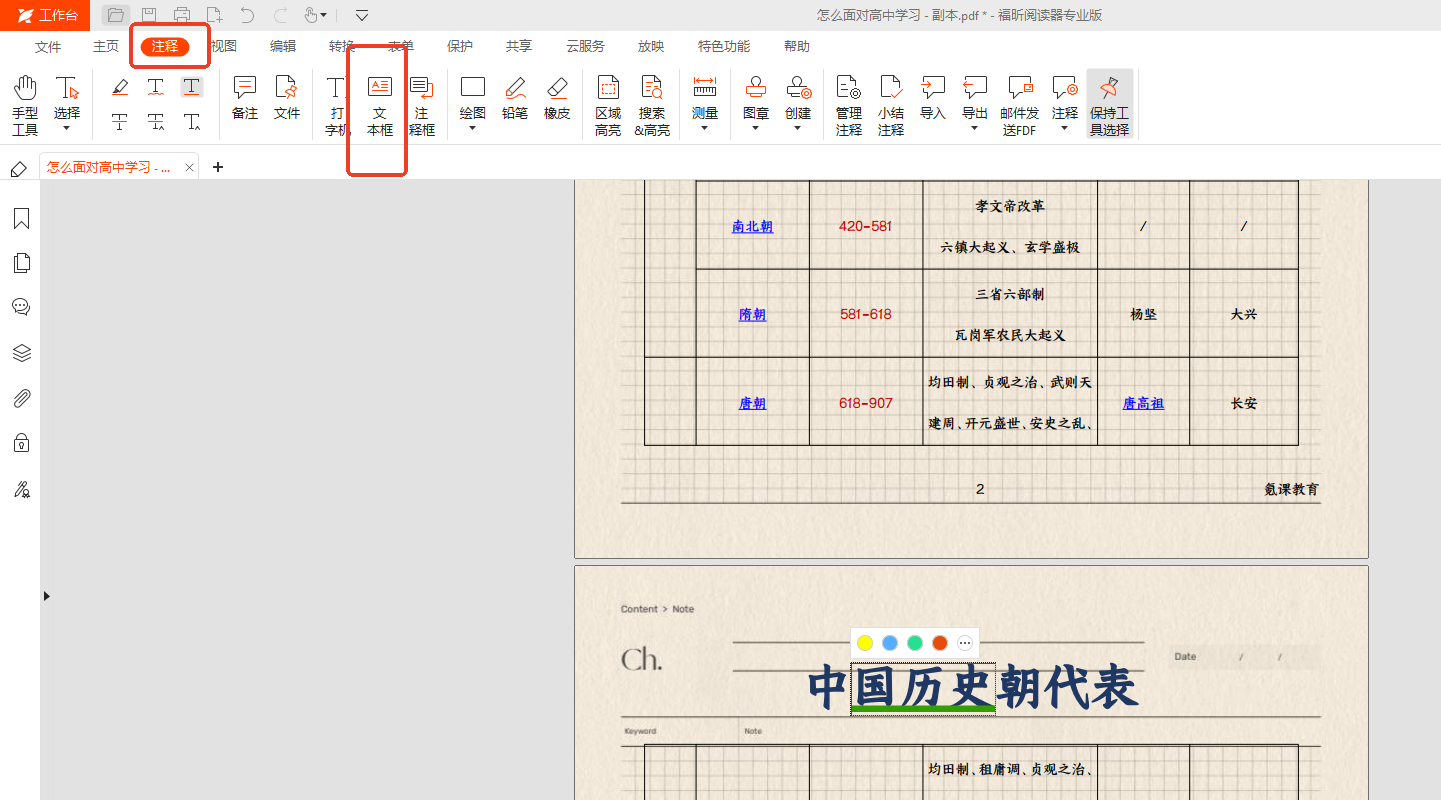
步骤三:在文档想写字的地方按住鼠标拖一下,文本框就出来了,直接打字就行;右键点文本框选“属性”,能调字体样式,弄好点“保存”就完事,全程不用等加载。
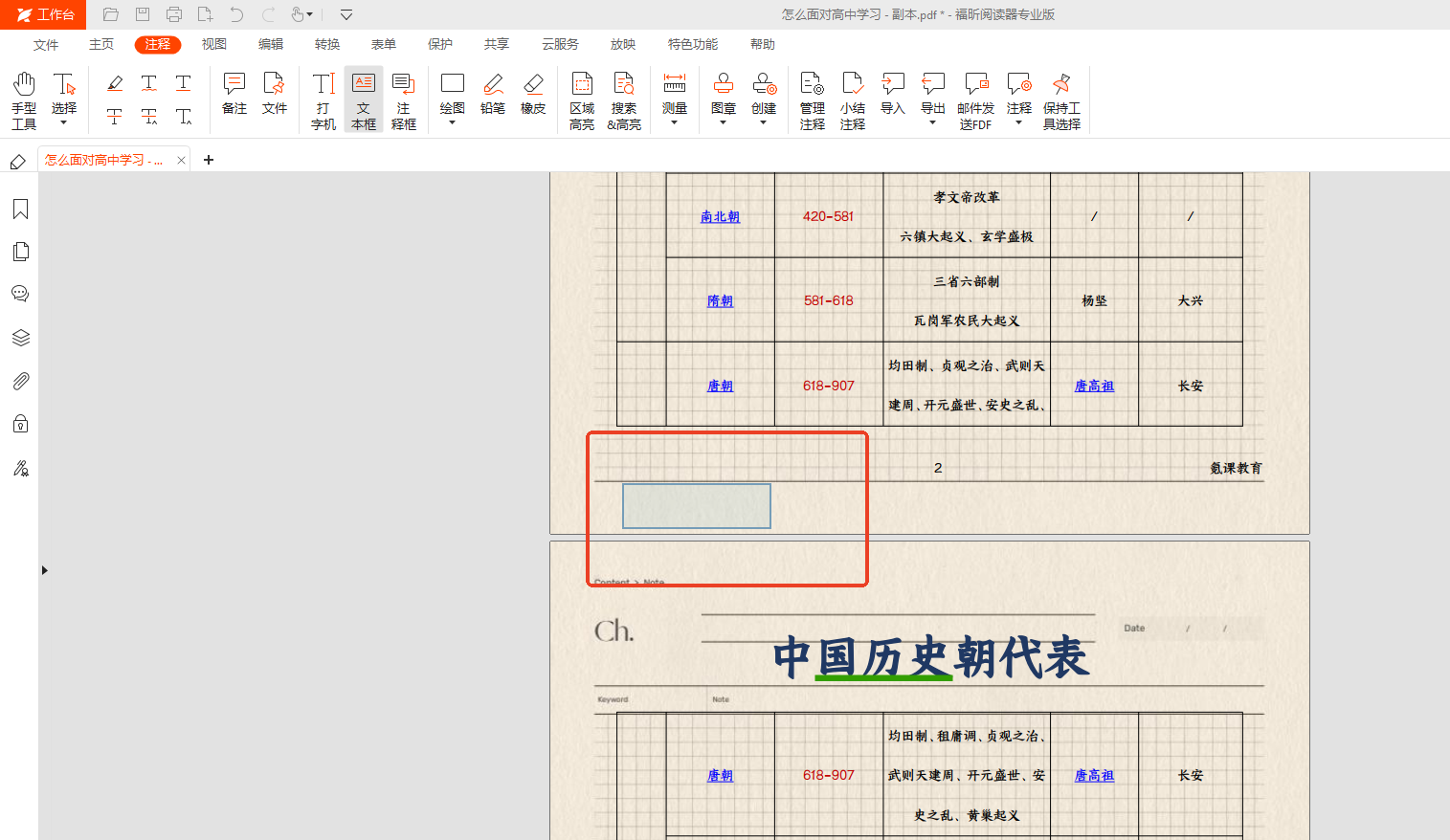
福昕PDF阅读器具备丰富的编辑功能,能够轻松实现PDF文件中添加文本框和页码的操作,满足用户对文档个性化排版的需求。通过直观的界面,用户无需复杂步骤即可在任意页面插入自定义文本框,准确标注重要信息,同时支持多样化页码样式设置,提升文件的专业感和可读性。此外,该软件兼容性强,加载速度快,适合办公、学习及日常使用,极大提高了PDF文档处理的效率和灵活性。
