
 免费下载
免费下载

 2026-01-10 10:21:37

PDF文档已成为信息传递的主流载体,但面对复杂内容时,传统的矩形高亮总显得拘谨又呆板。想象一下,如果能随心所欲地用不规则形状圈出重点,无论曲线还是斜角,都能精准捕捉细节,该有多方便?“pdf区域高亮不规则”正是打破框框限制的利器,让标注变得灵活又个性,助你轻松驾驭复杂页面,提升阅读和编辑的趣味与效率。
使用福昕PDF阅读器怎么给区域内容添加高亮?
说真的,福昕PDF阅读器绝对是办公学习的宝藏工具!体积特别小巧,安装包才几兆,老电脑跑起来都不卡顿,不像有些阅读器又大又占内存。最戳我的是高亮功能超实用,不光能标文本,还能搞区域高亮,颜色和透明度都能随便调,记笔记时用不同颜色区分重点,一目了然。而且它不止能高亮,合并拆分PDF、格式转换这些常用功能全都有,界面还特简洁,新手看一眼就会用,不用花时间琢磨操作。免费版功能就够日常用,性价比真的没话说。

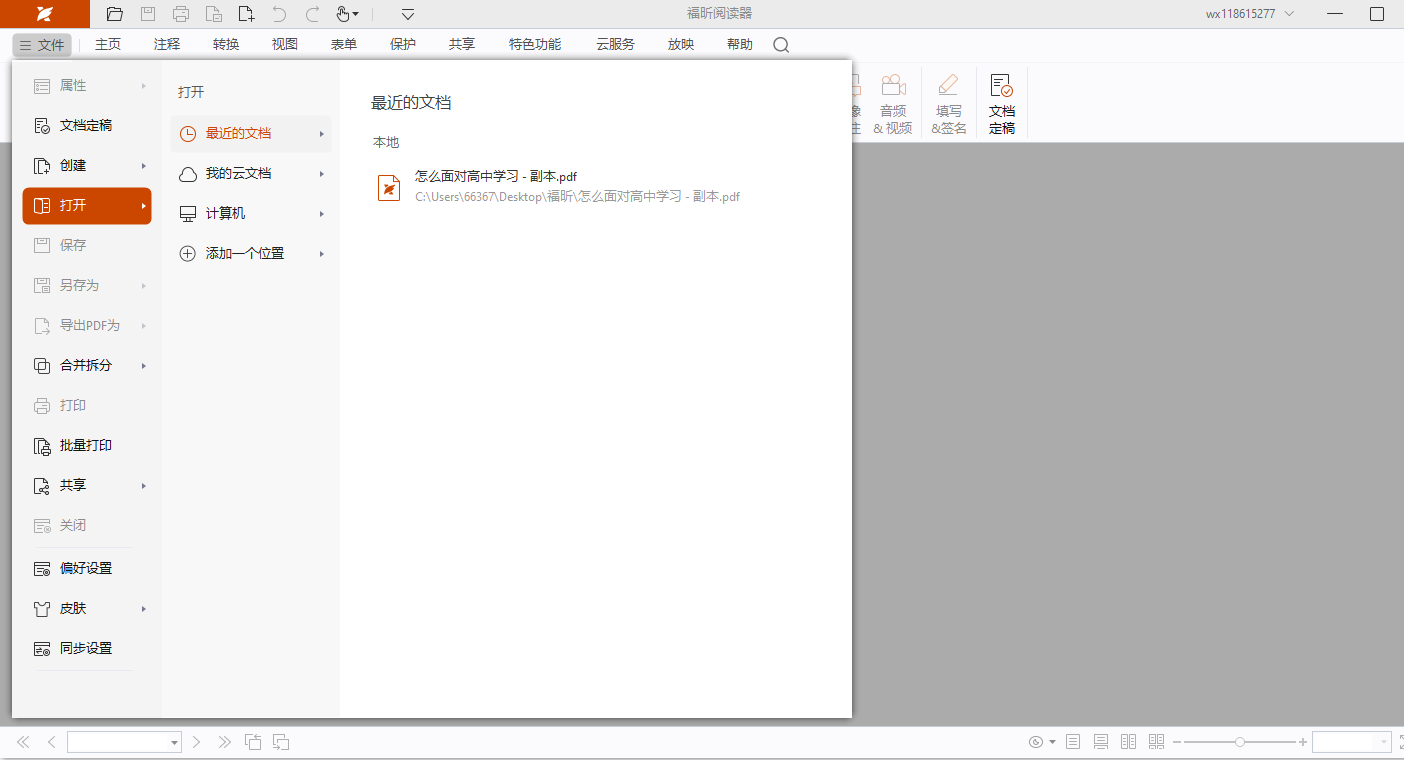
步骤一:先去福昕官网下好阅读器,安装完打开,点左上角“文件”选“打开”,找到要标重点的PDF文件加载进来就行,操作特直白。
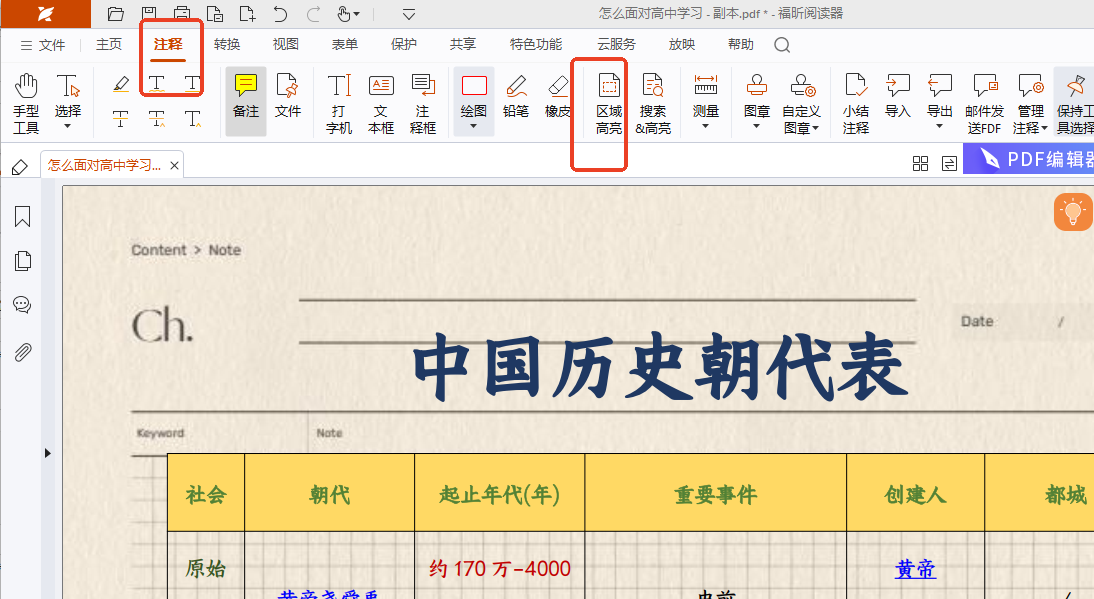
步骤二:在顶部工具栏点“注释”,弹出的工具栏里直接选“高亮”工具,鼠标会变成标记状态,想标哪段就按住左键拖选文字,松开手立马就高亮了,也能先点工具再选文字,怎么顺手怎么来。
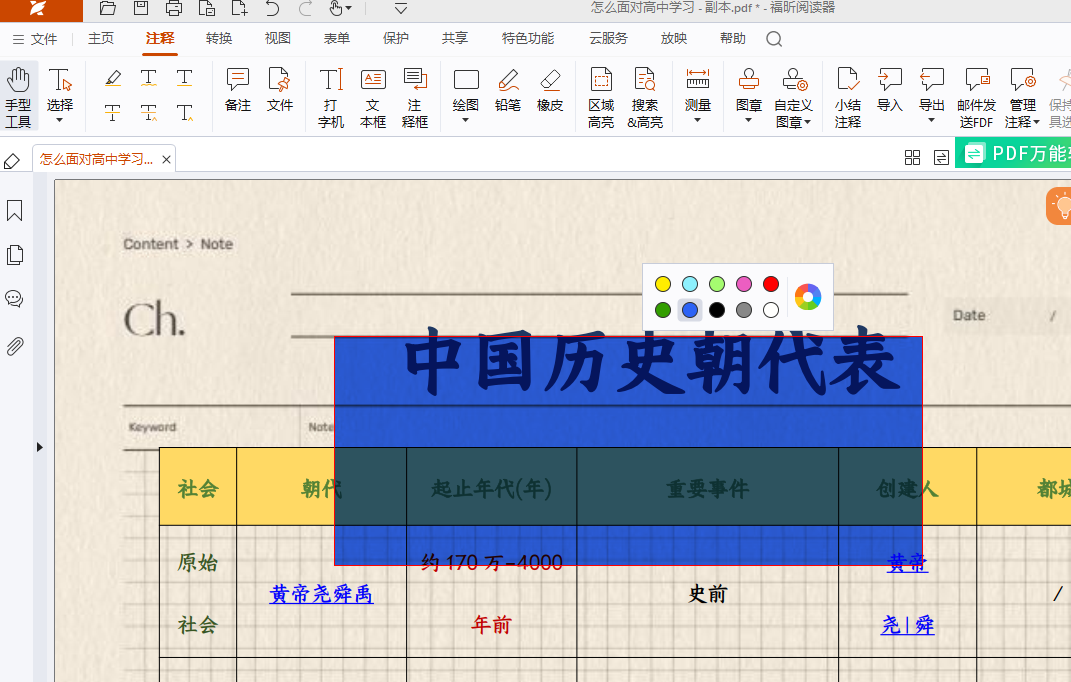
步骤三:觉得颜色不好看?点一下刚标好的高亮区域,右边会出来编辑栏,能换颜色、调透明度,自定义样式超方便,弄完点“保存”就搞定,下次打开重点还在。
福昕PDF编辑器可以在PDF文件中进行区域添加高亮吗?
讲真,平时办公使用福昕PDF编辑器真的够用了!它体积特小巧,哪怕打开几百页的大PDF也秒加载,不像有些软件卡半天。重点是高亮功能特顺手,还能调颜色、改透明度,做笔记时不同重点用不同色,回头找内容一眼就能看见。除了高亮,合并拆分PDF、转Word/Excel都快得很,批量处理文件省超多时间。而且对中文文档兼容性特好,识别精准,个人用或小团队办公都特合适!
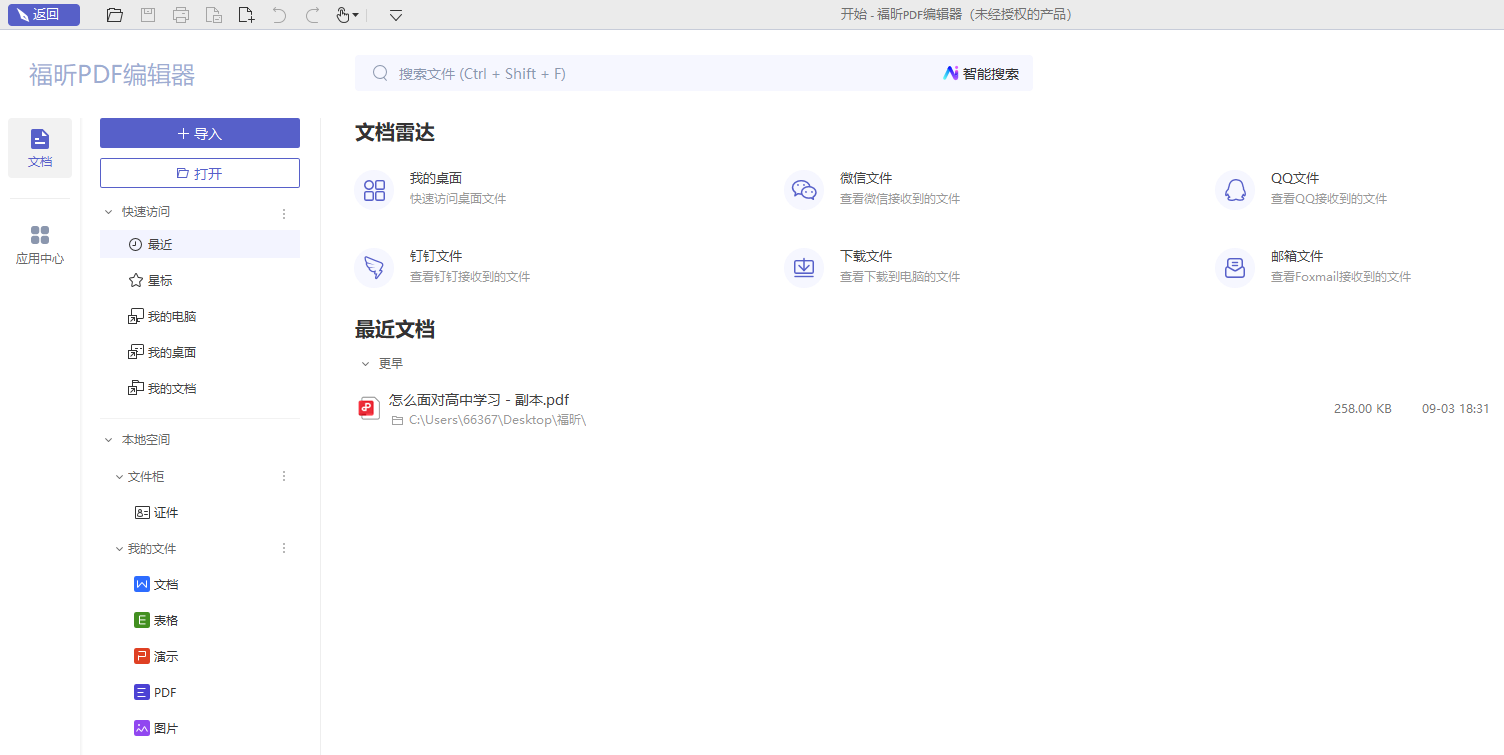
步骤一:先去官网下好福昕PDF编辑器,安装完打开,点左上角“打开文件”,选中你要处理的PDF导入进去就行,界面特清晰,找按钮不费劲。
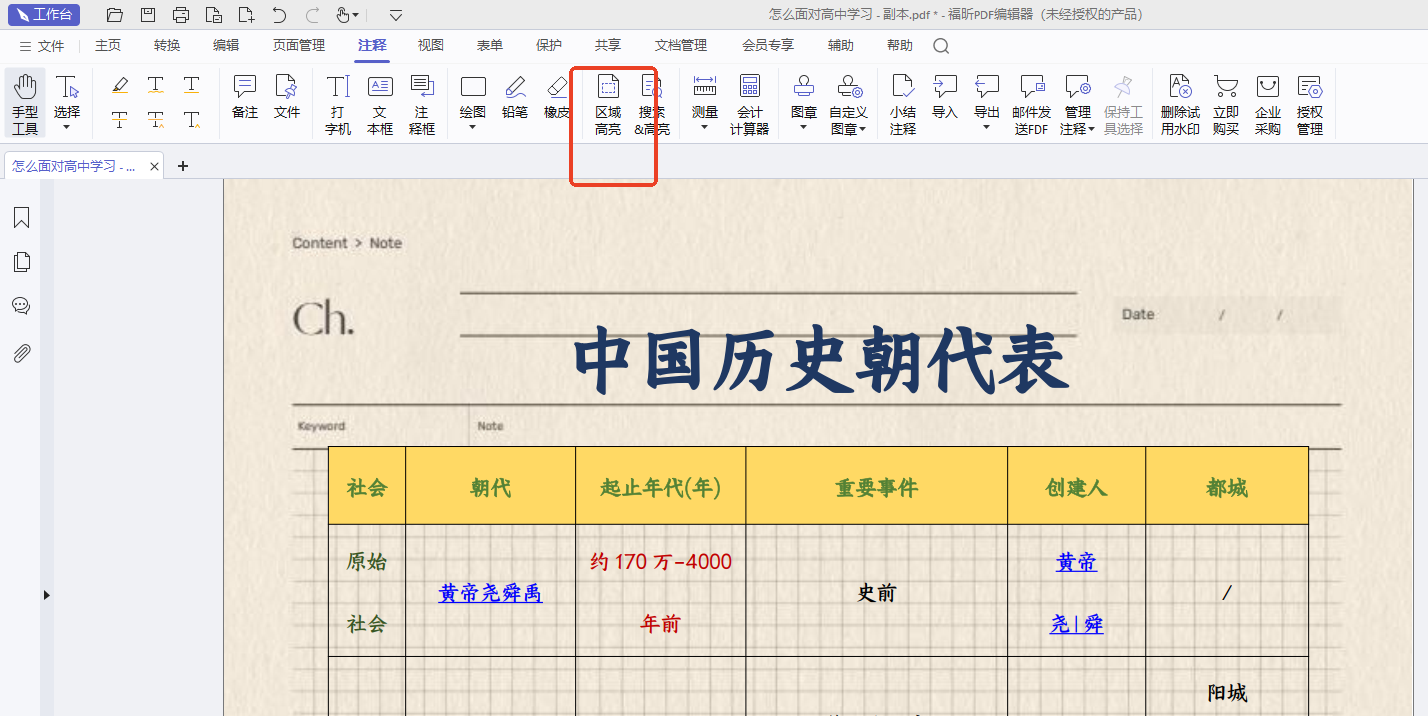
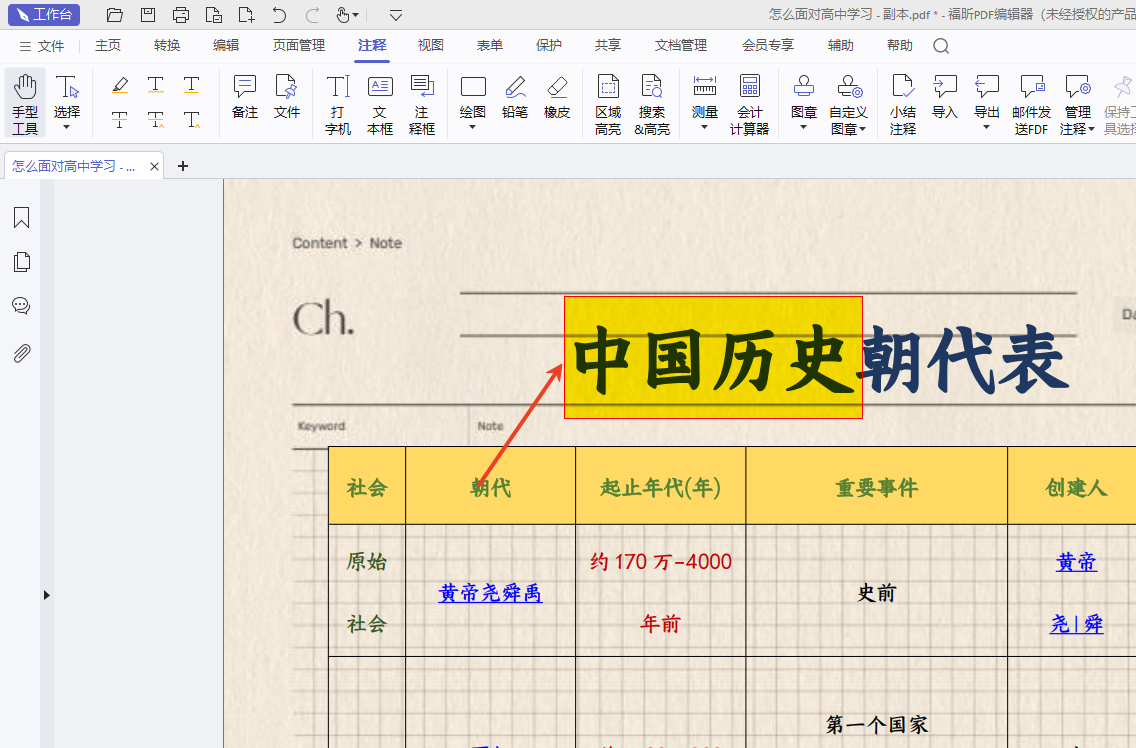
步骤二:在顶部工具栏点“注释”,里面直接能看到“高亮”工具,点一下之后,用鼠标左键按住拖选要标记的重点区域,松开鼠标就自动高亮了。
步骤三:右边会弹出设置栏,能挑喜欢的颜色、调透明度,改完直接点右上角“保存”,下次打开重点还在,是不是超简单!
使用PDF阅读器专业版在PDF文件中的重要区域添加高亮要怎么操作?
福昕PDF阅读器专业版真的是办公学习神器!比免费版强太多,不仅能轻松做区域高亮,还能编辑文本、转格式、给文件加密签名,功能特别全。它界面特别干净,找功能一眼就能看到,完全不繁琐。而且体积超小,打开大文件秒加载,一点不卡顿,占电脑内存还少。区域高亮还能随便调颜色和透明度,不管是标重点段落还是图片里的关键信息都能搞定,比单纯的文字高亮灵活多了。支持Windows、Mac各种系统,还能连云存储,出差换设备也能接着用!

步骤一:先打开软件,点击“打开文件”找到要标重点的PDF,选中加载进来就行,不管多大的文件都能快速打开。
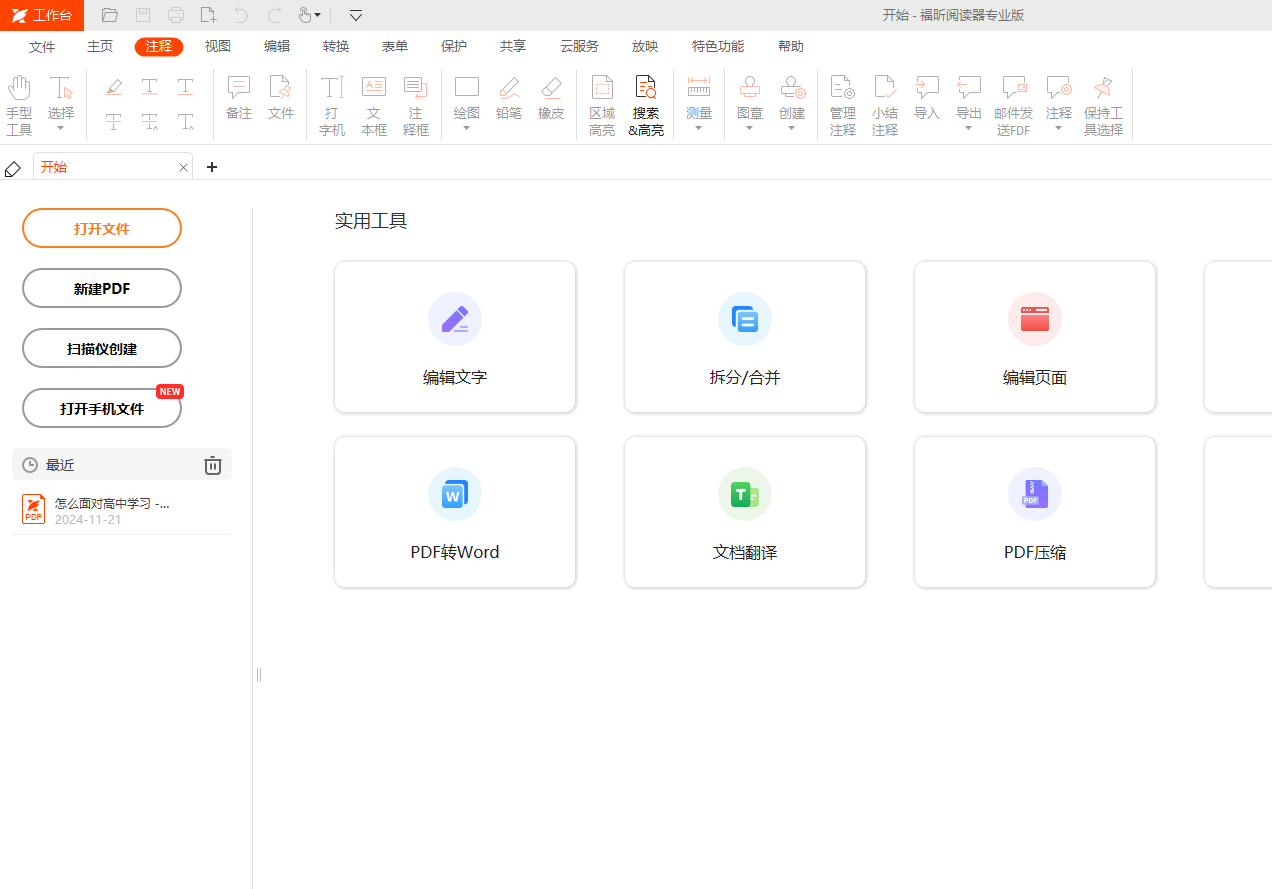
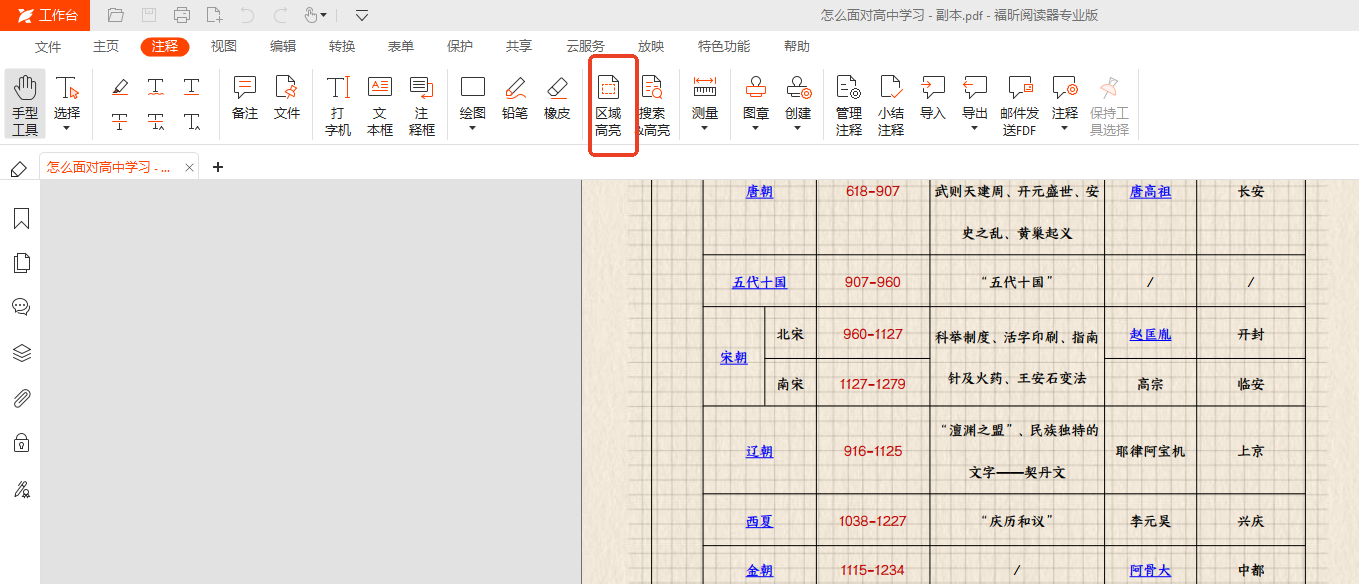
步骤二:在顶部工具栏点“注释”,里面直接能找到“区域高亮”图标,点一下之后鼠标就变成选择状态了,想标哪里直接拖鼠标框选,图片或者文字区域都能框。
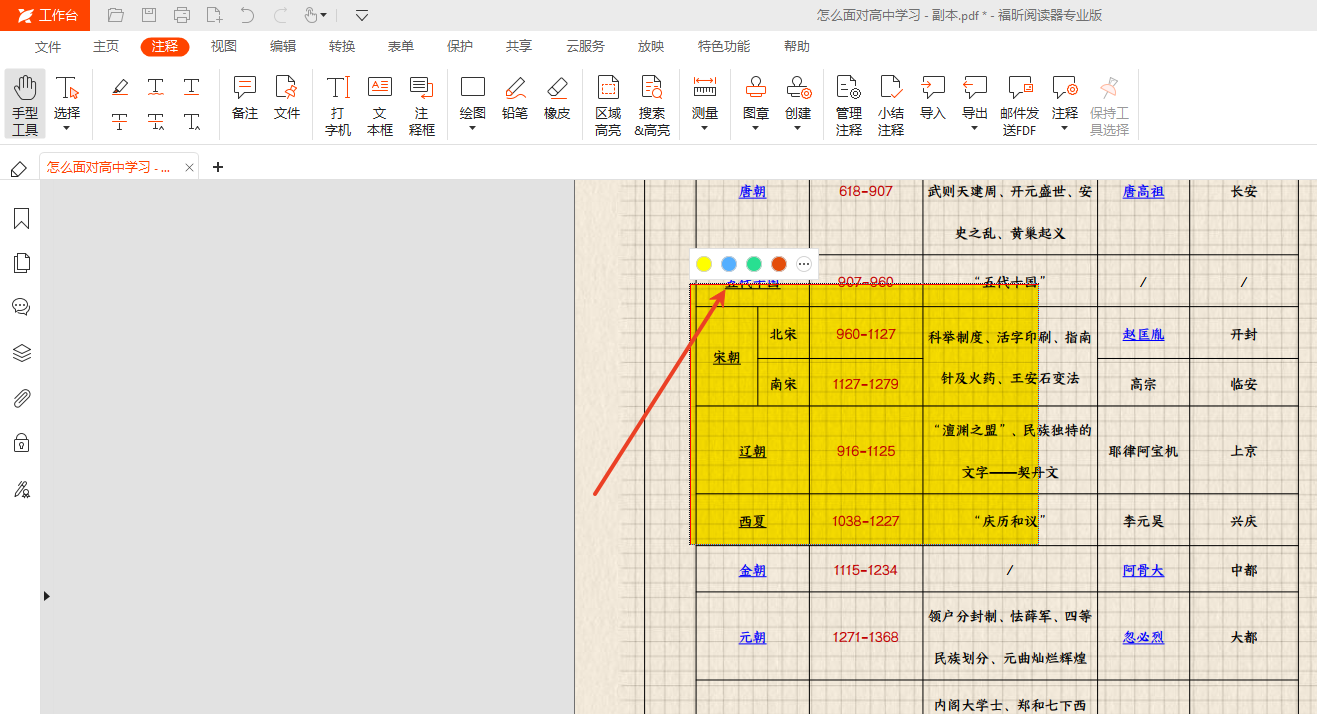
步骤三:标好后右边会弹出来编辑栏,能换颜色、调透明度,弄完记得点一下保存,不然白忙活啦,后续还能直接加批注或者分享给同事。
福昕PDF阅读器在处理PDF文件时,支持灵活的区域高亮功能,能够满足用户对不规则形状标注的需求。不同于传统的矩形高亮,该软件允许用户自由绘制多边形或手绘路径,实现对文本或图形的精准覆盖,提升批注的表达力和视觉效果。此外,其操作界面简洁直观,响应速度快,方便用户快速定位关键信息。无论是学术研究、合同审阅还是日常办公,此工具的不规则区域高亮功能都为用户提供了更高效的文档管理体验。
