
 免费下载
免费下载


PDF每页加音频如何实现这一功能?怎么在PDF文档中添加音频?如何让阅读变得更加生动有趣?不妨想象一下,打开PDF文件时,每一页都能传来悦耳动听的音频,仿佛置身于一个立体的图书馆。这种创新的阅读方式不仅能够提升阅读体验,更能够让知识传递更加生动直观。想象一下,翻页时不只是看着文字,还能聆听到作者的声音,这种充满未来感的体验岂不令人心动?让我们一起探索如何让PDF每页都充满音频的魅力吧!
怎么使用福昕阅读器给PDF文件添加音频?
想往文件里加点音乐?试试福昕PDF阅读器吧,这可是很多人的PDF处理小能手。用它加音乐,最大的好处就是操作简单,一学就会。就算你是电脑新手,也能迅速搞定。而且它基础功能免费,我们这些普通用户偶尔想给PDF加点音乐,完全够用了。它不仅能加音乐,还能加视频、加文件附件、加水印等等,各种办公小工具应有尽有。日常办公是够用的,是一款不错的办公工具。下面就让我带你看看具体怎么操作吧。

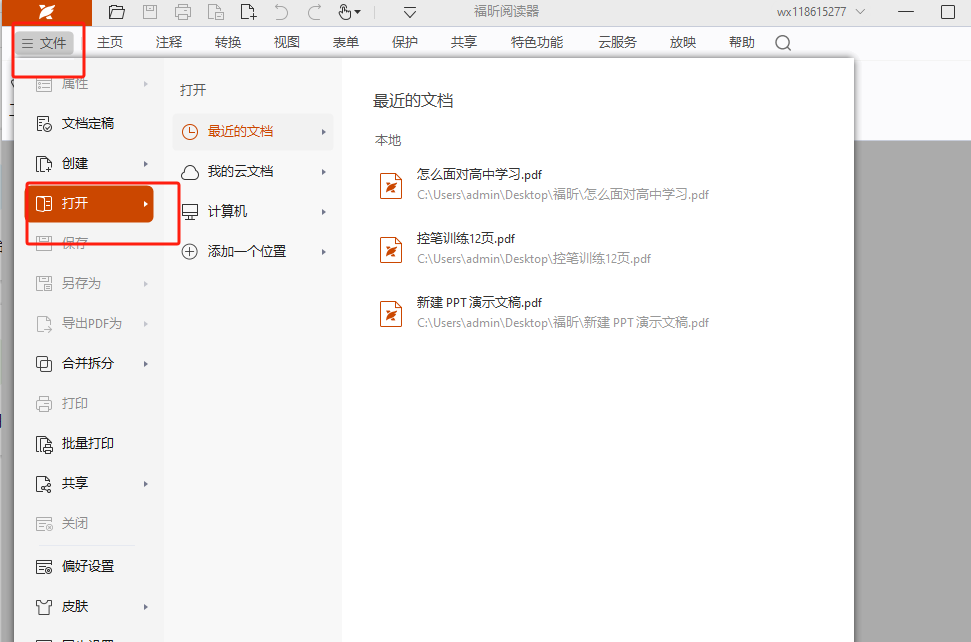
步骤一:打开福昕PDF阅读器,点击打开文件,找到你要添加音频的PDF文件,双击打开。
步骤二:然后在菜单栏里找到“主页”选项,点进去能看到有个“音频&视频”按钮并点击。再点击到需要添加音频的位置。

步骤三:这时候会弹出一个文件选择框,你找到存好的音频文件,选中它,确定就行。添加好之后,页面上会出现一个小图标,双击图标就能播放音频啦。

使用福昕PDF编辑器怎么在PDF文件中添加音频?
使用福昕PDF编辑器也是完全够用的!啥功能都有,平时处理PDF文件需要的编辑、合并拆分、转换格式、加水印去水印这些全都能搞定。这可是福昕家的王牌产品,用它给PDF加音频特别靠谱,完全不用担心文件会出问题。界面设计得特别简单明了,就算是不太会用电脑的人也能很快学会怎么加音频,用起来特别顺手!

步骤一:先去把福昕PDF编辑器下载下来,下载好就安装到电脑上。安装完,双击打开软件,然后点击“打开”按钮,把咱要添加音频的PDF文件打开。
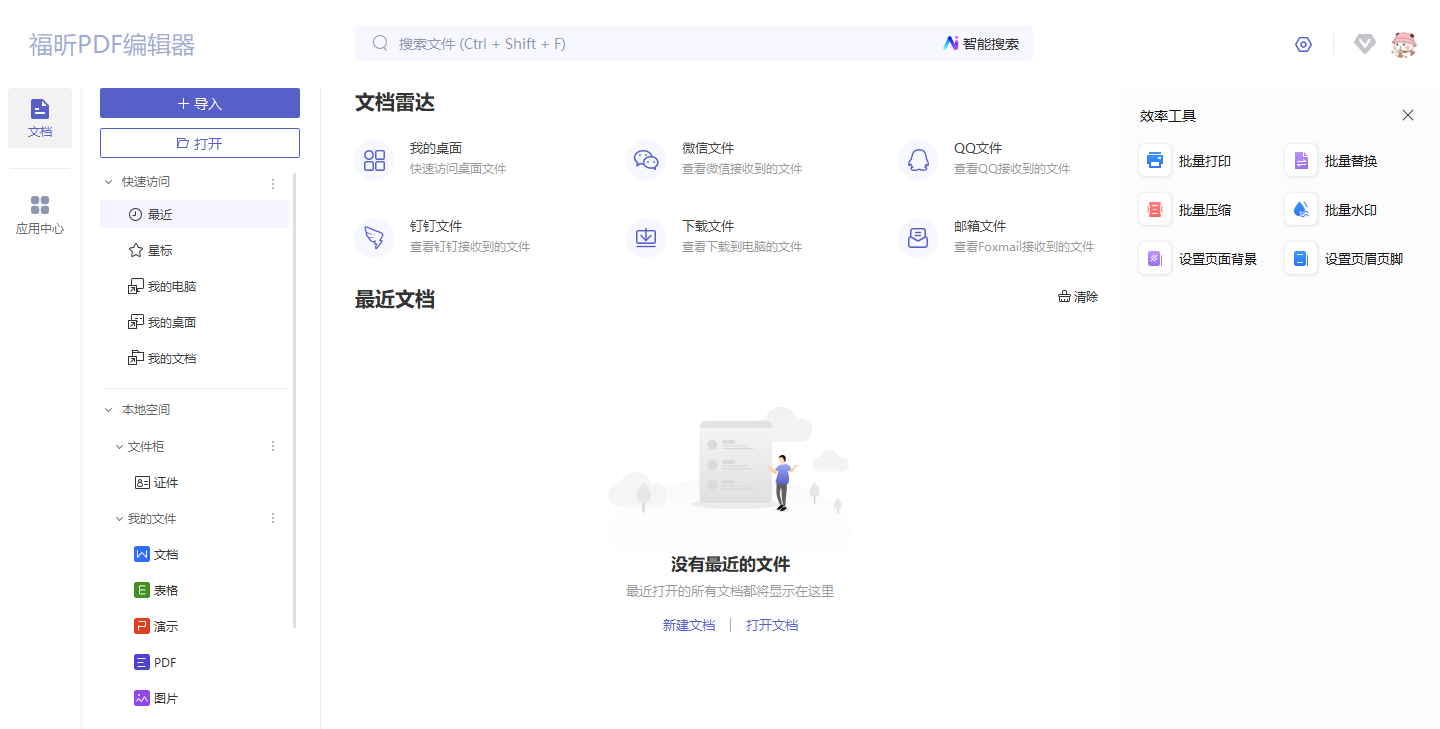
步骤二:等PDF文档成功导入后,在软件页面的顶部找到编辑栏,点一下这个编辑栏,接着就能看到音频&视频选项啦,再单击这个选项。

步骤三:这时候,在文档里用鼠标随意画个框,这个框就是用来插入音频的位置。画好框后,会弹出一个窗口,从本地找到要添加的音频文件上传就行。对了,还能给音频设置个好看的海报当封面呢。都弄好之后,可千万别忘了保存PDF文件,不然前面的操作就白费啦!

使用福昕PDF阅读器专业版怎么添加音频?
不知道怎么在文件中添加音频?用福昕阅读器专业版可太轻松了!不光能看PDF,还能直接给文档加上音频,开会汇报、学习笔记直接就变成"有声的"了!啥样的PDF都能识别,不管是扫描的还是图片的,添加音频的时候还能自己选是嵌进去还是链接过去,文件大小也能自己控制。而且界面看着就清爽,没那些乱七八糟的广告,占内存也特别小,旧电脑用着都很流畅。最贴心的是能云端同步,手机和电脑上能接着改,上班的、上学的都得备一个,用了都说好!

步骤一:打开福昕阅读器专业版,点上面文件,点击打开选择需要添加音频的文件。 的"编辑"按钮,在下来的菜单里找到"音频"选项,跟平时插图片一样简单!
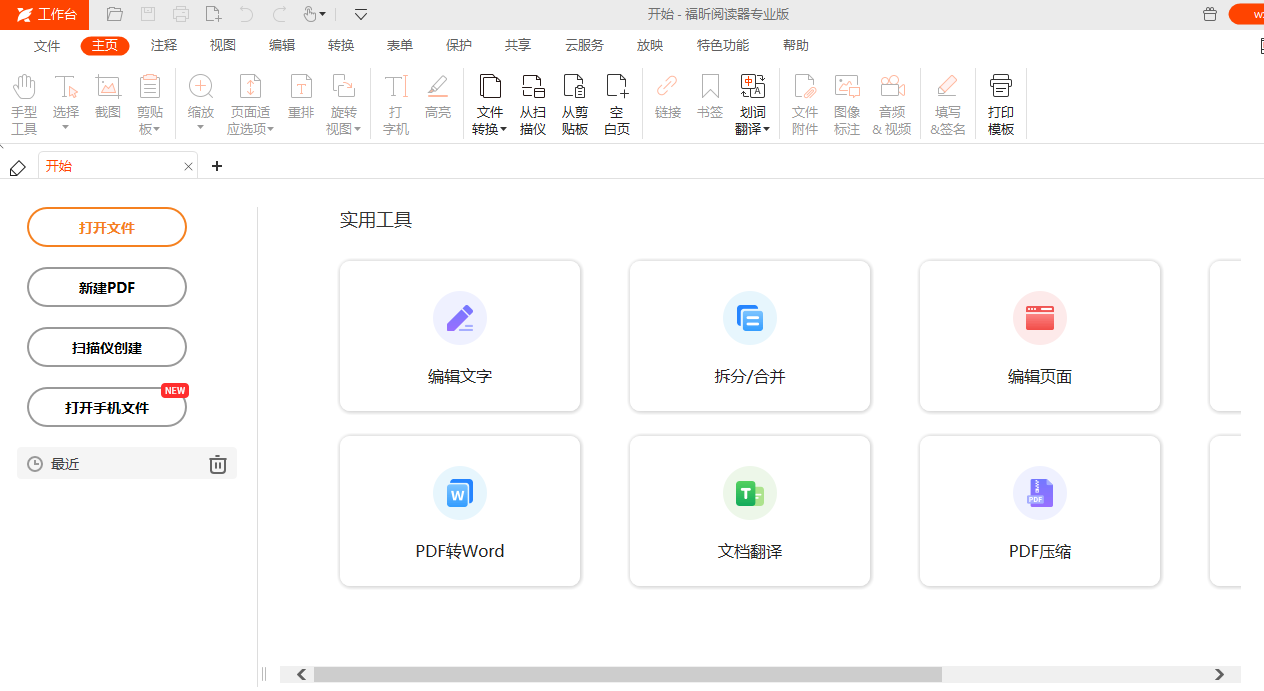
步骤二:点击主页,选择音频&视频功能。
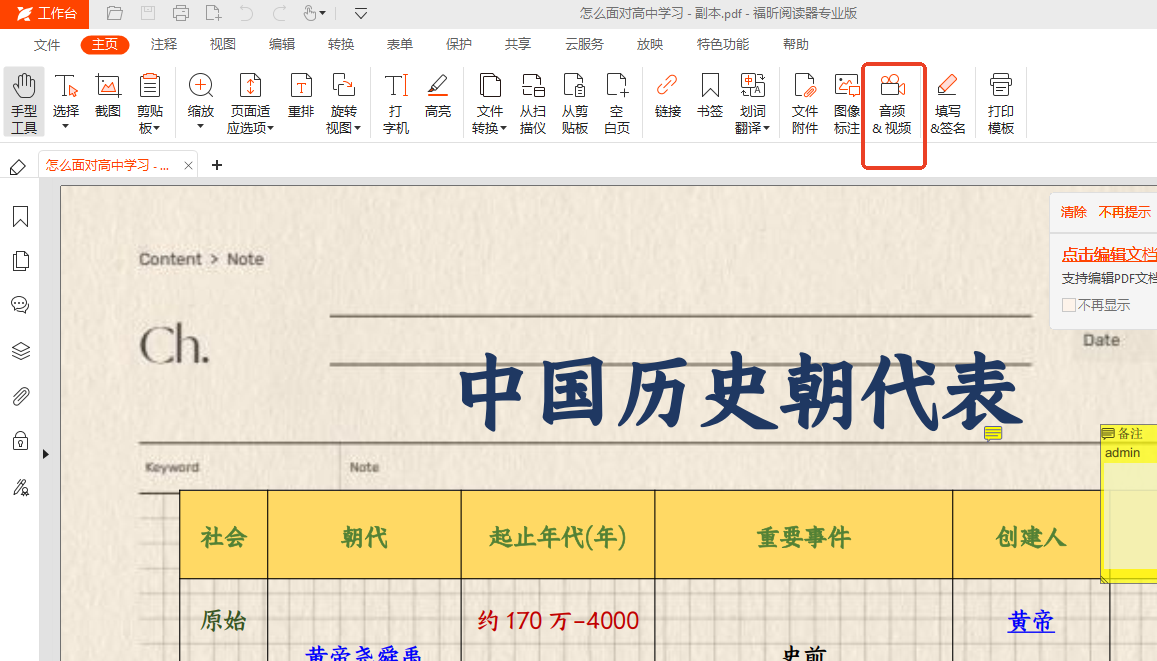
步骤三:在文件中鼠标点击需要添加音频的区域后,点击选择需要添加的音频就可以啦。

福昕PDF阅读器提供了一个便捷的功能,可以让用户在每一页的PDF文件中添加音频。这一特性使得阅读体验更加丰富和生动,用户可以在阅读文档的同时听取相关的音频内容,更好地理解和吸收信息。无论是学习资料、工作文件还是娱乐读物,都可以通过这个功能实现更加立体的阅读体验。通过这个工具,用户可以轻松地将文字和声音结合起来,使得阅读变得更具乐趣和效率。
