
 免费下载
免费下载

 2025-11-30 14:19:12

打开一份PDF图纸,想替换文字却不知从何下手?替换文字在PDF文件中可能会让人感到困惑,但其实只需要简单的步骤就能完成。接下来让我们一起探讨如何在PDF图纸中替换文字,让您轻松应对任何需要修改的情况。无论您是设计师、工程师还是学生,都可以通过这些方法快速而有效地替换PDF图纸中的文字内容。让我们开始吧!
怎么使用福昕PDF阅读器进行替换文本更改文字内容?
PDF文件里的错字没法直接编辑修改?用福昕PDF5阅读器的替换文本功能就能轻松搞定!福昕PDF阅读器简直太好用了!功能特别齐全,打开文件浏览起来特别流畅。单说改文字这个功能,就特别方便——不管是普通文档还是格式复杂的专业资料,它都能轻松处理。还能一次性批量修改多个文件中的相同内容,特别省时省力。更厉害的是,它的查找精度特别高,完全不会改错地方。界面设计也特别简洁,新手拿过来就能马上上手。

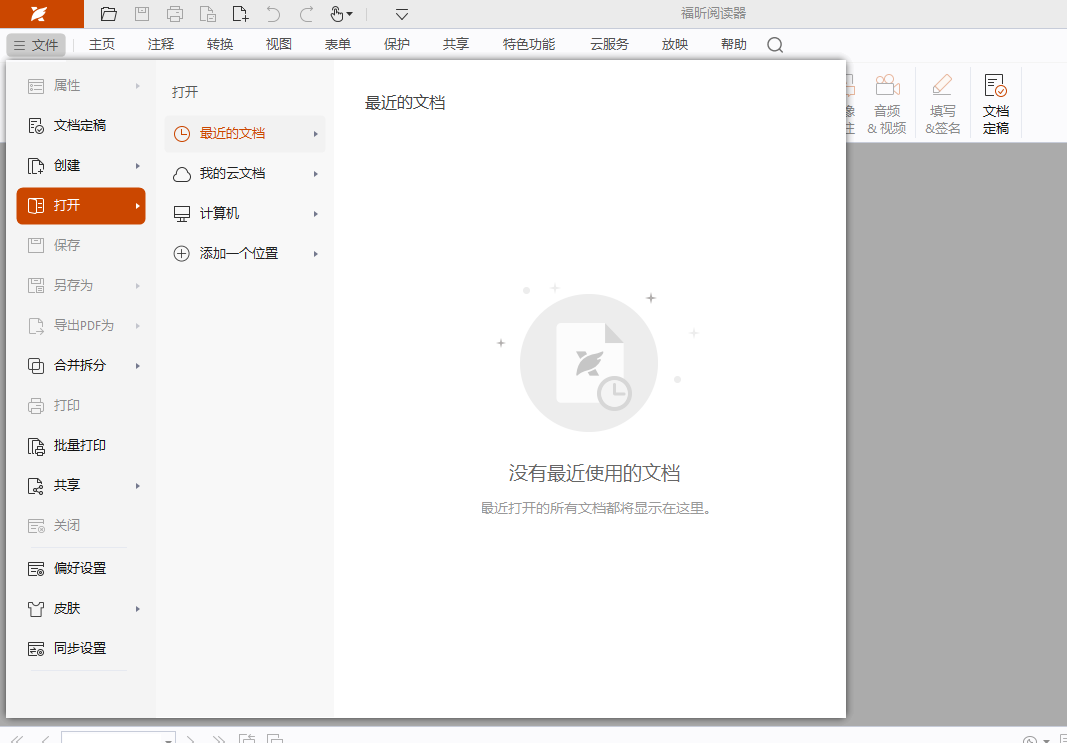
第一步:打开软件和文件。先双击打开福昕PDF阅读器,点左上角的【文件】,选【打开】,找到你要改的PDF文件打开。
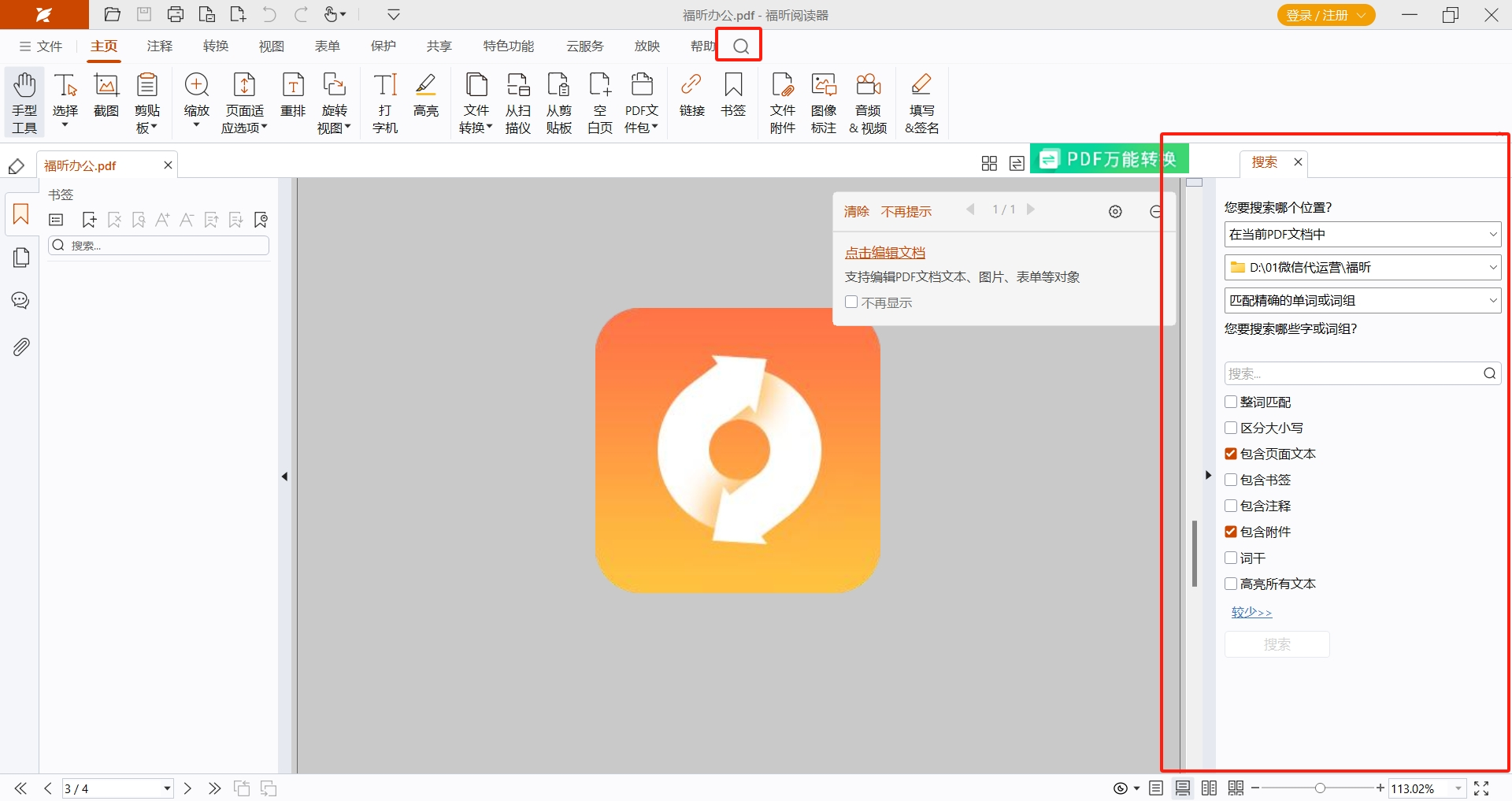
第二步:打开PDF文件后,我们可以使用阅读器中的放大镜功能,并选择【高级】选项。接着,在右侧会出现一个搜索栏,可以在其中查找并突出显示需要更改的关键词。然后,通过突出显示的关键词逐一进行修改即可。
使用福昕PDF阅读器专业版怎么使用搜索&替换文字功能?
想要在文档中改变多个特定的名词?这个功能在word文件中特别容易实现,但是PDF不能编辑要怎么快速实现呢?使用福昕PDF阅读器专业版可以轻松实现。比如你要改一堆合同里的同一个词,以前得一个一个找着改,现在用福昕PDF专业版,一键就搞定了,省事儿多了。而且它查找关键词特别精准,不管中英文词组还是字母,都能快速找到,让替换操作快人一步。接下来让我们看看具体操作步骤,如何实现一键替换文本。

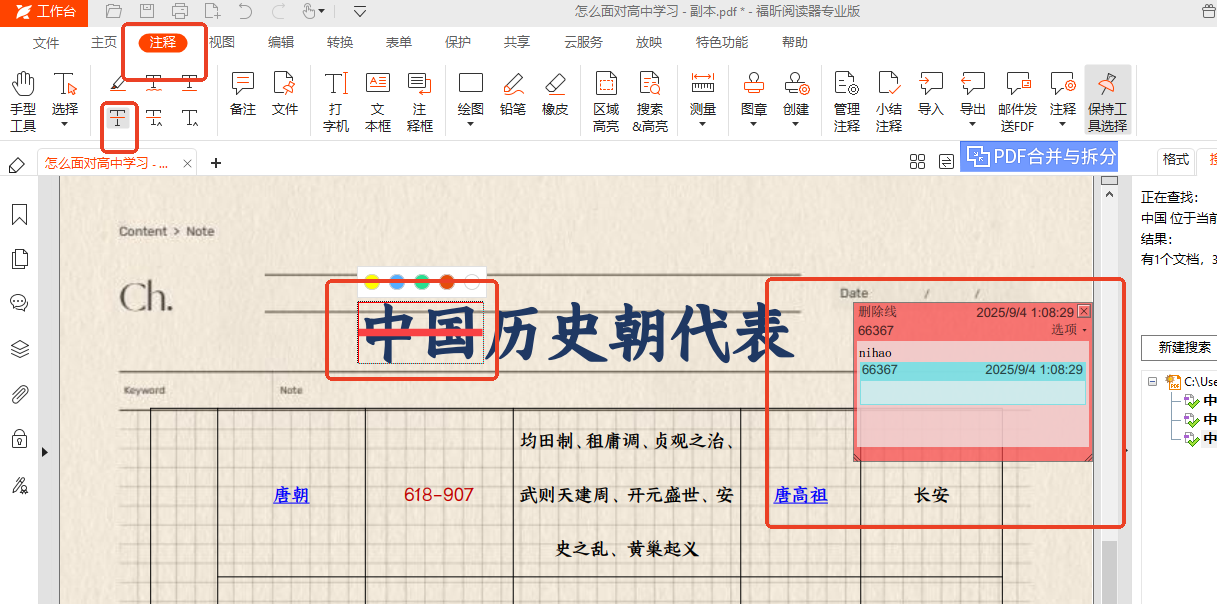
第一步:打开安装好的福昕PDF阅读器专业版,点左上角文件-打开,找到你要改的PDF文件打开。
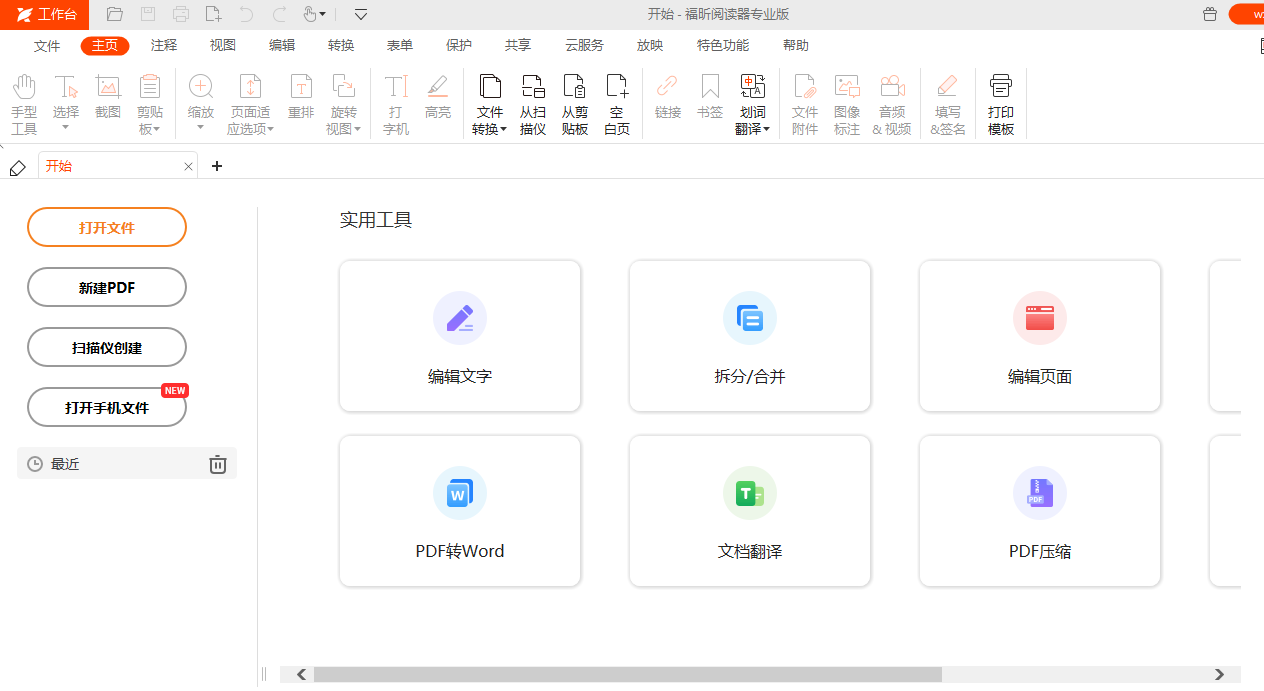
第二步:点击上方的注释功能中的删除线选择需要替换的内容后,在备注中填写需要替换的内容。
使用福昕PDF编辑器快速替换文字内容要怎么操作?
福昕PDF编辑器的界面极为简洁,操作极为顺手,即便你此前从未使用过,稍微摸索几下也能轻松掌握。而且,它的搜索功能十分强大,无论文档篇幅多长,只需输入关键词,瞬间就能定位到需要替换的文本。它还支持批量替换,若有大量相同内容需要修改,一次性即可完成,能大幅节省时间。不仅如此,替换后的文本格式能够完美保留,字体、字号、颜色等都不会出现错乱,使用起来十分省心。

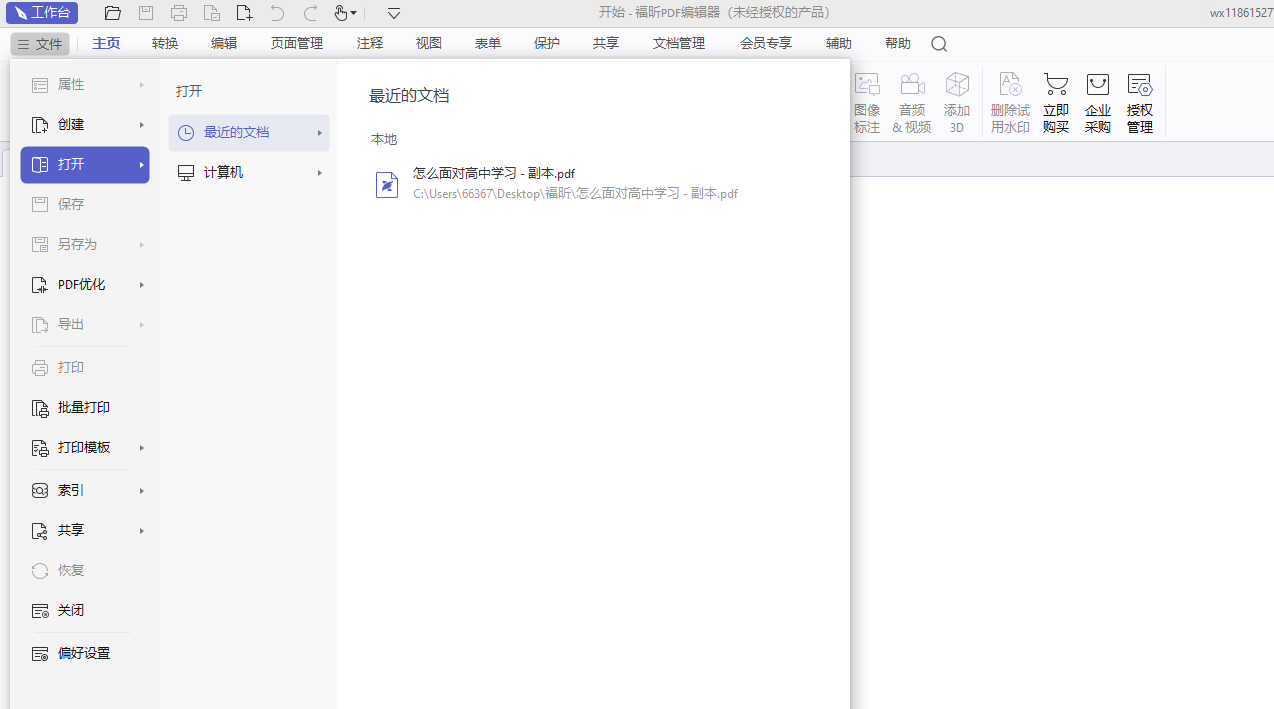
第一步:首先在电脑上下载并安装好福昕PDF编辑器,安装完成后打开软件,点击左上角的“文件”,选择“打开”,找出你要编辑并替换文本的PDF文档,然后将其导入到软件中。
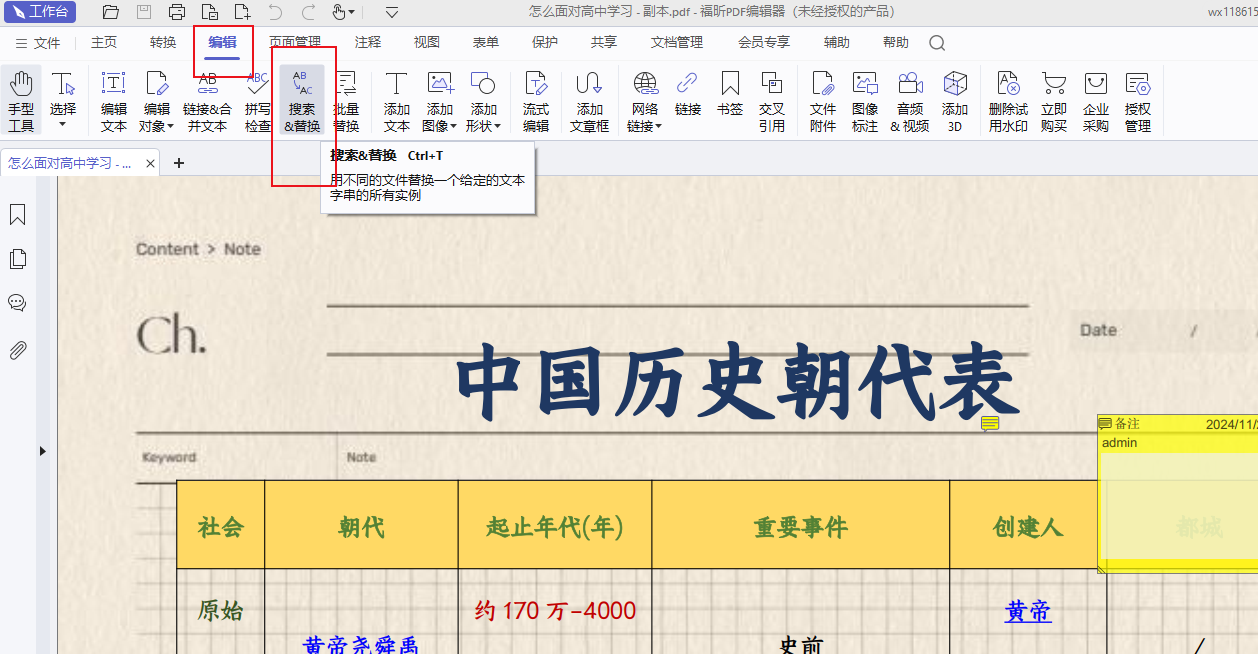
第二步:文档成功导入后,在软件上方的菜单栏中找到“编辑”选项并点击,接着在下拉菜单里选择“搜索&替换”,此时会弹出一个小窗口。
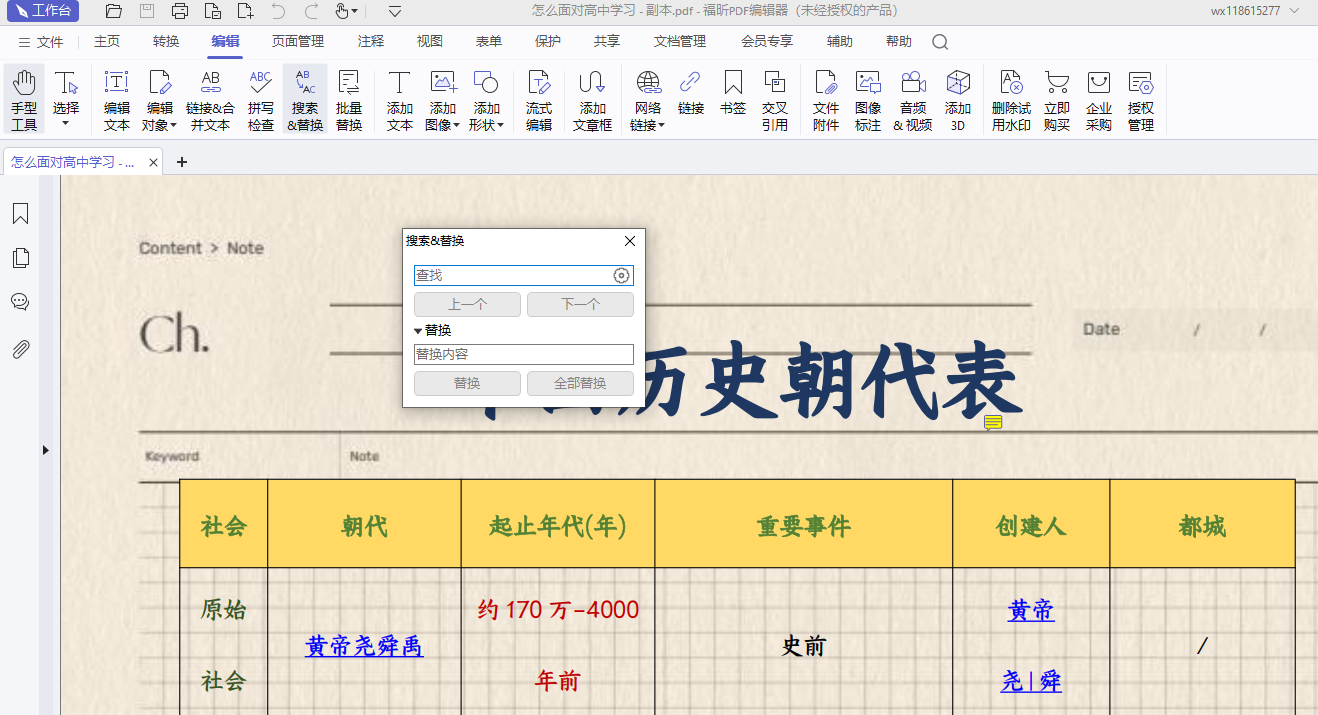
第三步:在弹出的窗口中,在“查找内容”一栏输入你想要替换掉的旧文本,在“替换为”一栏输入新文本。如果你想逐个确认替换,就点击“替换”按钮;若文档中所有相同的旧文本都要替换为新文本,直接点击“全部替换”。
使用福昕PDF阅读器,可以轻松地替换PDF图纸中的文字内容。用户只需在文档中选中要替换的文字,然后点击"编辑"和"替换文本"功能,输入新的文字即可完成替换。这一功能方便快捷,让用户能够轻松编辑和更新PDF文件,提高工作效率。同时,这个工具还支持多种格式的文件查看和转换,是一款实用且功能强大的PDF阅读工具。
