

怎么翻译PDF文档?怎么快速翻译PDF文档成英文?无论是工作还是学习,我们经常需要把中文PDF文档翻译成英文,比如企业要把产品手册推向国际市场,学者要分享自己的研究成果到海外。要是完全自己动手翻译,不仅得投入大量时间和精力,还很容易出错。而用翻译软件来完成,既能保证翻译的准确性和流畅度,让信息完整传递,又能提升内容的专业感和可读性。不过,面对五花八门的翻译软件,该怎么选呢?别着急,今天我就为大家整理了五款好用的PDF文档翻译软件,一起来看看它们的具体操作方法吧。

软件一:福昕翻译大师
想把中文PDF译成英语?选福昕翻译大师准没错!操作简单到离谱,上传文件就能快速翻译,62种语言互译覆盖超广,译文流畅又地道。最绝的是能高度还原原文档排版,不管是商务合同还是日常资料,译完直接能用。它还支持word、ppt、CAD这些格式,批量处理多文档超省时,在线使用不用占内存,隐私保护也到位,翻文件再也不用瞎折腾啦!
第一步,打开安装好的福昕翻译大师,左侧可以准确的看出翻译功能。点击文档翻译功能。
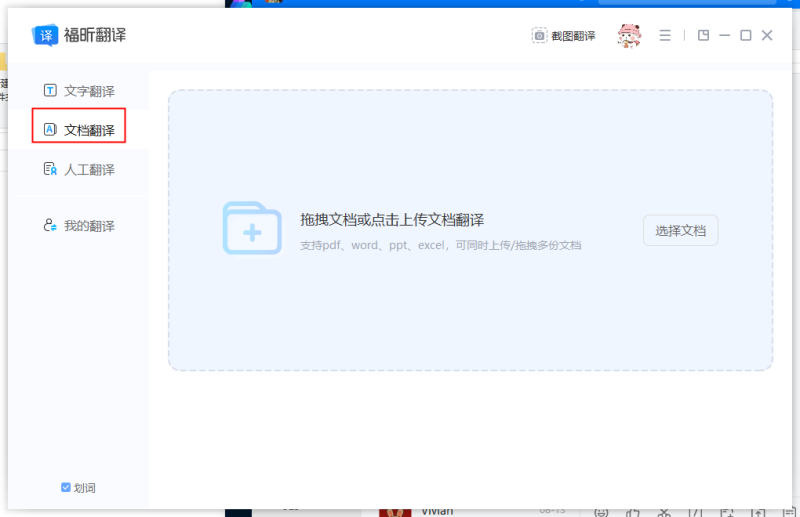
第二步,点击右边空白区域,或者直接将需要转换的文件拖拽到区域内。

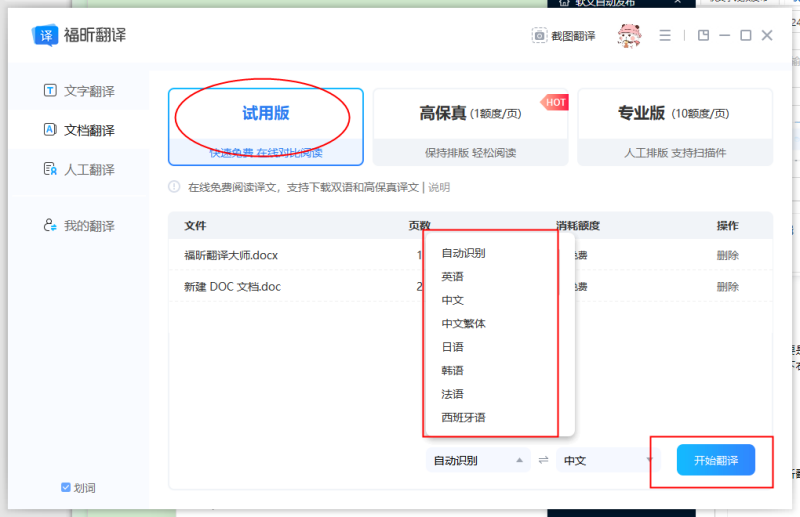
第三步,等待文件上传完成后,点击上边的语言将源语言和目标语言设置好。最后点击翻译即可。
软件二:DeepL
翻译准确率在业界口碑很好,AI引擎能精准把握上下文,译出来的英文自然流畅,尤其适合学术文献、商务报告这类需要精准表达的内容。网页端操作界面特别简洁,新手也能快速上手,而且支持直接上传PDF文件,不用额外转换格式。不过免费版有5MB的文件大小限制,大文件得升级付费版。
第一步,打开DeepL网页版的文档翻译页面,选择源语言为中文、目标语言为英语;

第二步,点击上传区域选中要翻译的PDF,等待片刻就能下载译文文件。

软件三:Google Translate
完全免费使用,不用注册登录账号就能直接用,对预算有限的用户很友好。支持的语言种类超100种,除了中英互译,后续有其他语种需求也能满足。虽然翻译复杂术语时准确性一般,但日常办公、普通资料的翻译完全够用,而且网页端、客户端都能使用。
第一步,进入Google翻译网页版,切换到“文档”选项卡,设置中译英;

第二步,点击“浏览文件”上传PDF,确认后等待翻译完成即可查看或下载。

软件四:SDL Trados
专业翻译行业的常用工具,特别适合处理长期翻译项目,能建立个人术语库,确保同一术语在不同PDF中翻译一致,比如技术文档里的专业词汇。支持批量导入多个PDF,还能多人协作翻译,适合团队使用。不过操作比普通工具稍复杂,新手需要花点时间熟悉,且基础版需付费。
第一步,打开SDL Trados,新建翻译项目,导入中文PDF并设置目标语言为英语;

第二步,等待软件处理文件,完成后在编辑界面查看译文,确认无误后导出为英文文档。

软件五:Microsoft Translator
深度适配微软生态,如果你常用Word、Excel,用它翻译PDF很方便,能直接和Office软件联动。免费版支持单次上传10MB以内的PDF,翻译速度快,还能保留原文的字体、段落格式,日常办公用起来很顺手。另外,登录微软账号后,译文还能同步到OneDrive,方便跨设备查看。
第一步,进入Microsoft Translator网页版,点击“文档翻译”,上传中文PDF并选择中译英;

第二步,翻译完成后,点击“下载”按钮保存英文版本,或直接同步到OneDrive。

以上这五种文档翻译工具就是今天的分享啦,使用起来都是非常简单的,每种方法都有自己的优势,需要的小伙伴可以根据自己的需求进行选择找到适合自己的工具。

