

上个月朋友从日本回来,拍了二十多张药妆和食品包装的照片让我看成分,我一开始一张张硬看,眼睛都花了。后来换了个思路,用能直接识别图上文字的翻译工具批量处理,十分钟不到就理完了。图片翻译跟文字翻译不一样的地方在于,第一步得先把图上的字认出来,认错一个字,后面整句都跑偏。这篇整理 7 款我用过的图片翻译工具,也说清楚哪些场景最容易翻车。

一、福昕翻译大师:译文直接盖在原来的位置上
图片翻译是福昕翻译大师里做得比较细致的一块。上传截图或者手机拍的照片之后,译文不是单独列在一边,而是按原来的位置覆盖到图上,版式关系还能看出来,这点在翻译菜单、说明书、产品包装的时候特别重要。它也支持框选区域,只想翻某一段就不用整张处理,识别错的字还能手动修。
导入图片:打开客户端 → 顶部切到图片翻译 → 点添加文件,或直接把图片拖进窗口。
框选范围:图片载入后按住鼠标框选要翻译的区域,不框选则默认整张。
设置语种:源语言选自动检测,目标语言选中文;竖排日文记得手动指定日语。
生成译文:点开始翻译 → 译文按原位置覆盖在图上,鼠标悬停可看原文对照。
保存与复制:点另存为导出带译文的图片,或者直接复制文字拿去用。

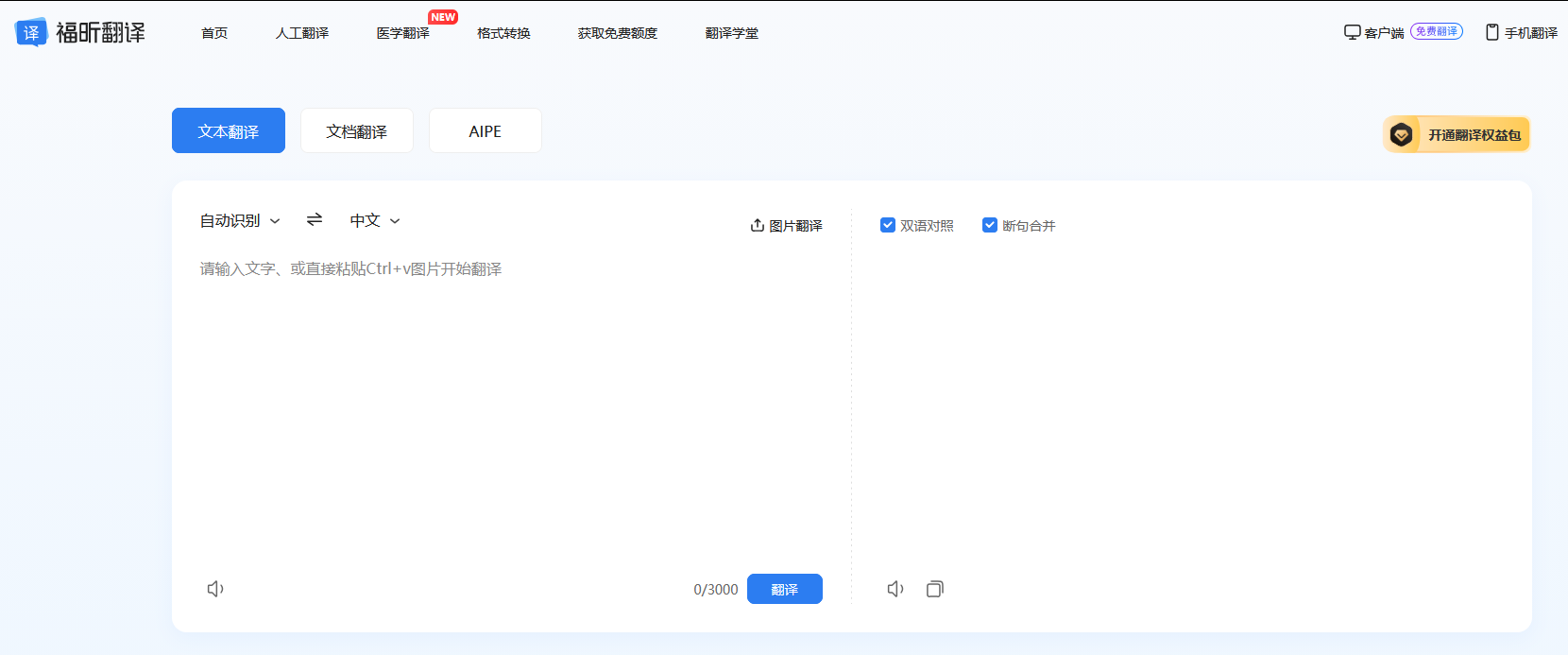
二、福昕翻译在线:不想装软件时的网页版方案
如果只是临时处理一两张图,福昕翻译在线的图片识别翻译可以直接在浏览器里跑。它与客户端同属一家,支持上传 JPG、PNG 以及扫描生成的图片,识别之后除了给译文,还能导出成 Word 或 TXT,电脑上没装任何翻译软件时尤其方便。
进入功能:打开福昕翻译在线首页 → 点图片翻译。
上传图片:点上传按钮选本地图片,或直接把图拖到上传框。
确认语种:下拉里选好原语言和目标语言 → 点开始翻译。
核对结果:在对比区逐句核对,识别错的字可以手动改。
导出文本:点下载 → 选 Word 或 TXT,也可以直接复制。
三、Google Lens
Google Lens 是我用得最多的一款,手机拍一下就能直接框选识别,能翻的语种多,菜单、路牌、说明书基本都读得出来。它的特点是识别快、实时取词效果好,缺点是长段落译文的连贯性一般,碰到手写体和艺术字容易认错,正式文件还是别指望它。
四、Microsoft Translator
微软翻译的拍照翻译比较扎实,一次能识别一张图里的大段文字,而且可以在同一张图上连续框选多个区域分别翻。它还有一个双人对话模式,两个人面对面各说各的话,屏幕自动分屏显示,出国问路的时候挺实用。
五、Yandex Translate
Yandex 的图片翻译在东欧语系上表现比多数工具都好,俄语、乌克兰语、波兰语都能拿得下,专门处理俄文资料的话它是首选。它支持整图识别,也能手动涂抹要翻的部分。中译英这类常见组合反而不出彩,属于偏科选手。
六、ABBYY FineReader PDF
ABBYY FineReader 严格说不是翻译工具,而是识别工具,但它的识别准确率放在图片翻译环节里很能打。遇到模糊的照片、拍歪的角度、带水印的截图,先用它还原成可编辑文字,再拿去翻,准确率会明显高一截。缺点是价格高,只在特别关键的材料上才值得动用。
七、Papago
Papago 是韩国 Naver 出的翻译工具,韩语识别和翻译是它的看家本领,韩文菜单、化妆品成分表、快递单这类内容翻得比其他工具准。拍照翻译支持手写体和竖排,中文、日文也有覆盖,但语种广度不如 Google 系,日常当韩语专用工具用比较合适。
图片翻译的准确率,八成取决于第一步识别得准不准。日常随手看看,手机上的免费工具就够;要处理产品包装、说明书、菜单这类排版有讲究的图,用能按原位置覆盖译文的客户端更省事;照片拍糊了、角度歪了,先过一遍专业识别工具再翻,能少踩不少坑。另外提醒一句,竖排日文和手写体是最容易翻车的两类,碰到这两种,翻完一定要人工对一遍。

