

公司档案室有一批十年前的英文合同扫描件,纸张发黄,扫出来的 PDF 还有点歪。要译成中文交给法务,第一步不是翻译,而是让机器把字认对。扫描件翻译翻车的原因,九成出在识别环节。这篇按处理难度从低到高,整理了 7 款我用过的扫描件翻译工具,也把纸质材料常见的几个坑说清楚。
一、福昕翻译大师:识别和翻译一次跑完
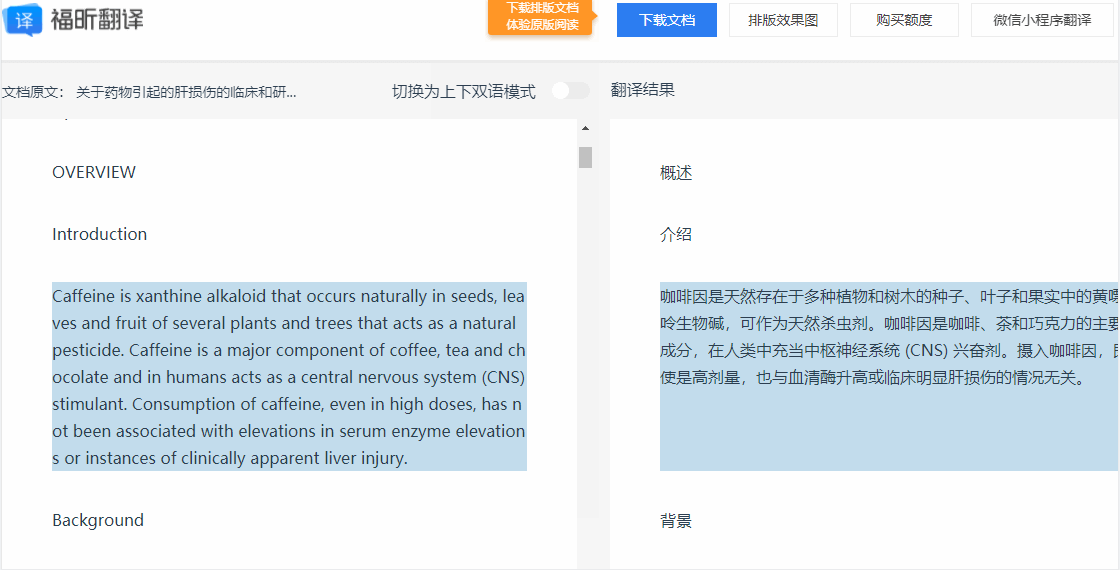
针对扫描件,福昕翻译大师的做法是把识别和翻译串在一条流程里:扫描出来的 PDF 丢进去,软件先做文字识别,再按段落结构给出译文,输出文件里原文和译文能对照看。对手写备注、表格线这些容易出错的元素,处理得比纯文本翻译工具稳,法务要逐条核对条款的时候省事很多。
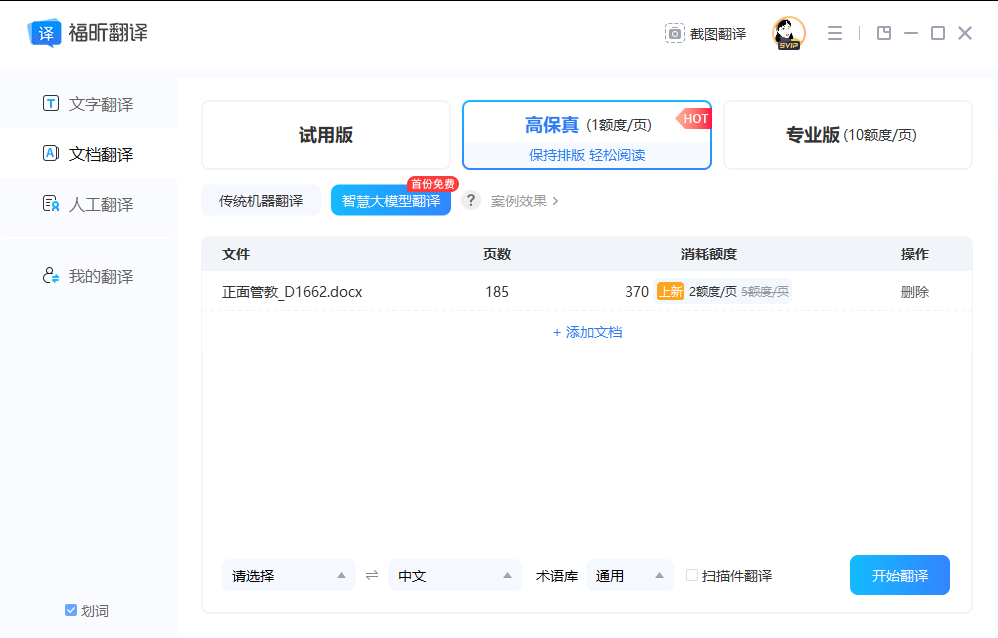
导入扫描件:打开客户端 → 文档翻译 → 添加扫描生成的 PDF 或拍照拼成的图片。
开启识别:在文件列表里勾上扫描件或图片型 PDF 的识别选项,识别语言要与原文一致。
指定语种:源语言手动选(别用自动检测,扫描件容易误判),目标语言选中文。
开始翻译:点开始翻译 → 先跑识别再跑翻译,页数多会分阶段显示进度。
核对与导出:在结果区对照检查表格与数字 → 导出 docx,方便法务直接批注。
二、福昕高级PDF编辑器:把识别错的字就地改掉
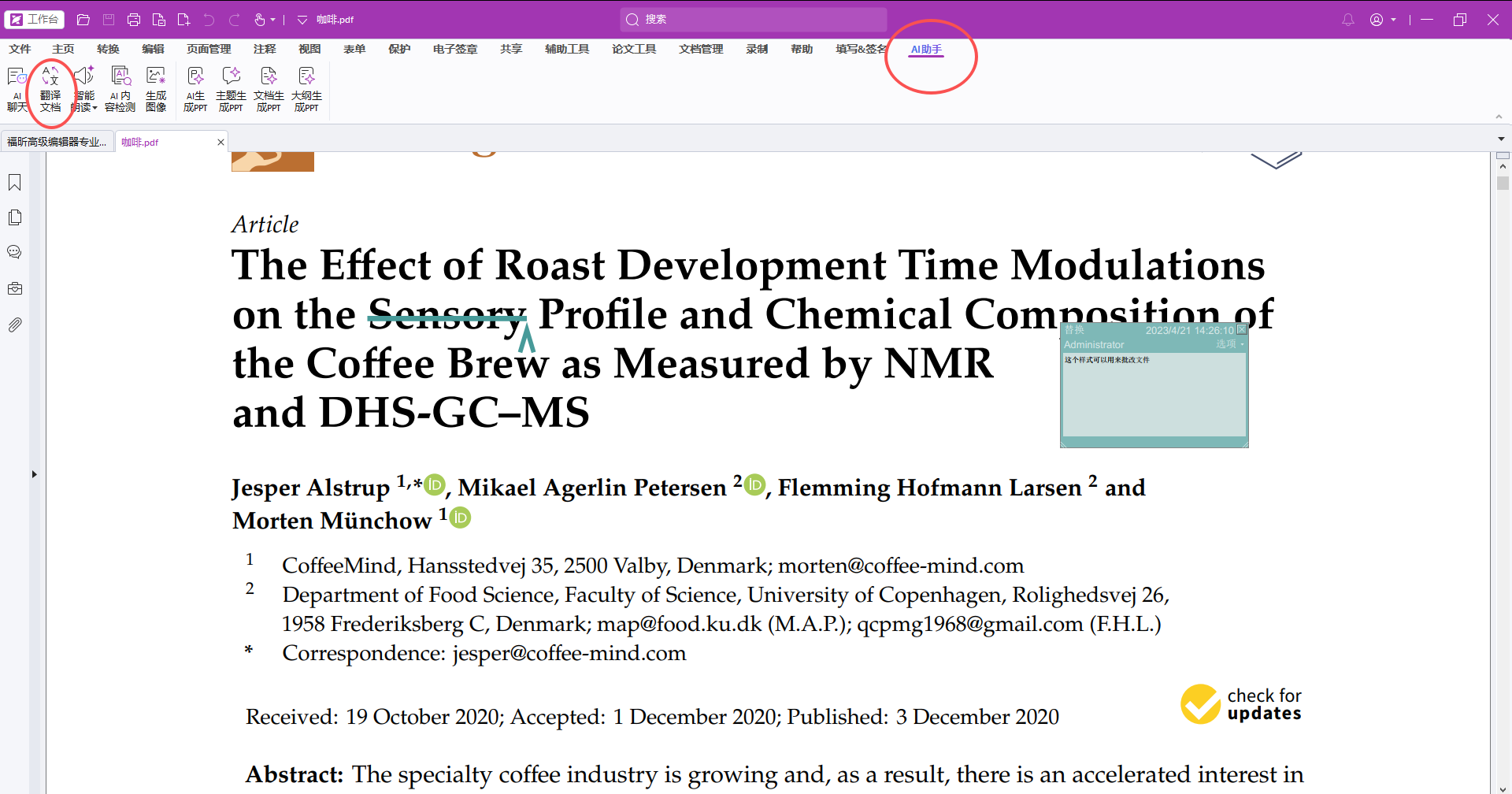
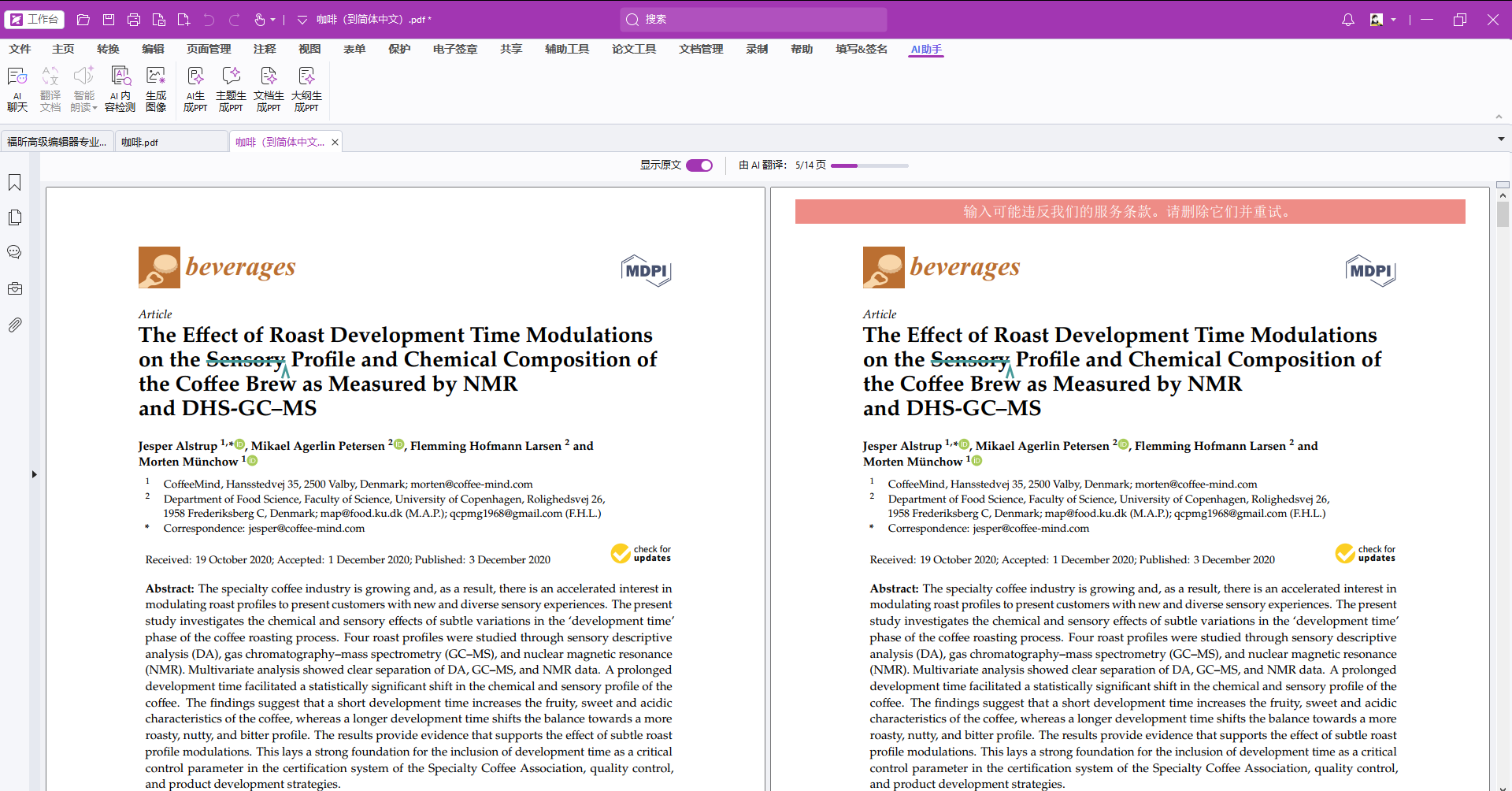
福昕高级PDF编辑器是可以翻译文档的,路径是:“AI助手-翻译文档”,翻译保留原文格式,可以在端内直接直接翻译,左右对比预览原文和译文文档差别
三、ABBYY FineReader PDF
扫描件识别这一块,ABBYY FineReader 长期处在第一梯队。它对手写批注、低分辨率、倾斜页面的容错都比较强,识别完可以直接导出 Word 或可搜索 PDF,还能顺手保留原版式。价格不便宜,但档案量大、要求高的单位基本都在用它。
四、Adobe Acrobat
Acrobat 的识别功能藏在扫描和 OCR 里,识别之后 PDF 会生成文字层,搜索、复制、翻译都能用。优点是很多人电脑里本来就有,不用额外花销。缺点是识别语言包要单独装,中文准确率比专业工具差一截,复杂表格容易散掉。
五、Readiris
Readiris 是比利时 I.R.I.S. 出的识别软件,支持一百多种语言,对多语种混排的扫描件处理得不错,比如一页里同时有英文和德文。它能直接输出到 Word、Excel、PDF,界面比 ABBYY 清爽一些,价格也低一档,属于被低估的一款。
六、OmniPage
OmniPage 是老牌识别软件,特点是流程化操作做得细,可以自定义识别区域、批量处理整夹的扫描文件,还能把识别结果直接导进常见办公格式。它的强项在批量场景,几百页档案一次性跑完,不用一页页点。个人偶尔用会觉得功能过剩。
七、Google 翻译
如果只是几页不重要的材料,用 Google 翻译的文档功能最省事,上传扫描 PDF 它会自动尝试识别并翻译,结果直接对照显示。识别质量不如专业软件,碰到表格和手写内容容易丢字,但胜在零成本、不用装东西,用来判断一份材料值不值得细翻挺合适。
处理扫描件,先别急着翻译,先看识别环节能不能过关。质量好的扫描件,客户端一把就能跑完;识别错字多,先用专业 OCR 工具把文字层做干净,再交给翻译;只有几页随手看看的,用免费在线工具试水也无妨。还有个小经验:扫描时尽量别压缩得太狠,300dpi 跑出来的识别率比 150dpi 高出一大截,这一步偷懒,后面要花三倍时间补。

