

带过一个刚入职的同事,他把译好的英文邮件直接发了出去,客户回信问是不是确认按这个价格交货——原来译文里那个表示待定的词被翻成了确定。机器翻译最麻烦的地方不是翻错词,而是把语气翻反了,而你只看译文根本发现不了。双语对照的价值就在这儿:眼睛扫一眼原文,心里就有底。这篇整理 7 款我用过的双语对照翻译工具。
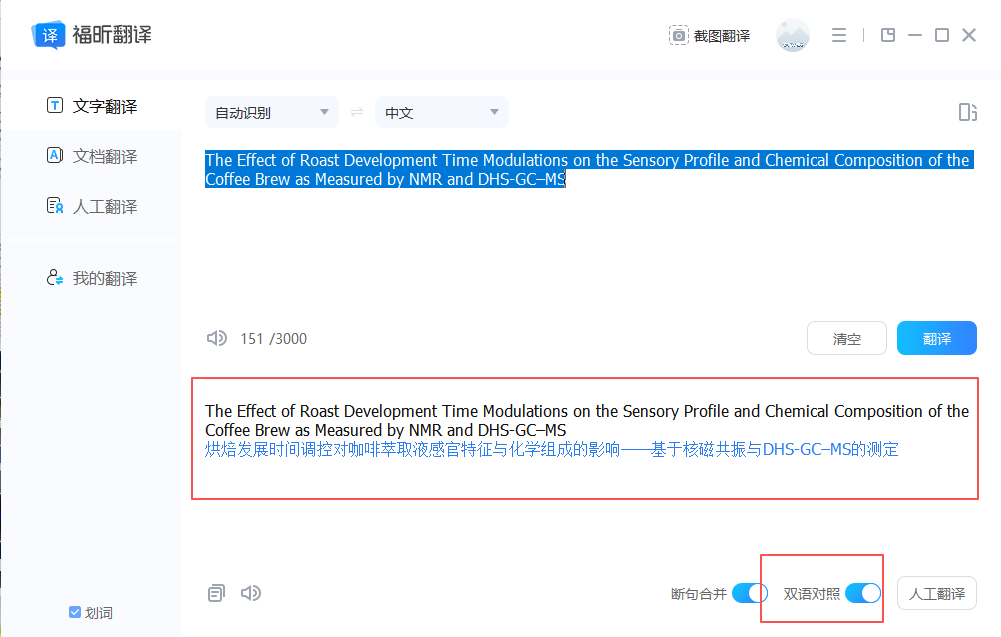
一、福昕翻译大师:原文译文排在一起,翻偏了一眼就看见
福昕翻译大师翻完文档后,默认输出的就是双语对照版式,对应位置左侧是原文、右侧是译文,段落顺序和表格结构都跟着走。这样做的好处是核对成本极低:不需要在两个文件之间来回切,也不用凭记忆猜这句话原文怎么写的,坐在同一屏里就能判断语气和数字有没有翻错。
选方向:打开客户端 → 文档翻译 → 设定源语言和目标语言。
导入文件:把要核对的合同、邮件或报告拖进窗口。
选对照模式:翻译设置里勾选输出双语对照,选左右并排或上下对照。
开始翻译:点开始翻译 → 完成后默认进入对照界面。
逐段核对:重点看数字、日期、否定句和情态动词 → 存疑处直接标出来。
二、福昕PDF阅读器:分屏并排,边读边标疑点
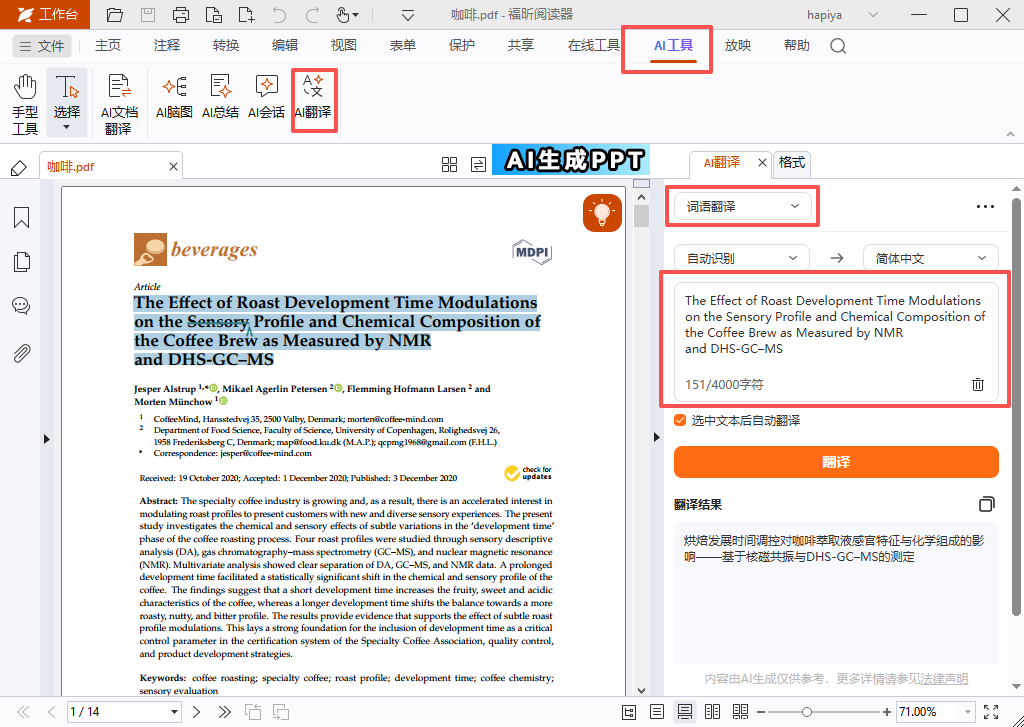
如果原文和译文是两份分开的文件,福昕PDF阅读器的分屏功能比来回切窗口好用。它可以在一个界面里并排两个文档,还能在译文上直接高亮、批注,把存疑的句子标出来,最后统一回收成一份修改清单。
开分屏:打开译文 PDF → 视图 → 选双页或拆分视图。
并排原文:另一侧打开原文文件 → 两窗并排对齐同一页。
划词求证:选中存疑句 → 用划词翻译快速确认另一种译法。
标注疑点:右键高亮 → 用不同颜色区分必改和待确认。
导出清单:注释面板汇总 → 导出修改清单发给译员。
三、DeepL
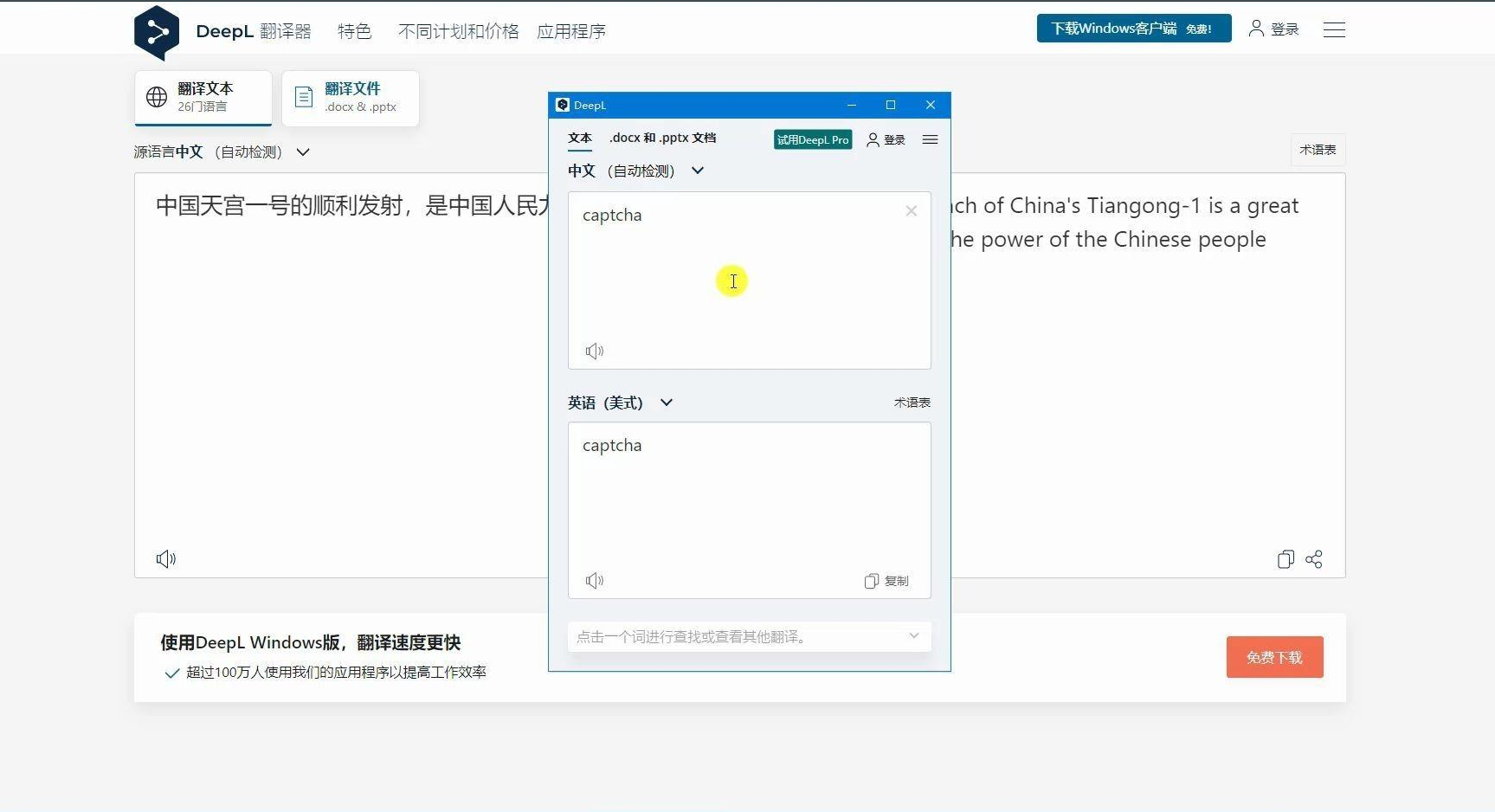
DeepL 的网页版有对照视图,粘进去的段落左右分栏展示,改写句子的时候能随时回看原文。译文会随输入实时更新,适合边核对边润色,不用翻一次存一次。
四、Immersive Translate
Immersive Translate 的思路是把译文插进原文段落下面,一屏之内中英交替出现,页面结构基本不动。看在线文档、产品说明页这类长内容时,它比整页替换式的翻译舒服得多——你不会丢掉原文,也不会被译文牵着走。
五、Linguee
Linguee 不做整句翻译,它给的是双语例句。输入一个词组,它会列出大量真实网页里中英对照的用法,并标注来源。判断一个表达地不地道,看别人怎么用比查词典管用,尤其是商务和法律类书面语。
六、Reverso Context
Reverso 的用法跟 Linguee 类似,但更偏口语和日常表达,例句多来自字幕和对话语料。做双语对照时,它适合用来确认某句话在真实语境里该有的语气,而不是只看字面意思对不对。
七、Readlang
Readlang 把网页变成对照阅读练习,遇到不认识的词点一下就有释义,生词自动进词表。它更偏学习场景:一边读一边把不懂的存下来,看多了词汇量上来了,对照的需求自然就少了。

双语对照这件事,我的经验是分清用途。正式文件必须对照着看,用福昕翻译大师这类能直接输出对照版式的工具,一遍就能筛出数字和语气问题;日常读资料,浏览器扩展把译文插在原文下面更省事;只是查一个表达怎么用,直接上 Linguee 这类例句库更快。归根到底一句话:只看译文不核原文,迟早要吃亏。

