

- 2026-01-24 10:41:23
你有没有遇到过这种情况?老师发了个PDF课件,里面全是截图,英文密密麻麻写在图上,想査意思却没法复制。或者自己整理资料时,看到一张超有用的英文图表,结果只能干瞪眼。这种时候真恨不得能直接读出图里的字来。其实很多同学都卡在这一步,明明内容很重要,就是没法快速翻译。别急,现在有不少工具专门解决这个问题,不用手动打字,上传图片就能轻松搞定PDF图片翻译。想知道哪些好用又顺手?我最近试了几款翻译准确率不错的,操作简单效果还不赖,下面一起看看它们是怎么帮我们轻松看懂图片里的英文的!
软件一:福昕翻译大师
文档种的图片内容不能直接快速的翻译?试试福昕翻译大师打开后直接上传图片,OCR识别超准,连模糊的CAD截图都能抽文字。不光图片,PDF、PPT这些它也全支持,上周我翻个日语PPT,里面的图表和备注全搞定。关键是免费!不用开会员,操作就点两下。
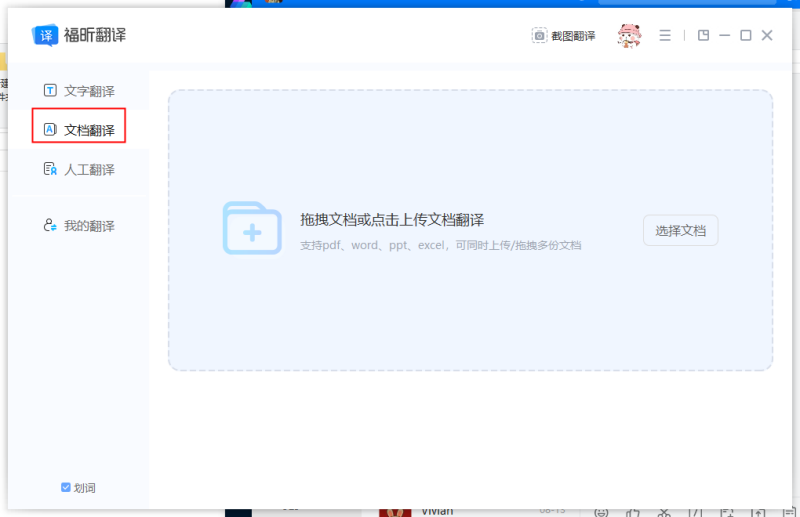
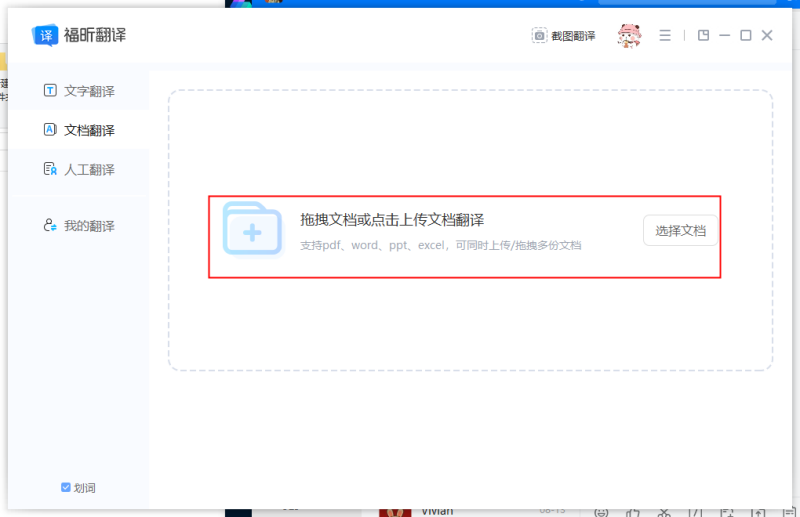
第一步,打开软件点“文档翻译”,拖拽文件到空白区就能上传。
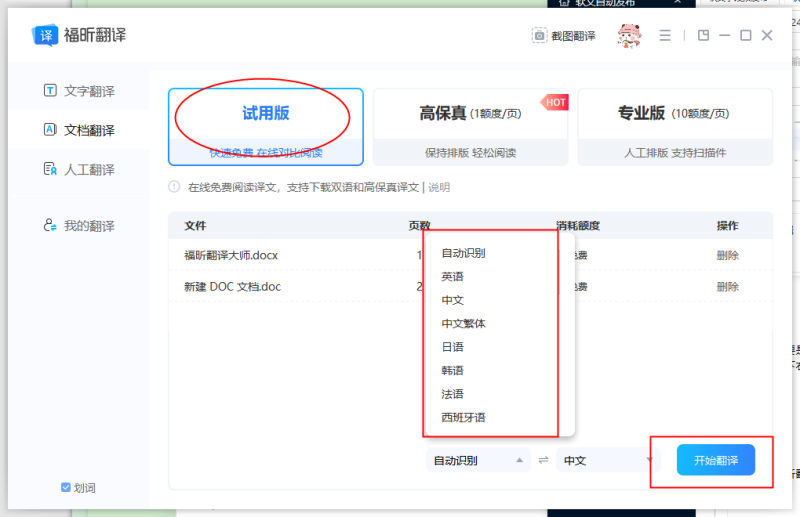
第二步,打开功能也后,选需要翻译的语言后点“试用版”直接开翻。
第三步,翻译结果还能左右分栏对比原文,翻译完的文件自动保存在“我的翻译”里,随时能导出Word或PDF,手机、电脑、网页端都能同步用,真正实现随时随地翻文档!
软件二:DeepL Translate
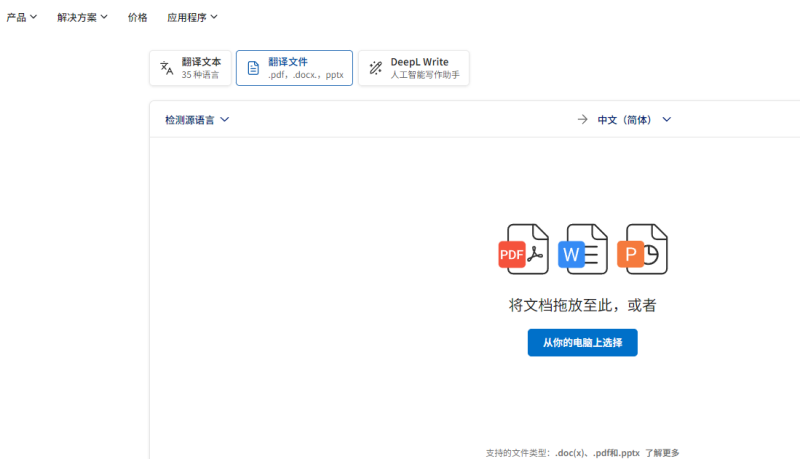
文档翻译贼准,行业拔尖儿,特别会理解上下文意思。翻学术论文、商务信函这些正经文件,比其他工具强一大截。它用的是自家研发的DeepL Ghost 3大模型,能互翻28种语言,翻译时能尽量保持原文的段落逻辑和那些专业术语不乱变。人家还有欧盟隐私认证撑腰,上传文件安全有保障。免费版就能直接翻docx、pptx文件,不用注册就能用,上手超简单。特别适合那些对翻译准确性要求贼高的朋友。
第一步,打开浏览器进DeepL官网,找到页面上“翻译文档”这个入口;
第二步,点上传你要翻的文件,选好目标语言,点翻译按钮,等它弄完下载就行。
软件三:Google翻译
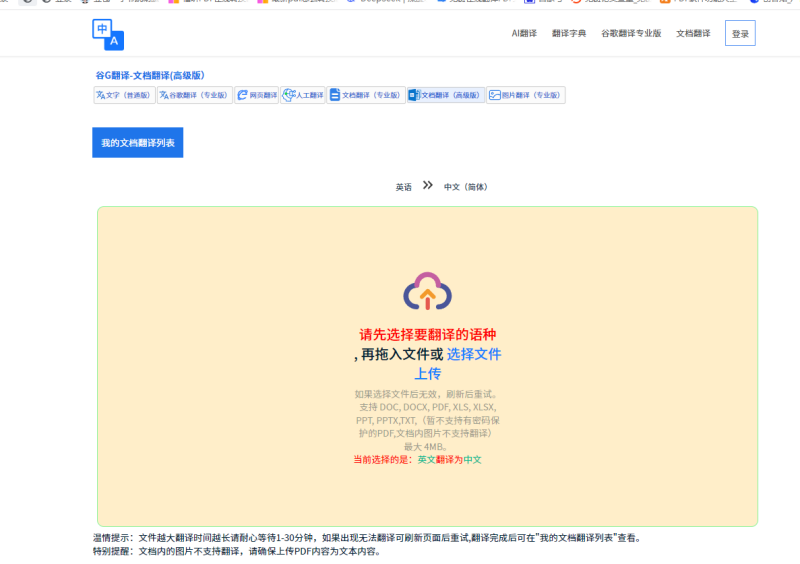
它支持的语言最多最全,113种!小众语言也不在话下。完全免费,不限文件大小和翻译次数,速度还飞快。用的是PaLM 3大模型,日常办公学习那些普通文件翻译效率很高。网页上直接就能传文件翻,不用装插件,支持的文件格式也多。特别适合学生、或者经常需要跨国沟通的朋友,快速搞定小语种、不太复杂的文件。
第一步,打开Google翻译网页版,切换到“文档”翻译那个模式;
第二步,点“选择文件”上传要翻的文件,定好原文和要翻成的语言,弄完点下载译文就成。
软件四:OpenAI Translator
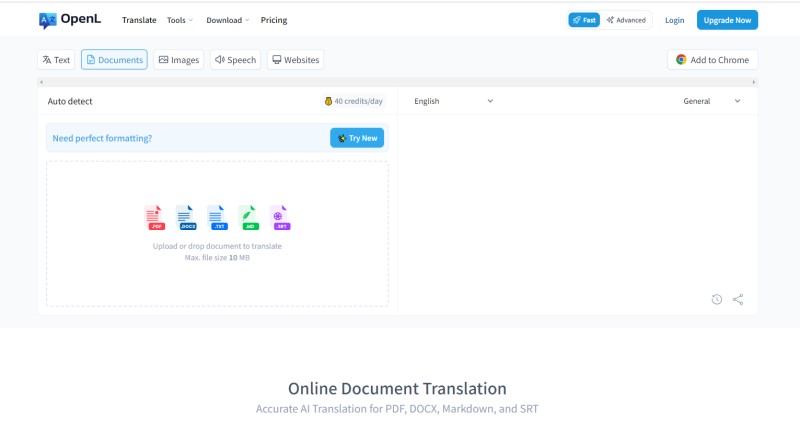
翻那些带复杂比喻、文化梗的文学或者创意类文件是它的拿手好戏,翻译出来的语言特别自然顺溜。还能定制风格,比如翻得像正式邮件,或者口语化点都行。用的是GPT-4.5 Turbo多模态引擎,能深入理解文件的前后文逻辑,避免那种死板翻译造成的词不达意。翻完还能再改改优化一下。特别适合写小说的、搞营销的朋友,用来翻译需要灵活表达的跨文化创意文案或者小说片段啥的。
第一步,登录ChatGPT官方网页版,找到文档翻译功能;
第二步,上传你要翻的文件,输入要求(比如要翻成啥语言、啥风格),翻译完直接复制或者下载。
软件五:Microsoft Translator
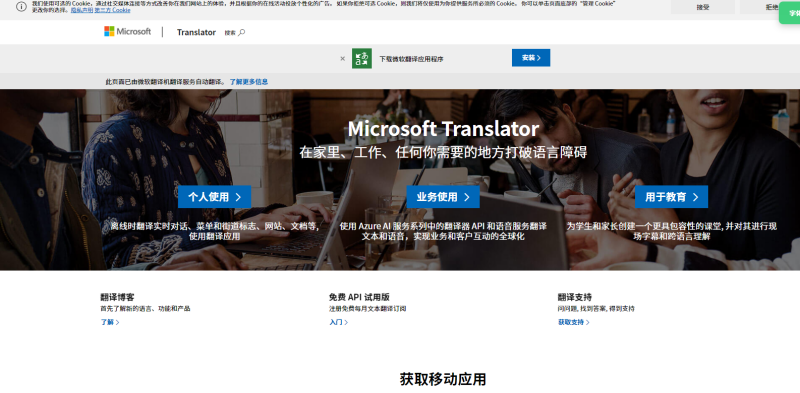
和Office(Word、PPT这些)配合得特别默契,翻完能最大程度保持原文件排版,像字体、段落间距、图表位置这些基本不变。有企业级的安全加密技术,适合公司用来翻商业合同、内部报告这些敏感文件。还支持多设备同步,电脑、平板换着翻也不耽误事,能批量翻译,提升办公效率。特别适合跨国企业远程办公的场景。
第一步,浏览器打开Microsoft Translator官网,登录你的微软账号,选“文档翻译”。
第二步,上传你要翻的Office文件,选好目标语言,确认后开始翻译,完事儿保存或者导出译文就行。
今天给大家安利的这五款免费文档翻译工具就这些啦,用起来都超简单。每种工具都有自己的绝活儿。有需要的小伙伴,可以根据你的文件类型、语言需求和使用场景都试试看,挑出最合你心意的那款,让你搞定跨语言文档更轻松。

