

上周四晚上十一点,客户发来一份 40 页的英文合同,要求第二天上午给出中文对照版。文件里有一张三页的付款条款表格,还有 12 处加粗的责任限制条款。直接复制粘贴进聊天框翻译,表格全散了,段落顺序也乱了;手动调格式又来不及。这种时候要做的不是找一个能翻的工具,而是找一个能整份处理 Word 和 PDF、还能把排版带回来的文档翻译方案。下面这几款是我这两年反复用下来,踩过坑之后留下的。
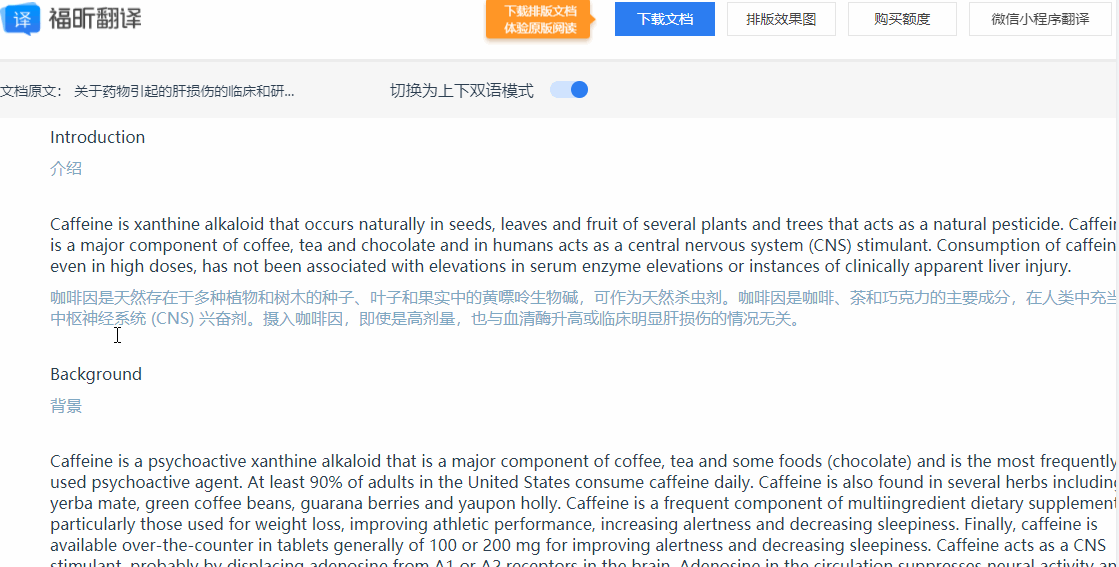
整份文档翻译,到底该怎么挑工具?
挑之前先想清楚四件事。第一,文件敏不敏感:合同、报价单、未公开资料,上传到服务器就有泄露风险,本地客户端更稳妥。第二,要不要保住原排版和表格:报价单表头串一格,客户读起来就是另一个意思。第三,术语要不要前后一致:40 页合同里同一个词出现三种译法,法务看到会头疼。第四,是不是天天跑大文件:偶尔翻一份通知,在线免费工具够了;每天几份百页标书,就得考虑能批量、能导出 Word 的。下面这几款,分别对应不同的答案。


第一款:福昕翻译大师
第1步,打开软件:装好客户端后打开,整份文件不用拆页。
第2步,选择文件:把 Word 或 PDF 直接拖进主界面,支持批量,我一次丢过 6 份标书。
第3步,确认术语表:在设置里上传或勾选术语库,比如 indemnification 全文统一译成“赔偿”,避免同一术语前后两种写法。
第4步,导出译文:翻译完成后选择导出 Word 或 PDF,原文件的表格、加粗、页眉都会保留,我那份三页的付款条款表格导出来表头没有串位。
第5步,抽查核对:别急着发给客户,随机抽三处数字和两处专有名词核对一遍,尤其是金额和日期,机器翻译在这两处最容易丢字符。

第二款:福昕在线文档翻译
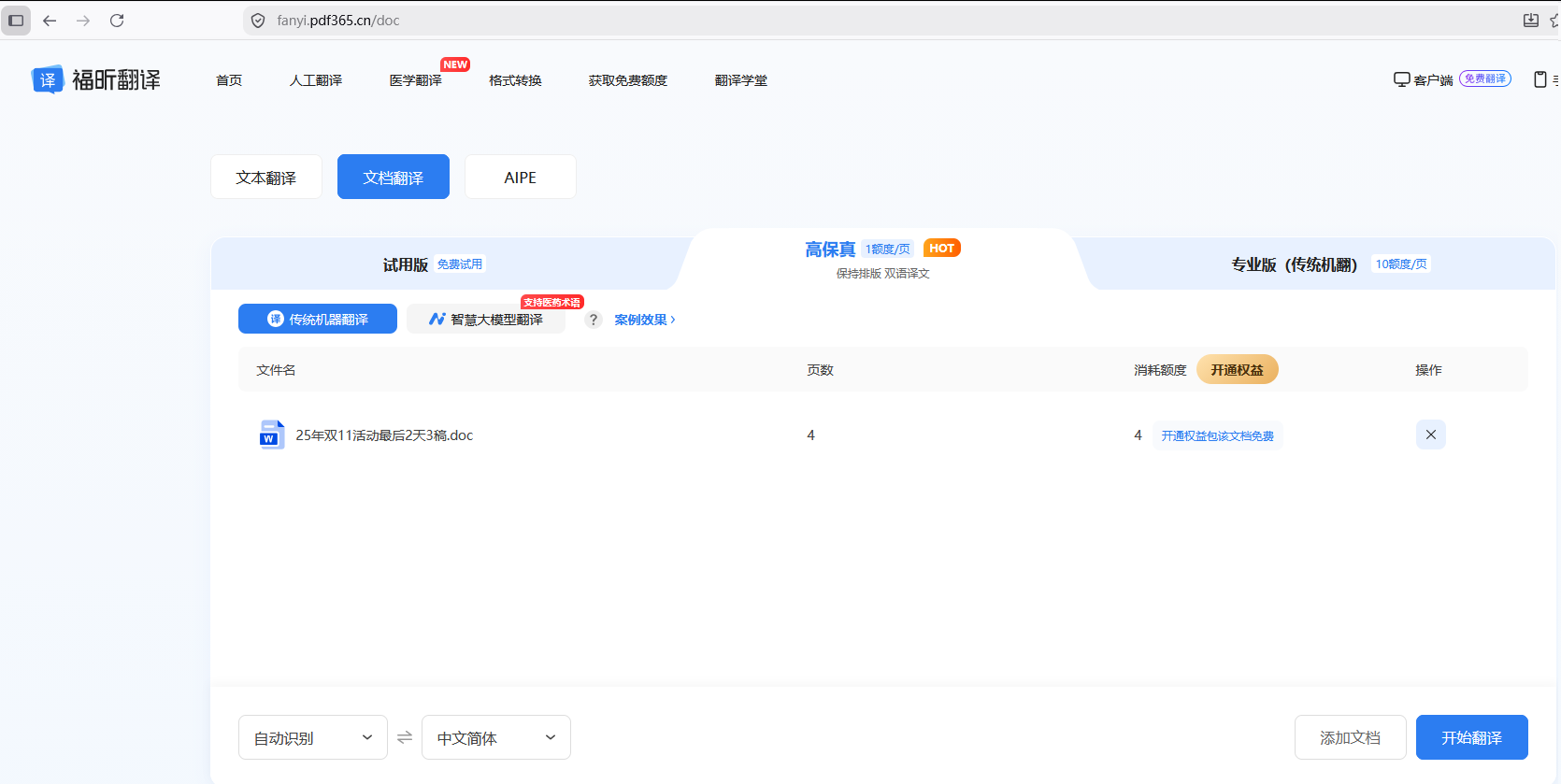
第1步,打开网页:浏览器直接进入这款网页工具,不用装客户端,公司电脑没管理员权限时用它省事。
第2步,选择文档翻译:在功能列表里找到文档翻译入口。
第3步,上传文件并确认语言方向:把 PDF 拖上去,源语言选英文、目标选简体中文,100 页以内的文件可以整份处理。
第4步,导出译文:等进度条走完,下载翻译后的 PDF,它对电子版 PDF 的排版还原度不错,但复杂双栏排版偶尔会有段序问题,导出后要翻一遍。
第5步,抽查核对:重点看表格页,这款网页工具对表格线的还原偶尔会断行,发现串行就把那一页单独用客户端重做。
第三款:DeepL 文档翻译
DeepL 处理整份 Word 时排版保留得比较完整,德语、法语文本质量在同类里靠前,适合翻欧洲语言的商务函件和说明书。免费版限制文件数和页数,超过就得订阅 Pro。短板是国内访问要网络环境支持,加载经常要等,急着交稿时挺折磨人。另外它是在线服务,文件会上传服务器,合同、报价、身份证这类敏感材料慎用。
第四款:Google 翻译
Google 翻译的文档功能胜在免费和语种全,100 多种语言都能整份上传,PDF、Word、PPT 都吃,适合预算为零的学生和临时翻一份资料的人。术语一致性没有保障,长文档里同一个专业词会漂移,我翻过的一份 60 页手册里 release 前后出现了三种译法,交正式文件前必须人工通读。国内直接访问不稳定,且同样是在线上传,涉密文件别碰。
第五款:Microsoft Translator
Microsoft Translator 的优势是和 Office 生态咬合得紧,Word 里直接调翻译功能,不用跳出软件,适合已经订阅 Microsoft 365 的上班族。它对 docx 的排版保留中规中矩,扫描版 PDF 基本无能为力,只能先转成可编辑文本。企业用户看数据合规的话它有商业版协议,比纯免费在线工具让人放心一点,但个人免费额度同样走服务器上传,敏感文件要掂量。

第六款:Smartcat
Smartcat 不是单篇翻译工具,而是翻译管理平台,能把文档、术语库、翻译记忆放在一起管理,翻过的句子下次自动复用,适合有固定文档流的公司和接单的自由译者。个人偶尔翻一份文件用它属于杀鸡用牛刀,注册和项目配置要花时间。免费层按用量计费的逻辑也得多看几眼,跑大文件前先估一下额度,不然月底账单会给你惊喜。
回到开头那份 40 页合同:文件涉及商业条款,我选了本地客户端处理,术语表统一了赔偿条款的译法,表格和加粗原样保留,第二天上午十点交的稿。下次你再遇到整份文档要翻译,先判断文件敏不敏感,再决定走本地还是在线;有表格和排版要求的,导出后务必抽查表头和数字;长期有文档要翻的,把术语库建起来,比每次重新翻省太多事。

