窗口录屏怎么用?只录指定程序的做法
一边讲操作一边录屏,最怕讲到一半屏幕上跳出别人的消息。全屏录制会把桌面上所有内容都录进去,一条弹窗就能整段视频的节奏打乱,只能重头再来。对于经常需要演示软件的教师、培训人员和客服来说,这种返工格外消耗耐心,也正因如此,只录指定程序的做法越来越受欢迎。
窗口录屏和全屏录屏有什么不同?
窗口录屏,指的是把一个指定程序的窗口作为录制对象,画面范围跟着这个窗口走,桌面上的其他动静都不会进入成片。在三种录制模式中,窗口模式最适合需要边演示边处理日常消息的人。官网用户心声里,一位人民教师就提到,福昕录屏的指定窗口录制功能很棒,就算学生突然来了微信消息,也不用从头再来。
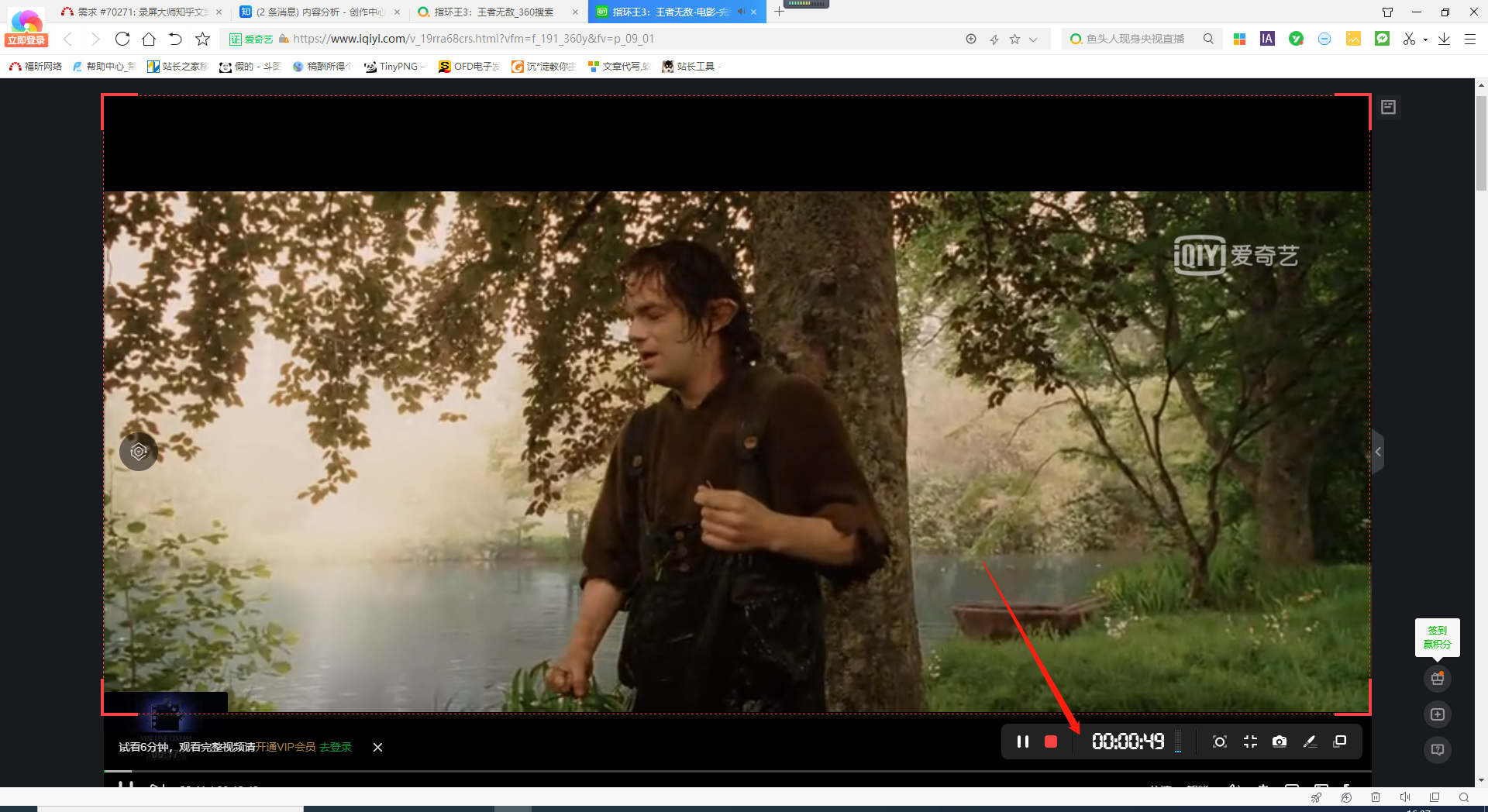
窗口录屏怎么操作?
第1步,下载并启动:下载客户端安装到电脑上,双击打开。第2步,进入主界面:点击【开始使用】。第3步,选择窗口模式:在主界面的录制模式中选择「窗口」。
第4步,指定窗口:把要录制的程序窗口调出来,选中它作为录制对象,若界面提示可选择,以实际界面为准。第5步,设置声音并开录:点击麦克风图标开启系统声音和麦克风录制,再点击红色录制按钮进入3秒倒计时。第6步,停止保存并核对:点击悬浮工具栏的停止按钮,视频自动保存到本地文件夹;回放确认窗口没有录错、切换程序时画面没有意外跳转即可。

窗口录屏有哪些容易出错的地方?
窗口模式最常见的失误是选错了对象。桌面上可能有同一程序的两个窗口,比如两个浏览器、两份文档,随手一点很容易点错,建议正式录制前先看清楚窗口标题。第二个易错点是录制中途切换了程序:点击其他软件时,录制的仍是原来那个窗口,但讲解的注意力已经转移,观众会看到一段与声音对不上的画面,所以讲解内容最好和窗口范围保持一致。判断效果的方法很简单:回放一遍,确认录制范围始终是自己想展示的那个程序,没有出现无关的桌面内容。

窗口录屏解决的是一个很具体的痛点:既要展示操作,又不想让桌面上的私事被记录下来。把要录的程序单独挑出来,讲解时不用时刻提防弹窗,思路也能更专注。对于教师、培训人员和需要频繁演示软件的人来说,这个模式值得优先试一试。录完后回放一遍确认范围正确,再发给学生或同事,彼此都省事。
上一篇
录屏怎么录声音?系统声音与麦克风的设置
视频录完了,回放时才发现整段都是无声的,或者只有自己说话的声音、播放的课件一点没录进去——这类返工在第一次录屏的人身上特别常见。声音不像画面那样一眼能看见,很容易录完半小时才发现白做工。与其事后补救,不如在开始前花十秒钟把两条声音通道确认清楚。录屏里的声音是怎么被录进去的?录屏时的声音其实分成两路:一路是系统声音,也就是电脑播放出来的音乐、视频、软件提示音;另一路是麦克风声音,
下一篇
游戏录屏软件哪个好用?7款玩家常用工具实测
打游戏想留点东西下来,理由五花八门:复盘自己的操作、剪个高光发出去、给队友留证据,或者纯粹想存着以后看。我这两年陆陆续续用过七八款录屏工具,踩的坑不少——有的录完音画不同步,有的免费版录一半弹水印,还有的装上之后游戏帧数直接掉二十。

